ORIGINAL Gestion des dates
Note
Cette documentation a été traduite à l'aide d'un outil de traduction automatique assisté par l'IA. Les traductions sont fournies « telles quelles », sans aucune garantie quant à leur exactitude. La version anglaise de ce contenu fait office de source officielle et fait autorité.
Vous pouvez utiliser la fonction de gestion du calendrier pour mettre à jour les dates des contenus lorsque vous copiez ou restaurez un cours d'une année civile ou d'un trimestre précédent. Les types de dates incluent les dates d'échéance, la disponibilité et les dates de diffusion personnalisée liées au contenu du cours.
Regardez une vidéo sur la gestion des dates
La vidéo commentée suivante offre une représentation visuelle et auditive de certaines des informations contenues dans cette page. Pour obtenir une description détaillée de ce qui est représenté dans la vidéo, ouvrez la vidéo sur YouTube, accédez à Plus d'actions, puis sélectionnez Afficher la transcription.
Vidéo : Ajuster automatiquement les dates d'un cours copié, découvrez comment ajuster automatiquement les dates d'un cours copié.
Notions de base sur la gestion du calendrier
Panneau de configuration > Outils pédagogiques > Gestion des dates
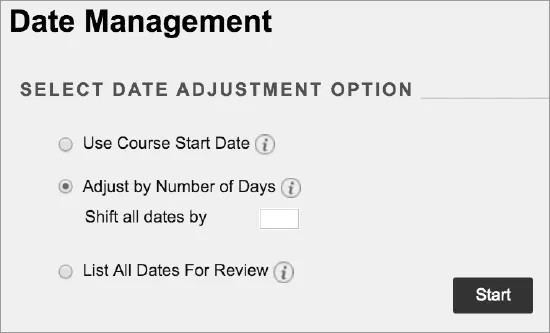
Sur la page Gestion du calendrier, vous pouvez ajuster les dates automatiquement ou individuellement à partir de l'emplacement de votre choix.
La première étape consiste à décider si vous souhaitez que le système adapte automatiquement les dates des éléments de cours précédents ou actuels aux nouvelles dates.
Sélectionnez Utiliser la date de début du cours ou Régler par nombre de jours pour adapter la date en conséquence.
Vous pouvez également vérifier toutes les dates et les adapter ultérieurement sur la page Analyse gestion du calendrier.
Utiliser la date de début du cours
Utilisez cette option lorsque vous voulez ajuster les dates d'un nouveau trimestre. Adaptez les dates en fonction de la date de début de cours.
La valeur de l'option Date de début actuelle correspond à la date de début de cours définie actuellement. Modifiez la nouvelle date de début pour indiquer quand ce nouveau cours va commencer Toutes les dates dans le cours s'adaptent en fonction du nombre de jours après lequel elles interviennent après la date de début.
Exemple :
Le cours d'origine a commencé le 1er septembre avec un travail prévu pour le 26 septembre. Le travail est à rendre 25 jours après la date de début. Si vous définissez la nouvelle date de début au 12 janvier, le travail est désormais à rendre pour le 6 février, 25 jours après la nouvelle date de début.
Ajuster en fonction du nombre de jours
Utilisez cette option lorsque vous savez exactement de combien de jours vous voulez adapter le calendrier. Basez-vous sur les dates actuellement définies pour chaque élément du cours et non sur la date du jour. Les nombres négatifs permettent d'avancer les dates. Les nombres positifs permettent de les retarder.
Exemple :
Le 1er juin, vous décalez les dates de 30 jours. Le travail qui était à rendre pour le 1er septembre est désormais prévu pour le 1er octobre.
Afficher toutes les dates à analyser
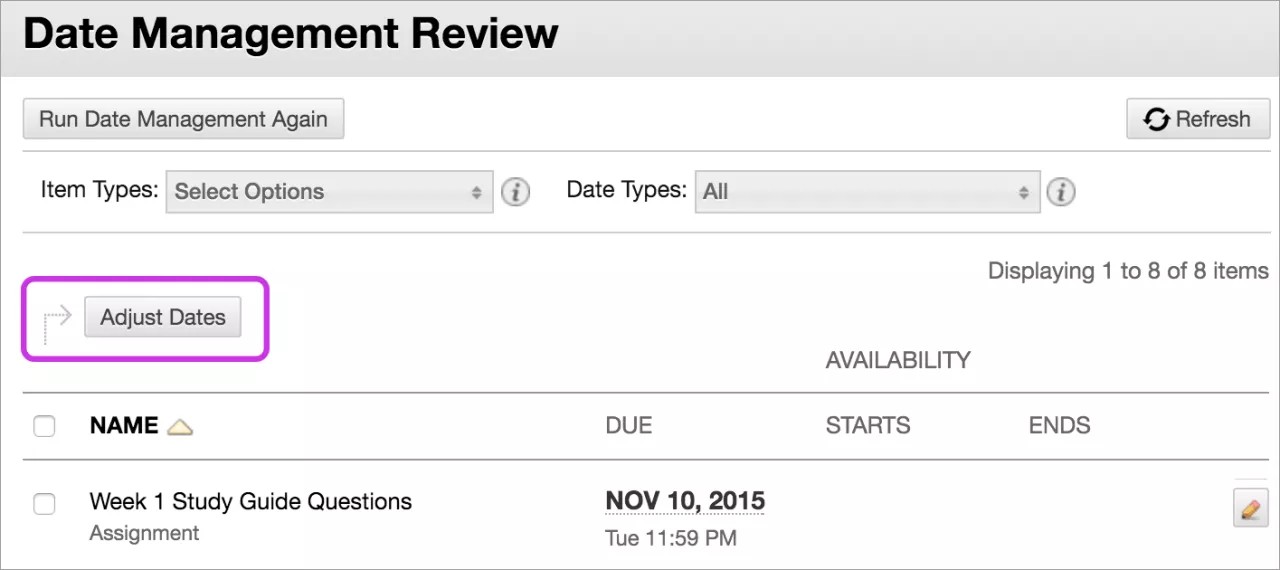
Utilisez cette option pour afficher une liste de tous les contenus et outils avec les dates du cours et sélectionnez Démarrer. Sur la page Révision de la gestion des dates, vous pouvez consulter toutes les dates et les ajuster en conséquence.
Sélectionnez le bouton Actualiser dans le coin supérieur droit pour afficher toutes les modifications apportées au cours depuis la dernière exécution de la fonctionnalité de gestion des dates.
Dans la ligne d'un élément, sélectionnez l'icône de date ou de modification pour changer la date.
Sélectionnez un, plusieurs ou tous les éléments de la liste, puis Régler les dates pour adapter les dates en mode batch. Dans le panneau qui apparaît au bas de la page, vous pouvez indiquer de combien de jours les dates des éléments sélectionnés doivent être décalées. L'insertion d'un nombre négatif permet d'avancer les dates.
Contenus et outils pris en charge par fonction de gestion des dates
Les éléments suivants comportant des dates sont pris en charge :
Contenus, comme les éléments, les fichiers et les contenus audio
Tests, sondages et travaux
Outils, comme les discussions, les blogues, les journaux et les annonces
Colonnes Note manuelle
Tâches liées aux cours et à l'association
Note
Les échéances des tâches sont transférées lors du processus de déplacement groupé et apparaissent sur l'écran Vérifier et modifier les dates. Vous ne pouvez toutefois pas modifier les dates d'échéance.
Contenu et outils non pris en charge
Vous ne pouvez pas adapter les dates d'un contenu d'éditeur avec l'outil de gestion du calendrier.