ORIGINAL Structures de cours
Note
Cette documentation a été traduite à l'aide d'un outil de traduction automatique assisté par l'IA. Les traductions sont fournies « telles quelles », sans aucune garantie quant à leur exactitude. La version anglaise de ce contenu fait office de source officielle et fait autorité.
Votre cours, votre style.
Chaque professeur a son propre style d'enseignement. Dans les structures de cours, vous pouvez configurer un cours Learn selon votre style d'enseignement.
À propos des structures de cours
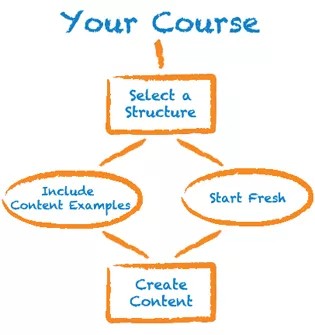
Même si vous êtes novice en matière d'enseignement en ligne, les structures de cours vous permettront de créer un cours en très peu de temps. Utilisez les instructions, les exemples de contenu et les liens du menu de cours d'une structure de cours pour vous lancer facilement dans l'organisation de votre cours et proposer une expérience pédagogique constructive à vos étudiants.
En seulement trois étapes de base, votre cours sera prêt pour vos étudiants.
Sélection d'une structure de cours
Avant de commencer, vous pouvez exporter ou archiver votre cours avant d'y ajouter une structure, afin de conserver une version d'origine.
Le contenu d'une structure de cours sélectionnée est ajouté à votre cours et ne remplace pas le contenu et les éléments de menu existants. Vous pouvez supprimer les éléments superflus.
Sélectionnez une structure de cours sur la page Apparence du cours.
Note
Si la section Sélectionner une structure de cours est masquée, cela signifie que votre établissement l'a désactivée.
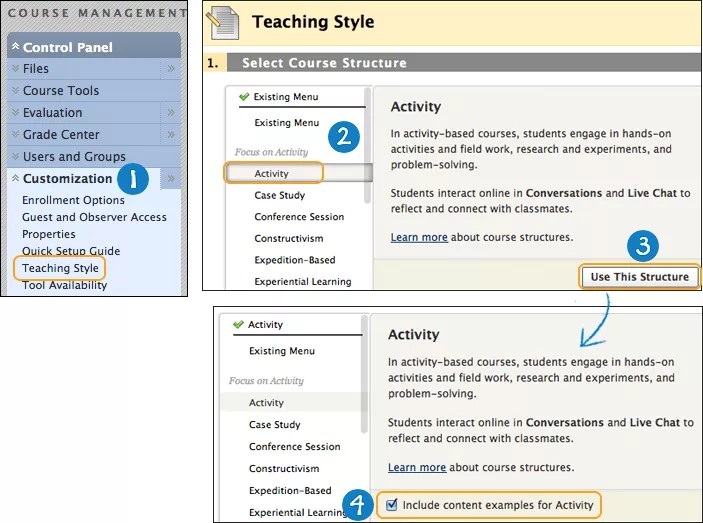
Dans le panneau de configuration, développez la section Personnalisation et sélectionnez Style d'enseignement.
Sur la page Style d'enseignement, dans la section Sélectionner une structure de cours, la colonne de gauche répertorie toutes les structures de cours. Sélectionnez une structure de cours pour parcourir sa description et en prévisualiser le menu du cours. Dans l'aperçu, vous pouvez sélectionner le lien d'un menu du cours pour connaître l'intérêt de cet élément dans la structure de cours.
Choisissez une structure de cours, puis sélectionnez Utiliser cette structure. La structure de cours que vous avez choisie est indiquée par une coche verte en haut de l'outil de sélection.
Pour annuler, sélectionnez Menu existant dans la liste des structures de cours, puis Utiliser cette structure. Aucune modification n'est apportée à votre cours.
Lorsque vous avez sélectionné une structure de cours, la case à cocher Inclure un exemple de contenu apparaît. Sélectionnez-la pour ajouter les éléments de contenu et les instructions ainsi que les liens de menu de la structure de cours. Si vous n'incluez pas les exemples de contenu, seuls les liens des menus sont ajoutés à votre cours.
Sélectionnez Soumettre pour importer la structure de cours et des exemples de contenus facultatifs dans votre cours. Sélectionnez Annuler pour quitter sans modifier votre cours.
Sinon, vous pouvez également choisir une structure de cours dans la fenêtre contextuelle Guide de démarrage rapide. Si votre établissement l'a autorisé, une fenêtre contextuelle apparaît à chaque fois que vous accédez à votre cours jusqu'à ce que vous la désactiviez en bas de la fenêtre. Vous pouvez également accéder à la fenêtre contextuelle en suivant ces étapes :
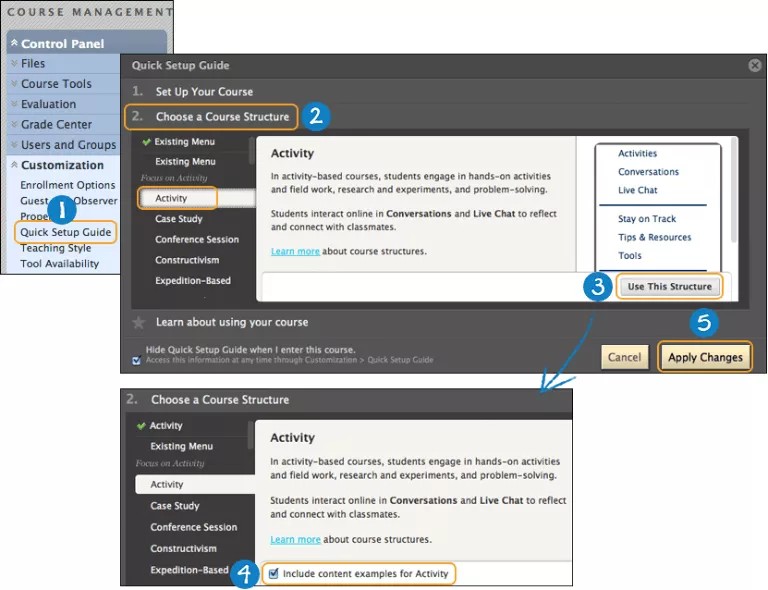
Dans le panneau de configuration, développez la section Personnalisation, puis sélectionnez Guide de configuration rapide.
Développez la section Choisir une structure de cours. La colonne de gauche répertorie toutes les structures de cours. Sélectionnez une structure de cours pour parcourir sa description et en prévisualiser le menu du cours. Dans l'aperçu, vous pouvez sélectionner le lien d'un menu du cours pour connaître l'intérêt de cet élément dans la structure de cours.
Note
Si la section Choisir une structure de cours est masquée, cela signifie que votre établissement l'a désactivée.
Choisissez une structure de cours, puis sélectionnez Utiliser cette structure. La structure de cours que vous avez choisie est indiquée par une coche verte en haut de l'outil de sélection.
Pour annuler, sélectionnez Menu existant dans la liste des structures de cours, puis Utiliser cette structure. Aucune modification n'est apportée à votre cours.
Après avoir choisi une structure de cours, la case Inclure un exemple de contenu apparaît. Sélectionnez-la pour ajouter les éléments de contenu et les instructions ainsi que les liens de menu de la structure de cours. Si vous n'incluez pas les exemples de contenu, seuls les liens des menus sont ajoutés à votre cours.
Sélectionnez Appliquer les modifications pour importer la structure de cours et des exemples de contenus facultatifs dans votre cours. Sélectionnez Annuler pour quitter sans modifier votre cours.
Si vous parcourez la liste et choisissez une autre structure de cours après avoir sélectionné Utiliser cette structure et que vous optez pour Inclure un exemple de contenu, la phrase Inclure un exemple de contenu pour ne se met pas à jour tant que la nouvelle structure de cours n'est pas appliquée.
Avertissement
N'ajoutez qu'une seule structure à un cours. L'ajout de plusieurs structures dans le même cours peut entraîner la présence de doublons dans le contenu ou les éléments de menu. Pour éviter cela, créez ou demandez un cours vide pour tester des structures de cours supplémentaires.
Inclure des exemples de contenu OU démarrer à partir de zéro
Si vous choisissez d'inclure des exemples de contenu de structure de cours, votre cours contiendra les éléments appropriés au type de structure de cours. Les exemples de contenu sont conçus pour être modifiés à votre convenance et pour inspirer tous les professeurs Blackboard, qu'ils soient novices ou expérimentés.
Inclure des exemples de contenu | Contenu inclus |
|---|---|
Oui | Si vous décidez d'inclure des exemples de contenu, votre cours contiendra les éléments suivants :
Les exemples de contenu ne sont pas disponibles pour les étudiants et ils ont un style différent qui est automatiquement supprimé dès qu'un élément est mis à disposition. Pour la plupart des structures de cours, l'océanographie est le sujet utilisé. Les exemples d'éléments illustrent comment utiliser les éléments et les outils avec votre méthode d'enseignement. Vous pouvez modifier ces éléments et les rendre disponibles pour les étudiants -OU- les supprimer et en créer d'autres. Les utilisateurs habitués de Blackboard peuvent inclure des exemples de contenu pour visualiser des exemples de matériel pédagogique et explorer de nouveaux outils et de nouvelles fonctions. NoteLorsque vous ajoutez une structure à votre cours, un dossier nommé "exemple_contenu" est ajouté à la bibliothèque de stockage de votre cours, Fichiers de cours ou Collecte de contenus. Ce dossier contient les fichiers utilisés dans les exemples de structure de cours. Si vous avez déjà des dossiers dans Fichiers de cours ou dans Collecte de contenus, le dossier "exemple_contenu" apparaît dans un dossier "ContenuImporté". Si vous ajoutez plusieurs structures de cours au même cours, des dossiers "ContenuImporté" supplémentaires apparaissent. |
Non | Si vous avez l'habitude d'utiliser les fonctions de Blackboard et que vous êtes à l'aise pour concevoir différents types de matériel dans votre cours, vous pouvez exclure les exemples de contenu. Si vous n'incluez pas les exemples de contenu, les liens de menu de cours de la structure de cours sont ajoutés, mais ils renvoient vers des pages vides, dans lesquelles vous pouvez créer votre contenu. |
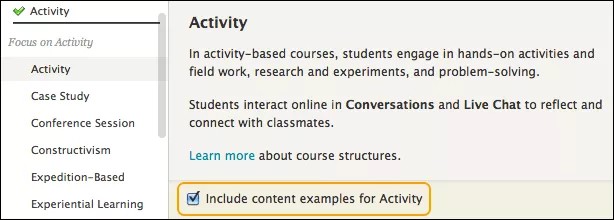
Si vous souhaitez inclure les exemples de contenu de la structure de cours, cochez la case Inclure les exemples de contenu. Le contenu de la structure de cours apparaît même si votre cours contient déjà des éléments.
Créer du contenu
Une fois votre structure de cours choisie, vous pouvez personnaliser votre cours. La liste ci-dessous indique les tâches principales de la préparation de votre cours pour les étudiants.
Définissez le mode Modification sur ACTIVÉ pour que les fonctionnalités de modification apparaissent.
Créer des éléments de contenu, des liens vers des outils et des fichiers
Lorsque vous avez organisé le menu du cours, vous pouvez téléverser des fichiers à partir de votre ordinateur, modifier le contenu existant et créer du contenu et des liens vers des outils. Utiliser une large gamme d'outils et de types de contenu permet de proposer une expérience pédagogique interactive à vos étudiants.
Modifier, déplacer, copier et supprimer du contenu
Lorsque vous ajoutez une structure de cours avec des exemples de contenu à votre cours existant, ces exemples s'affichent en plus du contenu existant et les étudiants n'y ont pas accès. Vous pouvez modifier, déplacer, copier ou supprimer n'importe quel élément de contenu.
À mesure que vous concevez votre cours, si un contenu est encore inachevé ou si vous ne souhaitez pas que les étudiants y aient accès, rendez-le non disponible.
Prévisualiser un cours comme il apparaît aux étudiants
En tant qu'enseignant, vous devez vous assurer que votre cours est bien conçu et fonctionne comme prévu avant de le proposer à vos étudiants. Utilisez l'aperçu étudiant pour réviser le contenu du cours et valider les paramètres du cours, comme ceux qui contrôlent la disponibilité du contenu du cours ou les comportements déclenchés par une interaction particulière de l'étudiant.
FAQ sur les structures de cours
Cette FAQ fournit des réponses aux questions les plus courantes sur les structures de cours. Des liens vers des informations plus détaillées sont également fournis dans Blackboard Help (Aide Blackboard).
Dois-je inclure des exemples de contenu ?
Les exemples de contenu comprennent des informations pédagogiques, des instructions et des éléments de cours. Même si vous êtes habitué à travailler dans Blackboard, les informations pédagogiques et les exemples de contenu peuvent vous donner des idées pour de nouveaux outils et des approches innovantes.
Les exemples de contenu ne sont pas disponibles pour les étudiants. Vous pouvez les modifier, les déplacer, les copier ou les supprimer.
Comment puis-je savoir ce que les étudiants voient ou ne voient pas dans mon cours ?
En tant qu'enseignant, vous devez vous assurer que votre cours est bien conçu et fonctionne comme prévu avant de le proposer à vos étudiants. Utilisez l'aperçu étudiant pour réviser le contenu du cours et valider les paramètres du cours, comme ceux qui contrôlent la disponibilité du contenu du cours ou les comportements déclenchés par une interaction particulière de l'étudiant.
Que faire si j'ai du contenu en ligne déjà prêt ?
Les structures de cours sont ajoutées à votre cours et ne remplacent pas votre contenu existant. Incluez des exemples de contenu lorsque vous ajoutez une structure à votre cours et découvrez de nouvelles manières de présenter le contenu déjà développé.
Comment puis-je limiter le nombre d'outils à la disposition de mes élèves ?
Vous pouvez contrôler les outils que les étudiants peuvent voir lorsqu'ils accèdent à la page Outils. Par exemple, vous pouvez rendre inaccessible l'outil Messages relatifs au cours si vous ne souhaitez pas vous en servir. Personne ne peut le voir, ni y accéder, y compris vous-même, tant qu'il n'a pas été rendu disponible à nouveau. Le contenu existant d'un outil non disponible n'est pas supprimé. Lorsque l'outil est à nouveau disponible, le contenu devient disponible.
Si vous souhaitez définir les outils disponibles pour les étudiants de votre cours, procédez comme suit :
Dans le Panneau de configuration, développez la section Personnalisation et sélectionnez Disponibilité des outils.
Sur la page Disponibilité des outils, modifiez les disponibilités en fonction de vos besoins.
Pour rendre un outil disponible, cochez la case de l'outil.
Pour rendre un outil non disponible, décochez la case de l'outil.
Sélectionnez Valider.
Si aucune case n'apparaît pour un outil, cela signifie qu'il a été désactivé par votre établissement. Les outils indiquant un tiret (-) dans une colonne représentent les outils dont les paramètres de disponibilité du système ne peuvent pas être modifiés.
Comment puis-je copier ou déplacer des éléments de contenu?
Vous pouvez copier et déplacer des éléments de contenu pour réorganiser vos ressources de cours. Par exemple, si un onglet de contenu contient un grand nombre d'éléments, déplacez-les dans des dossiers pour faciliter la navigation des utilisateurs.
Des restrictions de copie et de déplacement peuvent s'appliquer à certains éléments de contenu. Par exemple, vous pouvez copier ou déplacer des liens intra-cours, mais uniquement vers un autre onglet du même cours. Vous ne pouvez pas copier de travaux, de tests et de sondages, mais vous pouvez les déplacer dans un autre onglet du même cours.
Le fait de copier un contenu n'engendre pas sa suppression de son emplacement d'origine dans le cours.
En revanche, le déplacement d'un contenu a pour effet de supprimer ce dernier de son emplacement d'origine.
L'option Copier n'apparaît pas dans le menu contextuel des éléments qui ne peuvent pas être copiés.
Si une page de cours contient des éléments qui ne peuvent pas être déplacés vers un autre cours, comme un test, l'option de déplacement vers un autre cours ne s'affiche pas sur la page Déplacer.
Définissez la fonction mode Modification sur ACTIVÉ et accédez à la page ou au dossier de contenu où figure l'élément à copier ou à déplacer.
Accédez au menu contextuel de l'élément, puis sélectionnez Copier ou Déplacer. Si l'option Copier ou Déplacer n'est pas disponible pour l'élément, elle ne s'affiche pas dans son menu.
Sur la page Copier ou Déplacer, sélectionnez le cours de destination dans le menu. Le paramètre par défaut est le cours actuel. Seuls les cours dans lesquels le professeur possède un rôle permettant de copier le contenu apparaissent dans la liste. Pour les éléments impossibles à déplacer en dehors du cours actuel, le cours de destination est déjà indiqué comme étant le cours actuel et le menu n'apparaît pas.
Sélectionnez Parcourir pour choisir le dossier de destination.
Sélectionnez Valider.
Que se passe-t-il si des onglets de mon cours sont encore « en construction » et ne sont pas prêts pour mes étudiants?
La planification est l'un des aspects les plus importants de la conception de votre cours. Développez un plan des éléments que vous voulez inclure dans votre cours. Ensuite, créez votre contenu, testez-le et obtenez une rétroaction sur vos méthodes pédagogiques.
Il peut arriver que vous n'ayez pas préparé et testé l'ensemble de votre contenu le premier jour de cours. Pensez alors à préparer et tester le contenu des premières semaines de cours et à ne rendre que ce contenu disponible pour les étudiants. Masquez toutes les pages de contenu sur lesquelles vous travaillez encore. Vous pouvez développer et tester la portion de contenu suivante alors que les étudiants travaillent sur les documents disponibles.
ORIGINAL Structures de cours disponibles
Note
Cette documentation a été traduite à l'aide d'un outil de traduction automatique assisté par l'IA. Les traductions sont fournies « telles quelles », sans aucune garantie quant à leur exactitude. La version anglaise de ce contenu fait office de source officielle et fait autorité.
Les structures de cours sont du matériel pédagogique prédéfini, comme des liens de menu de cours, des instructions et des exemples de contenu que vous pouvez ajouter à votre cours pour commencer rapidement sa conception.
Un contenu de structure de cours sélectionné est ajouté à votre cours et ne remplace pas les éléments ni le contenu de menu existants dans votre cours.
Des liens vers une structure de cours sélectionnée apparaissent en haut de votre menu du cours.
Le contenu de la structure de cours peut être modifié ou supprimé de la même manière que tout autre contenu créé ou importé.
Les exemples de contenu facultatifs sont des guides pour créer votre propre matériel pédagogique. Le contenu est défini sur Non disponible pour que les étudiants ne puissent pas le voir.
Vous pouvez exporter ou archiver votre cours avant d'ajouter une structure pour conserver la version d'origine.
Vous pouvez utiliser toute théorie ou tout modèle d'enseignement dans Blackboard, car il s'agit d'une plateforme ouverte, flexible et centrée sur l'amélioration de la réussite de l'étudiant. Blackboard propose cinq catégories de structures de cours que vous pouvez utiliser comme point de départ à la création de votre cours, l'organisation du contenu, le partage des connaissances et la constitution de communautés.
Cliquez sur une structure de cours de la liste pour en savoir plus sur la pédagogie, les outils et les types de contenu utilisés pour atteindre les objectifs pédagogiques.
Note
Les informations suivantes sont disponibles en anglais uniquement.
Se concentrer sur l'activité | Se concentrer sur la communication | Se concentrer sur le contenu | Se concentrer sur les systèmes | Se concentrer sur l'heure |
|---|---|---|---|---|