ORIGINAL Calculer les notes
Note
Cette documentation a été traduite à l'aide d'un outil de traduction automatique assisté par l'IA. Les traductions sont fournies « telles quelles », sans aucune garantie quant à leur exactitude. La version anglaise de ce contenu fait office de source officielle et fait autorité.
Note
Votre établissement détermine les outils qui sont disponibles dans l'affichage de cours d'origine. Le relevé de notes est toujours disponible pour les professeurs dans la vue de cours Ultra.
À propos des colonnes calculées
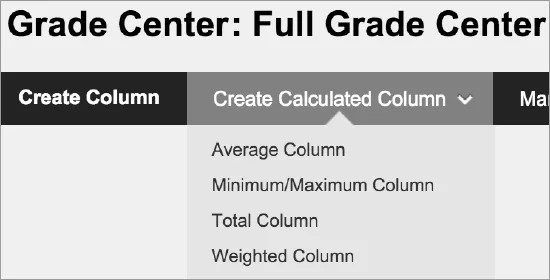
Dans le centre de notes, vous pouvez calculer les notes à partir de colonnes calculées. Les colonnes calculées combinent des données de plusieurs colonnes pour connaître les résultats des performances. Vous pouvez partager ces résultats avec des étudiants et votre établissement.
Vous pouvez ajouter une colonne calculée lors de la création d'une autre colonne de même type. Par exemple, si vous avez créé une colonne calculée pondérant les notes d'un questionnaire, vous pouvez l'ajouter au moment de la création d'une colonne de note finale.
Pour plus d'informations, ouvrez le menu d'un en-tête de colonne calculée et sélectionnez Information rapide sur la colonne. Pour les colonnes calculées, Points possibles comprend la phrase (peut varier selon l’étudiant) parce que certains étudiants peuvent être exemptés d’un test ou d’un travail. Il se peut également que certains étudiants n'aient pas envoyé tous les éléments inclus dans le calcul de la colonne.
Vous pouvez modifier les paramètres d'une colonne calculée et changer son contenu. Le calcul est mis automatiquement à jour.
Une colonne calculée avec du texte comme affichage de la note n’est pas incluse dans le calcul de la colonne. Par exemple, si vous définissez une colonne afin qu'elle affiche du texte, tel que Satisfaisant/Insatisfaisant, vous ne pourrez pas l'utiliser dans les calculs de la note.
Vous ne pouvez pas taper directement dans la cellule d'une colonne calculée pour modifier la note calculée. Aucun menu n'apparaît dans les cellules.
Par défaut, le système crée deux colonnes calculées qui apparaissent dans le total et le total pondéré des nouveaux cours.
À propos de la colonne Total
La colonne Total génère une note basée sur le cumul des points obtenus par rapport aux points autorisés. Vous pouvez déterminer les colonnes et les catégories à inclure dans le calcul de la colonne Total. Lors de la création d'une colonne Total, vous pouvez inclure d'autres colonnes calculées.
Une colonne Total est créée par défaut dans les nouveaux cours. Vous pouvez renommer, modifier les paramètres, modifier les colonnes à inclure ou supprimer cette colonne.
Formule de calcul du nombre total de points
Ajoutez les points possibles de toutes les colonnes sélectionnées pour calculer le nombre total de points. Ensuite, ajoutez les résultats totalisés par un étudiant pour toutes les colonnes sélectionnées. Le résultat équivaut au total obtenu à partir du nombre total de points possibles. Les éléments exclus sont ignorés. Le résultat s'affiche en fonction des options Affichage principal et Affichage secondaire.
Points totalisés dans la colonne 1 + points totalisés dans la colonne 2 + points totalisés dans la colonne 3 + points totalisés dans la colonne 4 = Nombre total de points obtenus sur le nombre total de points possibles
Exemple: Étudiant A
Huit valeurs : 8/10, 3/5, 2/2, 3/7, 47/50, 20/25, 88/100
Valeur des points gagnés : 171
Valeur possible des points : 199
Total des points : 171/199
Créer une colonne Total
Dans le Centre de notation, ouvrez le menu Créer une colonne calculée et sélectionnez Colonne de total.
Sur la page Créer une colonne Total, saisissez un nom bref et une description facultative. Le nom devient le nom de la colonne dans le Centre de notation et sur les pages Mes notes des étudiants. Si le nom est trop long pour s'afficher clairement dans le Centre de notation, ajoutez un nom plus court dans la case Nom du Centre de notation. Seuls les 14-15 premiers caractères apparaissent dans l'en-tête de colonne de la grille du centre de notes.
Effectuez une sélection dans le menu Affichage principal. La sélection est le format de note affiché dans le Centre de notation et pour les étudiants dans Mes notes. Si vous avez créé des schémas de notation personnalisés, ils apparaissent dans la liste. Cinq options par défaut sont proposées :
Résultat : Une note numérique est le paramètre par défaut. En l'absence de sélection, le résultat apparaît dans la grille.
Remarque : Une note sous forme de lettre apparaît. Le schéma de notation par défaut est utilisé pour attribuer des notes lettrées. Par exemple, le résultat 21/30 équivaut à 70 % et apparaît à l'écran comme un C.
Texte: Le texte apparaît dans la colonne lorsque vous créez et associez un schéma de notation de texte. Voici quelques exemples de valeurs de texte : Excellent, Très bon, Bon, Passable et Médiocre - OU - Satisfaisant et Insatisfaisant. S'il n'existe pas de schéma de notation du texte et que vous sélectionnez l'option Texte, vous pouvez saisir du texte dans les cellules de la colonne. Si vous choisissez de partager les résultats de la colonne avec les étudiants dans Mes notes, ils verront les valeurs textuelles de leurs notes.
Note
Vous pouvez convertir un résultat numérique en texte. Toutefois, si vous ne créez aucun schéma de notation de texte personnalisé et que vous retournez à la notation numérique, les valeurs qui ne peuvent pas être converties affichent un zéro après la conversion. Si vous souhaitez inclure du texte sous la forme de notes, nous vous recommandons de créer un schéma de notation de texte et de l'associer aux colonnes appropriées.
Pourcentage : Un pourcentage s’affiche. Par exemple, le résultat 21/30 apparaît sous la forme 70 %.
Complet/Incomplet: Lorsqu'un étudiant soumet un élément, une icône Terminé apparaît dans la colonne, quelle que soit la note obtenue.
En option, faites une sélection dans le menu Affichage secondaire. Le paramètre par défaut est Aucun. Dans la colonne Centre de notes, la valeur secondaire apparaît entre parenthèses. La valeur secondaire n'est pas affichée aux étudiants.
S'il existe des périodes de notation, vous pouvez associer la colonne à une période de notation. Dans le cas contraire, le menu n'apparaît pas. Vous pouvez utiliser les périodes de notation pour filtrer les données du centre de notes et créer des colonnes calculées.
Dans la section Sélectionner les colonnes, sélectionnez les éléments à inclure dans le calcul de la colonne. Le tableau suivant répertorie les options des colonnes.
Option
Description
Toutes les colonnes de notes
Permet d'inclure toutes les colonnes de notes individuelles dans le centre de notes.
Toutes les colonnes de notes dans la période de notation
Choisissez une période de notation dans le menu pour n'inclure dans le calcul que les colonnes associées à la période de notation. Dans le cas contraire, le menu n'apparaît pas.
Colonnes et catégories sélectionnées
Sélectionnez des catégories et des colonnes de notes de façon individuelle.
Sélectionnez les colonnes dans la zone Colonnes à sélectionner et cliquez sur la flèche pointant vers la droite pour déplacer les sélections dans la zone Colonnes sélectionnées. Une colonne définie sur Non pour Inclure cette colonne dansCentre de notesCalculs n'apparaît pas dans la liste de sélection.
Astuce
Sous Windows, pour sélectionner plusieurs éléments dans une liste, maintenez la touche Maj enfoncée et sélectionnez le premier et le dernier éléments. Pour sélectionner des éléments non suivis, maintenez la touche Ctrl enfoncée et sélectionnez chaque élément. Sous Mac, appuyez sur la touche Commande à la place de la touche Ctrl.
Sélectionnez les catégories dans la boîte Catégories à sélectionner et cliquez sur la flèche pointant vers la droite pour déplacer les sélections dans la boîte Colonnes sélectionnées. Lorsque vous sélectionnez une catégorie, vous pouvez voir quelles colonnes sont incluses dans la catégorie dans la zone d'information Catégorie sous la case à cocher Catégories. D'autres options apparaissent après avoir déplacé la catégorie dans la zone Sélectionné Colonnes :
S'il existe des périodes de notation, faites une sélection dans le menu Période de notation.
Supprimer des notes supprime du calcul un certain nombre de notes, soit les plus élevées, soit les plus basses, pour chaque catégorie. Si vous ne saisissez aucun nombre dans les zones, aucune note n'est écartée.
Utiliser uniquement la valeur la plus basse -OU- la plus haute pour le calcul supprime toutes les notes du calcul à l'exception de la meilleure ou de la pire note.
Note
Pour supprimer une sélection dans la zone Colonnes sélectionnées, cliquez sur le X rouge.
Calculer en tant que total courant : Sélectionnez Oui pour effectuer le calcul en tant que total courant. Les totaux cumulés excluent les cellules ne contenant pas de données. Sélectionnez Non pour inclure toutes les colonnes sélectionnées dans le calcul, en utilisant une valeur de 0 si aucune note n'existe. Le résultat peut ainsi paraître artificiellement faible.
Sélectionnez les Options :
Inclure cette colonne dans les calculs du Centre de notation : Sélectionnez Oui pour que la colonne soit disponible et puisse être incluse lors de la création de colonnes calculées.
Afficher cette colonne aux étudiants : Sélectionnez Oui pour afficher la colonne aux étudiants dans Mes notes.
Les statistiques (moyenne et médiane) de cette colonne peuvent être affichées aux étudiants dans Mes notes : sélectionnez Oui pour inclure des informations statistiques avec la valeur de la note lorsqu’elle est affichée aux étudiants.
Sélectionnez Valider.
Note
Si une colonne incluse dans un calcul du total est supprimée du centre de notes, elle est également supprimée du calcul.
À propos des colonnes pondérées
La colonne Pondéré génère une note en fonction du résultat des colonnes et des catégories sélectionnées, et de leurs pourcentages respectifs. Lors de la création d'une telle colonne, vous pouvez inclure d'autres colonnes calculées et d'autres colonnes pondérées.
Une colonne Total pondéré par défaut apparaît dans les nouveaux cours. Vous pouvez la renommer, en modifier les paramètres, modifier les colonnes et les catégories à inclure ou supprimer cette colonne. La colonne Total pondéré par défaut n'affiche aucun résultat, sauf si vous sélectionnez les colonnes et les catégories à inclure dans le calcul. Cette colonne est incluse dans la vue intelligente de la note finale.
Les totaux pondérés sont calculés sur la base de pourcentages et non sur la base de barèmes de notation ou de notes en lettres. Les colonnes incluses dans le total pondéré ne sont pas affichées à l'aide du même schéma de notation que les valeurs de notes saisies. Les schémas de notation associent une plage de pourcentages à un intitulé spécifique à des fins d'affichage. Ils n'ont aucune incidence sur les calculs sous-jacents du total pondéré, qui reposent sur des pourcentages ou des points/points possibles.
Important
Lorsque le crédit supplémentaire est combiné à une colonne de total pondéré, les points sont ajoutés au résultat pondéré obtenu. La note pondérée obtenue est ensuite divisée par le nombre de points pondérés possibles pour obtenir un pourcentage. En savoir plus sur l'ajout de crédits supplémentaires à des colonnes de total pondéré.
Exemple : Note finale pondérée pour l'année
Exemple : Note finale pondérée pour l’année
Vous pouvez créer un certain nombre de colonnes pondérées, y compris des colonnes pondérées incluant d'autres colonnes pondérées. Vous pouvez créer une colonne pondérée utilisant les colonnes pondérées des trimestres et les colonnes de notes finales de test pour calculer une note finale.
(Trimestre 1 = 15 %) + (Trimestre 2 = 20 %) + (Trimestre 3 = 15 %) + (Trimestre 4 = 20 %) + (Tests du semestre 2 = 30 %) = (Note annuelle finale*)
*Dans un nouveau cours, la colonne Total par défaut correspond à la colonne Note externe par défaut. Toutefois, vous pouvez définir n'importe quelle colonne comme Note externe. La note externe est la note communiquée à votre établissement.
Vous pouvez personnaliser votre carnet de notes en utilisant des pondérations pour que certains cours comptent plus dans le résultat global d'un étudiant que d'autres cours.
La pondération est utile, mais peut s'avérer complexe. Dans cet exemple, nous vous expliquons comment Blackboard Learn calcule le total d'une colonne lorsque chaque élément présente une pondération différente.
Exemple : Votre cours comprend cinq épreuves, mais la dernière épreuve est un examen final et doit avoir plus de poids dans le groupe que les autres épreuves lorsque la note finale est calculée pour cette colonne.
Les tests 1 à 4 comptent chacun pour 15 % de la note finale , alors que l'examen final compte pour 40 % de cette note. Les tests correspondent également à des valeurs en points différentes, comme indiqué ci-dessous.
Nom de l'élément | Nombre de points possibles | Coefficient de pondération de l'élément |
|---|---|---|
Test 1 | 30 points | 15 % |
Test 2 | 30 points | 15 % |
Test 3 | 60 points | 15 % |
Test 4 | 60 points | 15 % |
Examen final | 100 points | 40 % |
280 points | 100 % |
Comment les points possibles de la colonne sont-ils calculés? Nous devons appliquer le coefficient de pondération au résultat de l'étudiant et au nombre total de points possibles.
Tout d'abord, déterminez le nombre de points possibles pour cette colonne, selon le coefficient de pondération.
Test 1 : 30 points x 0,15 = 4,5
Test 2 : 30 points x 0,15 = 4,5
Test 3 : 60 points x 0,15 = 9
Test 4 : 60 points x 0,15 = 9
Examen final : 100 points x 0,4 = 40
La somme de tous les points pondérés possibles dans cette catégorie est égale à 67.
Observons les résultats obtenus par l'étudiant à chaque test.
Nom de l'élément | Résultat de l'étudiant | Nombre de points possibles | Coefficient de pondération de l'élément |
|---|---|---|---|
Test 1 | 22 points | 30 points | 15 % |
Test 2 | 25 points | 30 points | 15 % |
Test 3 | 40 points | 60 points | 15 % |
Test 4 | 55 points | 60 points | 15 % |
Examen final | 80 points | 100 points | 40 % |
222 points | 280 points | 100 % |
Nous connaissons les points possibles de la colonne. Observons donc les résultats pondérés obtenus par l'étudiant.
Test 1 : 22/30 points x 0,15 = 0,11
Test 2 : 25/30 points x 0,15 = 0,125
Test 3 : 40/60 points x 1,5 = 1.
Test 4 : 55/60 points x 0,15 = 0,1375
Examen final : 80/100 points x 0,4 = 3,2
La somme des pourcentages pondérés obtenus est égale à 0,7925, soit environ 79 %.
Pour connaître le résultat total pondéré de cette colonne, nous multiplions le pourcentage pondéré obtenu par le nombre de points pondérés possibles.
.7925 x 67 points = 53,0975 points
Créer des colonnes Pondéré
Les instructions de base relatives à la création d'une colonne calculée sont répertoriées dans la section Colonne Total. Ce tableau répertorie les options qui s'affichent lorsque vous déplacez une catégorie dans la zone Colonnes sélectionnées.
Option | Description |
|---|---|
Menu Période de notation | Si vous avez sélectionné une catégorie pour le calcul, vous pouvez limiter les colonnes utilisées en sélectionnant une période de notation spécifique. |
Colonnes de coefficient | Sélectionnez la méthode de pondération des colonnes dans la catégorie.
|
Écarter les notes | Supprime du calcul une partie des notes les plus élevées ou les plus faibles pour chaque catégorie. Si vous ne saisissez aucun nombre dans les zones, aucune note n'est écartée. |
N'utiliser que la valeur la plus basse - ou la plus haute - pour le calcul. | Permet de supprimer du calcul toutes les notes, à l'exception de la note la plus élevée ou la plus basse. |
Saisissez un pourcentage pour chaque sélection. Le total des pourcentages de toutes les colonnes doit être égal à 100 % pour répartir les pourcentages comme prévu.
Important
Vous êtes autorisé à enregistrer si le pourcentage est inférieur à 100. Si les pondérations ne sont pas égales à 100 %, l'outil est conçu pour que la pondération soit répartie équitablement entre les colonnes pour atteindre 100 %. Si vous pensez que les calculs pondérés sont incorrects, vérifiez les pondérations sur la page Modifier la colonne pondérée et ajustez les pourcentages selon vos besoins.
Après avoir attribué le dernier pourcentage, cliquez n’importe où dans la case pour mettre à jour le pourcentage sous la case Colonnes sélectionnées dans le champ Poids total.
Note
Pour supprimer une sélection dans la zone Colonnes sélectionnées, cliquez sur le X rouge.
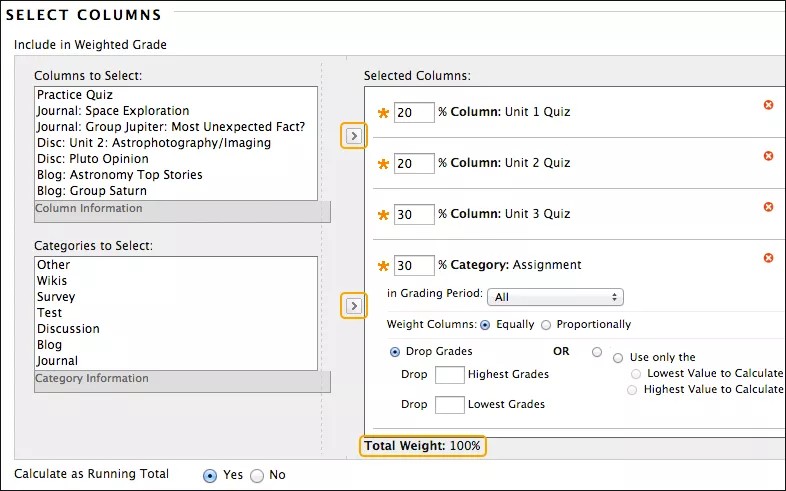
Si vous supprimez une colonne qui est incluse dans le calcul d'une colonne Pondéré, le pourcentage attribué à la colonne supprimée est exclu. Dans la boîte Colonnes sélectionnées, le Poids total ne sera plus égal à 100%. Le calcul s'équilibre de lui-même, mais il ne sera pas obligatoirement basé sur les pourcentages que vous avez attribués en raison d'une colonne manquante. Le système ne met pas à jour les pourcentages dans la case Colonnes sélectionnées, mais la note qui apparaît dans la colonne pondérée du Centre de notation est basée sur 100 %.
Pondération égale et pondération proportionnelle
Lorsque les colonnes et les catégories que vous sélectionnez pour la colonne pondérée ont des valeurs de points différentes, la pondération égale les convertit en pourcentages. Ces pourcentages font l'objet d'une moyenne de façon à ce qu'une valeur égale soit obtenue pour chaque élément inclus dans la colonne Pondéré. La pondération égale donne à chaque élément un poids égal lors de la détermination de la note composite.
La pondération proportionnelle additionne les scores bruts des colonnes et des catégories incluses. Ensuite, le système divise la somme obtenue par le nombre total de points possibles pour obtenir un pourcentage pour chaque élément de la colonne Pondéré. Les pourcentages obtenus conservent le poids proportionnel de chaque élément, de sorte que les éléments avec une valeur de points supérieure ont plus d'effet sur la note composite.
Totaux cumulés pour les colonnes Pondéré
Vous pouvez sélectionner Calculer comme total en cours pour une colonne pondérée. Les colonnes et les catégories ne contenant aucune note ne sont pas incluses dans le total de la colonne Pondéré qui s'affiche dans le centre de notes.
L'option Calculer comme un total cumulatif affecte le résultat affiché pour la colonne pondérée dans le Centre de notation. Dans cet exemple, il n'y a pas de résultats pour la catégorie C. Cet exemple utilise les catégories, mais les mêmes principes s'appliquent si les colonnes sont sélectionnées à la place des catégories.
Catégorie A Pondération 40 %. | Catégorie B Pondération 40 %. | Catégorie C Poids : 20 % | |
|---|---|---|---|
Points obtenus | 90 | 75 | - |
Nombre de points possibles | 100 | 100 | 100 |
Valeur pondérée | 90 pts * 40 % = 36 | 75 pts * 40 % = 30 | - |
Exemple : Calculé comme un total cumulatif = 82,5 %
Lorsque il est calculé en tant que total cumulé, le pourcentage total de la colonne pondérée est calculé en additionnant les valeurs pondérées des catégories A et B, et en multipliant cette somme par 100/80. Le dénominateur 80 correspond à la somme des pondérations des catégories qui contiennent des résultats (40 + 40 = 80).
(36 + 30) * 100/80 = 82.5%
Exemple : NON calculé en tant que total courant = 66 %
Quand il n'est pas calculé en tant que total cumulé, le pourcentage total de la colonne pondérée est calculé en additionnant les valeurs pondérées pour les catégories A, B et C et en multipliant la somme obtenue par 100/100. Le dénominateur 100 correspond à la somme des pondérations de toutes les catégories, qui est toujours égale à 100.
(36 + 30 + 0) * 100/100 = 66%
Astuce
Vous voulez inclure des crédits supplémentaires dans votre total pondéré ? Consultez la rubrique relative aux crédits supplémentaires.
À propos des colonnes Moyenne
Les colonnes Moyenne présentent la moyenne d'un nombre de colonnes sélectionné. Par exemple, vous pouvez afficher la moyenne de tous les tests ou la note moyenne de chaque étudiant pour une période de notation.
Formule de calcul d'une moyenne simple
Pour trouver la moyenne de toutes les colonnes sélectionnées, le pourcentage est calculé à quatre décimales. Les valeurs de pourcentage de toutes les colonnes sélectionnées sont additionnées. Le résultat est divisé par le nombre de colonnes incluses dans le calcul. Le résultat s'affiche en fonction des options d'affichage principal et secondaire.
(Colonne 1%) + (Colonne 2%) + (Colonne 3%) + (Colonne 4%) = % obtenu divisé par 4 colonnes = Résultat moyen en pourcentage
Exemple :
Trois valeurs : 8/10, 3/5, 2/2
Équivalents en pourcentage : 80.0000 %, 60.0000 %, 100.0000 %
Valeur totale : 240.0000
Nombre d'étudiants : 3
Valeur totale divisée par le nombre de colonnes : 240.0000/3 = 80.00 %
Créer une colonne Moyenne
Les instructions de base relatives à la création d'une colonne calculée sont répertoriées dans la section Colonne Total. Pour pondérer les colonnes, sélectionnez la manière de pondérer les colonnes dans la catégorie :
Sélectionnez Également pour appliquer des valeurs égales à toutes les colonnes d'une catégorie.
Sélectionnez Proportionnel pour appliquer la valeur appropriée à une colonne en fonction de ses points par rapport aux autres colonnes de la catégorie.
À propos des colonnes Minimum/Maximum
Ces colonnes présentent la note minimale ou maximale pour une sélection de colonnes. Par exemple, vous pouvez afficher le résultat minimum de tous les devoirs. Vous pouvez choisir d’afficher ou non la colonne aux étudiants sur leurs pages Mes notes.
Formule de calcul d'une valeur minimum/maximum
La valeur en pourcentage de chaque colonne incluse dans le calcul est comparée jusqu’à quatre décimales et la valeur la plus basse ou la plus élevée est affichée. Le résultat affiche jusqu'à deux décimales.
Exemple :
Trois valeurs : 8/10, 3/5, 2/2
Équivalents en pourcentage : 80.0000 %, 60.0000 %, 100.0000 %
Minimum : 60,00%
Maximum : 100,00%
Note
Si deux valeurs d'une colonne Minimum/Maximum sont identiques, il s'agit de la valeur apparaissant dans la grille du centre de notes.
Créer une colonne Minimum/Maximum
Les instructions de base relatives à la création d'une colonne calculée sont répertoriées dans la section Colonne Total. Dans la section Sélectionner les colonnes, sélectionnez Type de calcul : minimum ou maximum.