ORIGINAL Créer des conteneurs de contenu
Note
Cette documentation a été traduite à l'aide d'un outil de traduction automatique assisté par l'IA. Les traductions sont fournies « telles quelles », sans aucune garantie quant à leur exactitude. La version anglaise de ce contenu fait office de source officielle et fait autorité.
Types de conteneurs
Vous pouvez créer quatre types de conteneur pour présenter votre contenu de manière organisée et attrayante.
Les onglets de contenu sont les conteneurs de premier niveau qui déterminent la structure de vos cours. En règle générale, les cours contiennent plusieurs onglets de contenu.
Les dossiers peuvent inclure des éléments de contenu et d'autres conteneurs (un plan de leçon ou d'autres dossiers, par exemple).
Les modules d'apprentissage peuvent contenir des éléments de contenu et d'autres conteneurs. Vous pouvez ajouter une table des matières et forcer l'affichage séquentiel de son contenu.
Les plans de leçon peuvent contenir des profils de leçon, des objectifs pédagogiques et les éléments de contenu dont les étudiants ont besoin pour apprendre une leçon.
Note
Les dossiers, les modules d'apprentissage et les plans de leçon sont créés au sein d'un onglet de contenu ou d'un autre conteneur.
Au sein des conteneurs, vous avez la possibilité d'ajouter des supports et des liens vers des outils à l'aide des menus Créer un contenu, Évaluations et Outils.
Planifier les pages de contenu
Les onglets de contenu que vous avez créés s'affichent dans le menu du cours et structurent le cours.
Planifiez la future organisation du cours entier. Imaginez l'apparence et le fonctionnement du menu du cours. Les trois approches organisationnelles courantes sont : par ordre chronologique, par type de contenu et par matière.
Chronologique : Chaque zone de contenu contient une semaine de lectures, de devoirs, de notes de cours et de discussions.
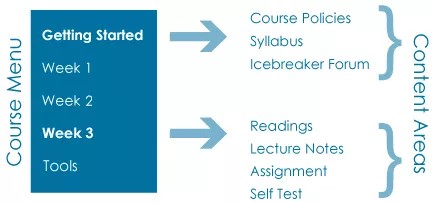
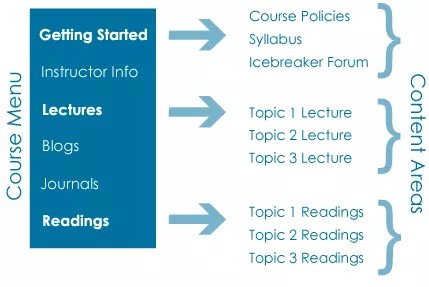
Par type de contenu : Chaque zone de contenu contient des types de contenu similaires, comme toutes les conférences pour l'ensemble du cours.
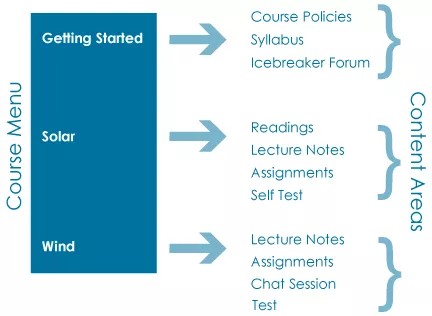
Par domaine : Chaque domaine de contenu contient du matériel de cours et des lectures sur un sujet précis, ainsi que des devoirs, des discussions et des tests.
Créer un onglet de contenu
Les onglets de contenu sont disponibles uniquement dans le menu de cours dans lequel vous les créez, les associez et les gérez. Dans un onglet de cours, vous pouvez ajouter des éléments de contenu, des fichiers joints, des liens vers des sites Web, des tests, des travaux et des fichiers multimédias. Il est également possible d'ajouter d'autres conteneurs pour organiser le contenu.
Astuce
Veillez à ce que le mode Modification soit activé pour accéder à toutes les fonctions du professeur.
Sélectionnez l'icône Ajouter un élément de menu située au-dessus du menu du cours pour l'ouvrir. Sélectionnez Onglet de contenu et saisissez un nom.
Cochez Disponible pour les utilisateurs si vous souhaitez qu'elle soit visible pour les étudiants. Vous pouvez créer à l'avance des onglets de contenu, sans les mettre à la disposition des étudiants et les rendre disponibles le moment venu.
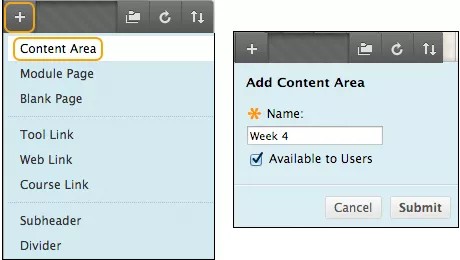
Un lien vers le nouvel onglet de contenu s'affiche ensuite dans le menu du cours. Un onglet de contenu nouvellement créé est un conteneur vide. Sélectionnez le lien vers l'onglet de contenu pour ajouter du contenu.
Important
Si vous créez un onglet de contenu et que vous le laissez vide, il n'apparaîtra pas pour les étudiants, même si vous mettez cette page à disposition des étudiants. Une fois que vous y avez ajouté du contenu, il apparaîtra pour les étudiants.
Les nouveaux cours contiennent plusieurs onglets de contenu par défaut, par exemple, « Informations » ou « Contenu ». Si ces onglets par défaut sont vides au départ, vous pouvez y ajouter du contenu, les renommer ou les supprimer. Supprimez les liens inutiles pour proposer aux étudiants un menu de cours épuré.
Pour les éléments du menu du cours qui autorisent l'accès d'un visiteur ou d'un observateur, vous devez ouvrir le menu de l'élément et autoriser leur accès.
Visionner une vidéo sur l'ajout d'une zone de contenu
La vidéo commentée suivante offre une représentation visuelle et auditive de certaines des informations contenues dans cette page. Pour obtenir une description détaillée de ce qui est représenté dans la vidéo, ouvrez la vidéo sur YouTube, accédez à Plus d'actions, puis sélectionnez Ouvrir la transcription.
Vidéo : Ajouter une zone de contenu explique comment ajouter une zone de contenu au menu.
Créer un dossier de contenu
Un dossier est un type de conteneur que vous pouvez utiliser pour organiser du contenu. Les dossiers sont créés dans les onglets de contenu, les modules d'apprentissage, les plans de leçon ou d'autres dossiers. Après avoir créé un dossier, vous pouvez y ajouter du contenu et des sous-dossiers supplémentaires. Par exemple, dans un onglet de contenu, vous pouvez créer des dossiers pour chaque semaine de votre cours. Vous pouvez ensuite ajouter des éléments de contenu, des travaux, des fichiers joints, des liens vers des sites Web, des tests, des fichiers multimédias et d'autres dossiers. Les étudiants peuvent consulter n'importe lequel de ces éléments sans avoir à suivre un ordre précis.
Utilisez des dossiers pour réduire les efforts de défilement et pour faciliter la recherche de documents par les étudiants. Veillez toutefois à limiter le nombre de dossiers imbriqués de sorte que les étudiants puissent accéder au contenu en suivant le moins d'étapes possible.
Il est possible d'ajouter une description du contenu du dossier. Vous pouvez également enrichir celle-ci d'images et de puces pour fournir divers repères visuels.
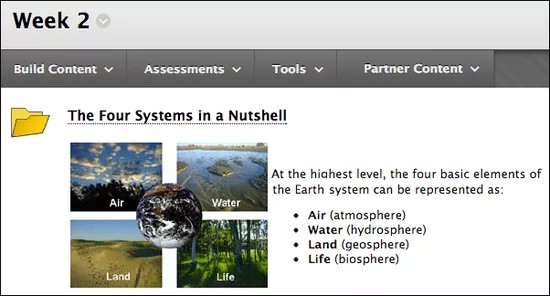
Astuce
Veillez à ce que le mode Modification soit activé pour accéder à toutes les fonctions du professeur.
Dans le cours, sélectionnez Créer un contenu pour accéder au menu et sélectionnez Dossier de contenu. Saisissez un nom et une description (facultative), puis sélectionnez les options de disponibilité, de suivi et de dates d'affichage souhaitées. Les dates d'affichage ont une incidence sur l'apparition du dossier, et non sur sa disponibilité.
Après la soumission, un lien vers le nouveau dossier s'affiche alors. Un dossier nouvellement créé est un conteneur vide. Sélectionnez le dossier pour ajouter du contenu.
Créer un lien vers un conteneur dans le menu du cours
Vous ne pouvez pas créer de dossier, de plan de leçon ou de module d'apprentissage directement dans le menu du cours. Cependant, vous pouvez créer un lien intra-cours vers un contenu dans ce menu.
Astuce
Veillez à ce que le mode Modification soit activé pour accéder à toutes les fonctions du professeur.
Sélectionnez l'icône Ajouter un élément de menu située au-dessus du menu du cours pour l'ouvrir. Sélectionnez Lien intra-cours et recherchez le conteneur à ajouter au menu du cours.
Saisissez un titre et cochez la case Disponible pour les utilisateurs si vous pensez que les étudiants peuvent le voir.
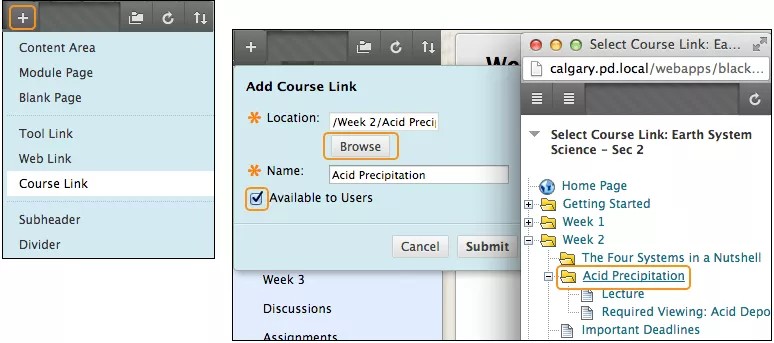
Après la soumission, le lien vers le conteneur s'affiche dans le menu du cours. Vous pouvez réorganiser les liens et ajouter des sous-titres et des séparateurs. Vous pouvez également afficher et masquer des liens pour les étudiants.
ORIGINAL Créer des modules d'apprentissage
Note
Cette documentation a été traduite à l'aide d'un outil de traduction automatique assisté par l'IA. Les traductions sont fournies « telles quelles », sans aucune garantie quant à leur exactitude. La version anglaise de ce contenu fait office de source officielle et fait autorité.
Les modules d'apprentissage permettent d'intégrer des contenus et des activités associés.
Un module d'apprentissage rassemble une collection structurée de matériels répertoriés dans une table des matières. En règle générale, ces modules d'apprentissage sont créés dans les onglets de contenu. L'ajout et la gestion de contenu dans un module d'apprentissage s'effectuent de la même manière que dans un onglet de contenu. Vous pouvez ajouter des éléments de contenu, des fichiers joints, des liens vers des sites Web, des tests, des travaux, des dossiers et des fichiers multimédias.
Un module d'apprentissage sert à appuyer un objectif de cours, un concept ou un thème. Par exemple, vous pouvez y expliquer le concept de champ magnétique avant de décrire le fonctionnement des haut-parleurs et des microphones. Comprendre le premier concept est essentiel pour pouvoir saisir le second.
Mais vous pouvez également laisser le choix aux étudiants de parcourir le contenu d'un module d'apprentissage dans n'importe quel ordre et à leur propre rythme. Vous pouvez, par exemple, créer un module d'apprentissage contenant des photos et des descriptions de plusieurs animaux appartenant au même genre. Peu importe l'ordre dans lequel les étudiants prennent connaissance des photos et des descriptions, cela ne les empêchera pas de comprendre le sens général.
Visionner une vidéo sur les modules d'apprentissage
La vidéo commentée suivante offre une représentation visuelle et auditive de certaines des informations contenues dans cette page. Pour obtenir une description détaillée de ce qui est représenté dans la vidéo, ouvrez la vidéo sur YouTube, accédez à Plus d'actions, puis sélectionnez Ouvrir la transcription.
Vidéo : Comment ajouter du contenu à un module d'apprentissage montre comment ajouter du contenu à un module d'apprentissage, définir des options et organiser la table des matières.
Créer un module d'apprentissage et ajouter du contenu
Astuce
Veillez à ce que le mode Modification soit activé pour accéder à toutes les fonctions du professeur.
Généralement, vous créez un module d'apprentissage dans un onglet de contenu > Créer un contenu > Module d'apprentissage. Saisissez un nom et une description (facultative), puis sélectionnez les options de disponibilité, de suivi et de dates d'affichage souhaitées. Les dates d'affichage ont une incidence sur l'apparition du module d'apprentissage, et non sur sa disponibilité.
Décidez également si les étudiants consulteront le contenu du module d'apprentissage dans l'ordre. Avec un affichage séquentiel, ils sont tenus de consulter le contenu dans l'ordre indiqué. Précisez également si les étudiants verront une table des matières. Vous pouvez sélectionner les étiquettes à utiliser pour les éléments de la table des matières : chiffres, lettres, chiffres romains ou mélangés. Si vous sélectionnez l'option Aucun, les éléments ne sont pas libellés.
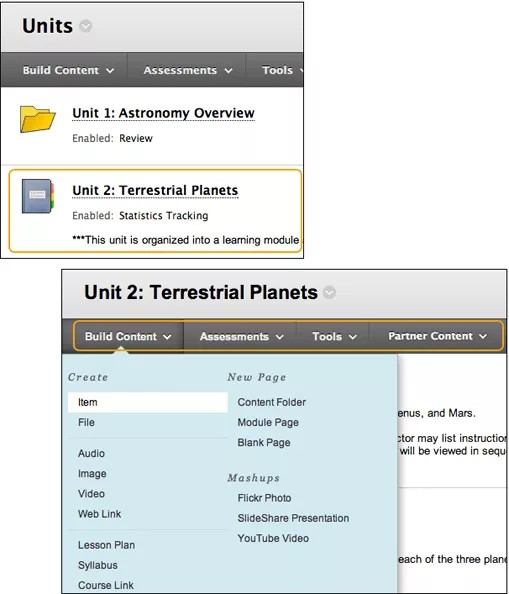
Un module d'apprentissage nouvellement créé est un conteneur vide. Sélectionnez le module d'apprentissage dans l'onglet de contenu pour y accéder et pour créer du contenu. Vous pouvez réorganiser des éléments à l'aide de la fonction glisser-déplacer ou de l'outil de réorganisation accessible par clavier.
Vous pouvez ajouter des éléments de contenu, des fichiers et des tests, mais aussi des activités et des outils qui favorisent l'apprentissage interactif et la collaboration.
En ajoutant par exemple des travaux ou des projets de groupe, vous donnez l'occasion aux étudiants de mettre en pratique les connaissances acquises dans un module d'apprentissage. Grâce aux outils de collaboration, comme les sessions de clavardage et les forums de discussion, les étudiants peuvent réfléchir ensemble et partager leurs idées sur les sujets présentés.
Astuce
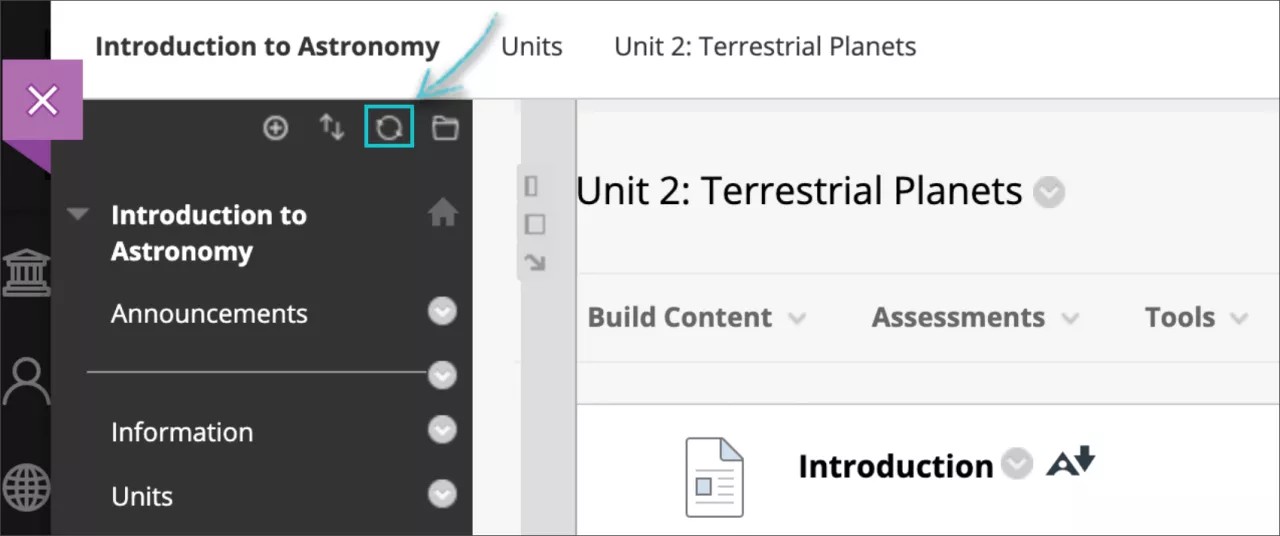
Lorsque vous ajoutez un nouveau contenu dans le module d'apprentissage avec une date « Afficher après » définie dans les 20 prochaines minutes, sélectionnez l'icône « Actualiser » en haut à droite du menu du cours. Ainsi, vos étudiants pourront accéder au nouveau contenu à l'heure planifiée.
Navigation au sein d'un module d'apprentissage
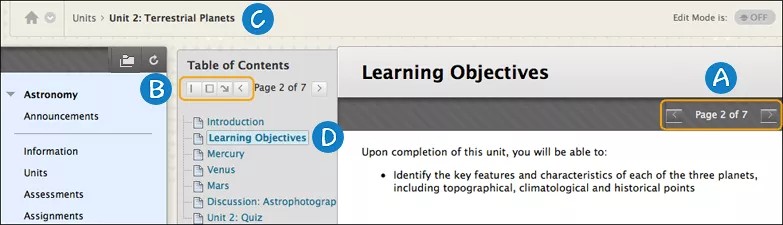
Utilisez les flèches pour parcourir le contenu de manière séquentielle.
La table des matières affiche les éléments que vous avez ajoutés au module d'apprentissage. Vous pouvez la déplacer vers le bas, la développer, la réduire, ou encore la supprimer à l'aide des icônes.
Les chemins de navigation vous permettent d'accéder à des onglets de cours que vous avez déjà visités.
La page de contenu actuelle est mise en surbrillance dans la table des matières et les pages disponibles sont des liens.
Ajouter des dossiers aux modules d'apprentissage
L'ajout de dossiers à un module d'apprentissage permet d'organiser le contenu dans la table des matières.
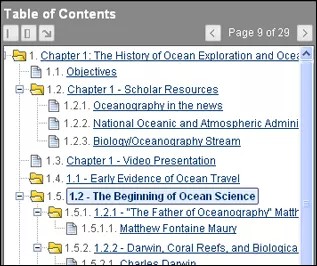
Chaque dossier proprement dit constitue une page du module d'apprentissage. Vous pouvez ajouter une description au dossier pour éviter de présenter une page vierge lorsque les étudiants parcourent le module d'apprentissage.
Il est également possible d'afficher plusieurs niveaux de contenu en imbriquant des dossiers. Si vous avez activé l'affichage séquentiel, les étudiants devront parcourir le contenu dans l'ordre. Autrement dit, ils devront ouvrir chaque dossier, ainsi que tous les dossiers imbriqués et le contenu de chacun de ces dossiers pour pouvoir accéder à l'élément suivant.
Lorsque vous masquez des éléments dans une table des matières, tous les éléments imbriqués sont également masqués. Par exemple, si vous masquez un dossier, son contenu disparaît également.
L'image montre comment les dossiers imbriqués apparaissent aux élèves dans la table des matières.
ORIGINAL Créer des plans de leçon
Note
Cette documentation a été traduite à l'aide d'un outil de traduction automatique assisté par l'IA. Les traductions sont fournies « telles quelles », sans aucune garantie quant à leur exactitude. La version anglaise de ce contenu fait office de source officielle et fait autorité.
Renseignez les étudiants comme il se doit pour qu'ils comprennent l'objectif de la leçon.
Un plan de leçon est un conteneur dans lequel sont conservés des profils de leçon, des objectifs pédagogiques et les éléments de contenu dont les étudiants ont besoin pour apprendre une leçon.
Vous avez la possibilité d'ajouter des informations que les étudiants pourront consulter parallèlement au contenu pour mieux cerner les objectifs et la finalité de la leçon.
Par exemple, vous pouvez préciser comment les connaissances seront évaluées, les matériels requis et les points qui devront être acquis à l'issue de la leçon. Plus les étudiants ont d'informations au début de la leçon, mieux ils seront préparés au contenu qui sera abordé plus loin.
Comment les plans de leçon sont-ils présentés aux étudiants dans un onglet de contenu?
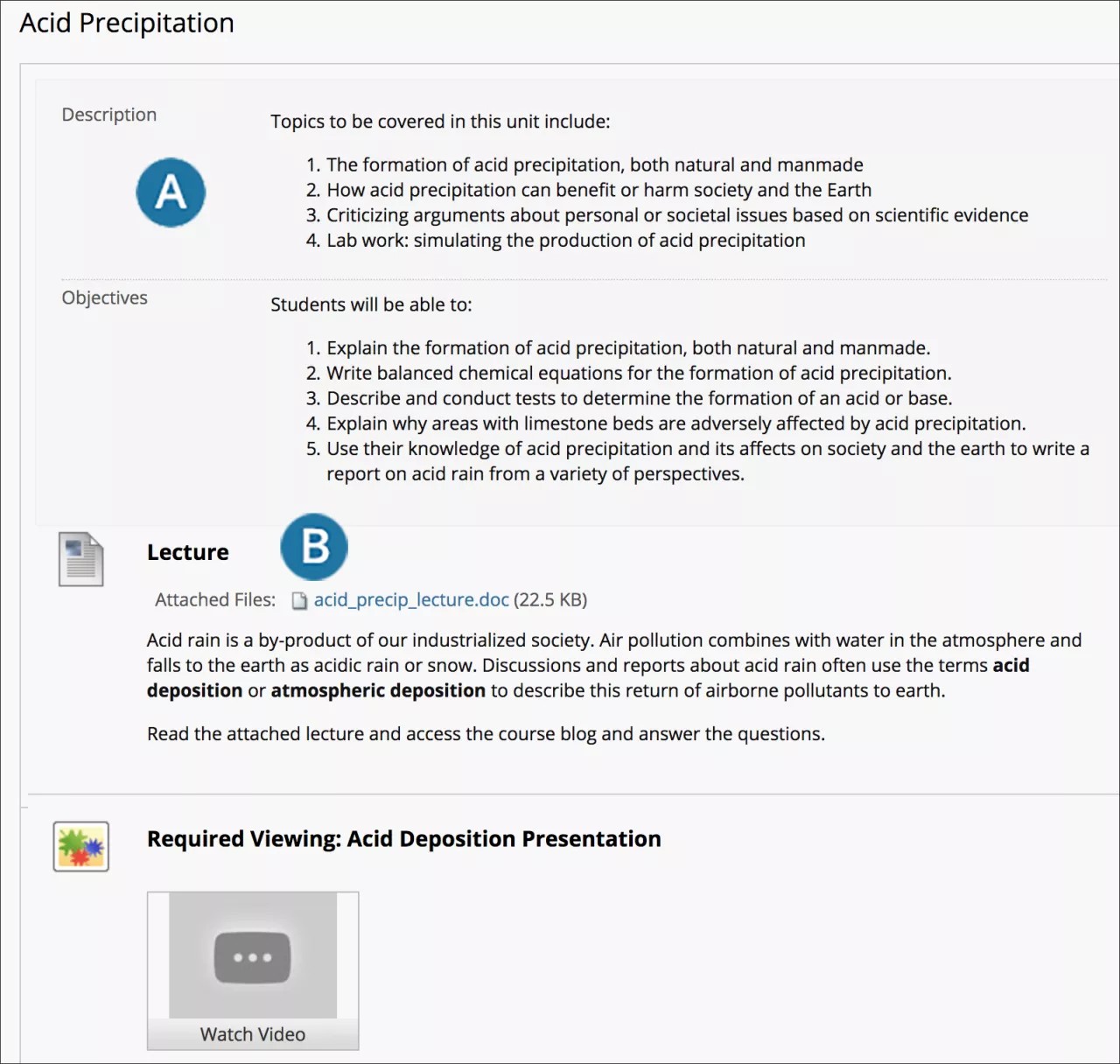
Le profil et les objectifs pédagogiques de la leçon apparaissent dans la partie supérieure de la page.
Le contenu apparaît dans la partie inférieure de la page.
Créer un plan de leçon
Vous pouvez rendre les plans de leçon accessibles aux étudiants ou les utiliser uniquement comme outil de planification. L'outil de plan de la leçon est activé par défaut. Toutefois, votre établissement contrôle sa disponibilité.
Astuce
Veillez à ce que le mode Modification soit activé pour accéder à toutes les fonctions du professeur.
En règle générale, les plans de leçon sont créés dans un onglet de contenu, mais vous pouvez les créer dans des dossiers. Sélectionnez Créer un contenu pour accéder au menu, puis sélectionnez Plan de leçon. Saisissez un nom et une description (facultative), puis sélectionnez les options de disponibilité, de suivi et de dates d'affichage souhaitées. Les dates d'affichage ont une incidence sur l'apparition du plan de leçon, et non sur sa disponibilité.
Les plans de leçon sont créés en deux étapes, qui correspondent aux deux onglets affichés sur la page Créer un plan de leçon.
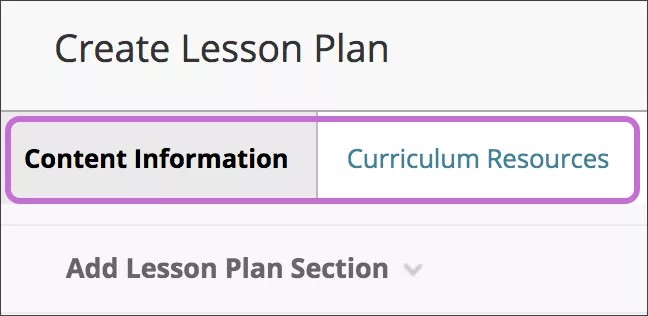
Informations sur le contenu : Ajoutez des informations générales sur vous-même et sur les objectifs. Ces informations apparaissent dans une zone grise au-dessus du plan de la leçon lorsque les étudiants y accèdent.
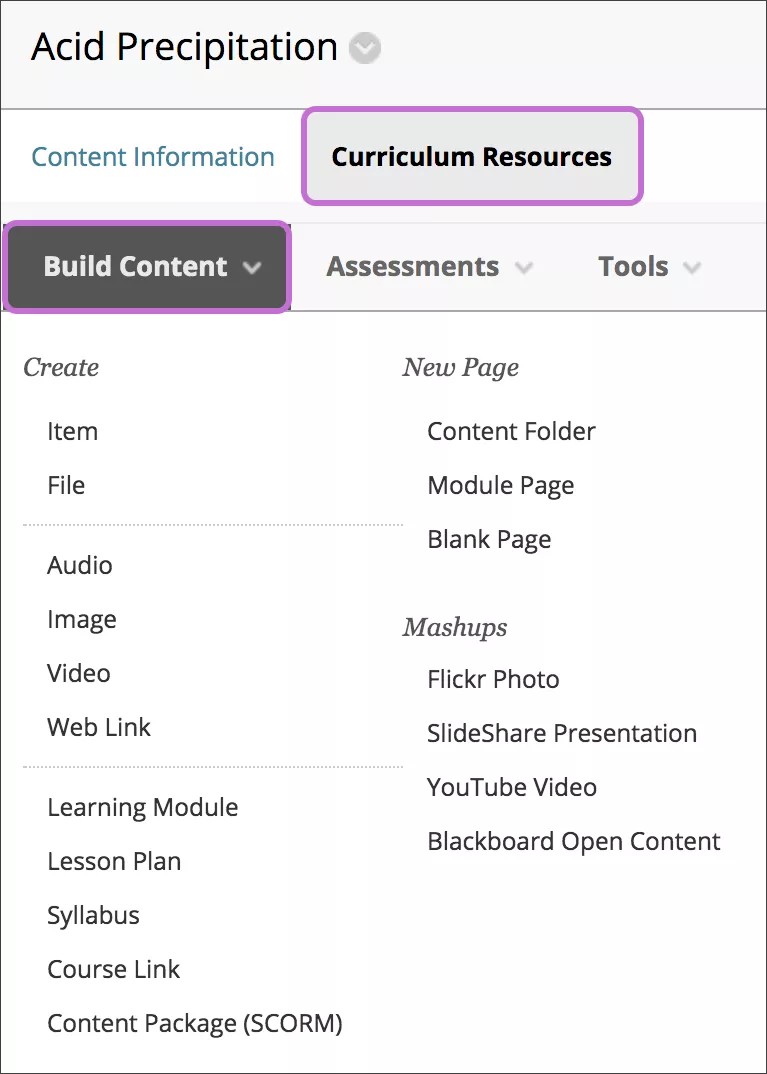
Ressources du programme : Ajouter des éléments de contenu. Vous pouvez créer tous les types de contenu dans un plan de la leçon de la même manière que dans un onglet de contenu, un module d'apprentissage ou un dossier. Vous pouvez ajouter des éléments de contenu, des fichiers joints, des liens vers des sites Web, des tests, des travaux et des fichiers multimédias.
Modifier les éléments par défaut
Après avoir tapé un nom et une description facultative, vous pouvez ajouter des informations pour les éléments par défaut : niveau pédagogique, instructeur, objectifs et domaine.
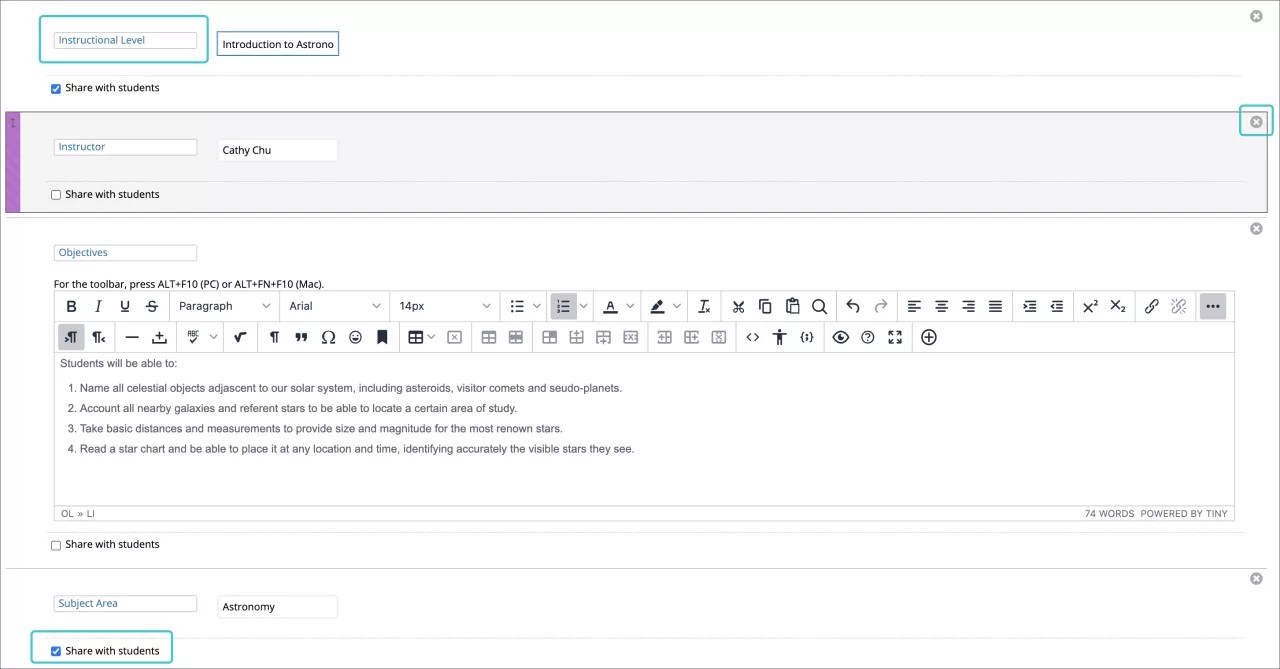
Sélectionnez le titre d'un élément pour le modifier. Sélectionnez X pour supprimer un élément. Il est possible de déplacer un élément.
Cochez la case Partager avec des étudiants correspondant à chaque élément que vous souhaitez afficher dans le plan de leçon consulté par les étudiants. Si vous n'ajoutez aucune information à un élément par défaut, il n'apparaît pas dans le plan de leçon et n'a pas besoin d'être supprimé. Décochez la case à côté de Partager avec les étudiants pour toute information qui vous est uniquement destinée.
Ajouter de nouveaux éléments
Vous pouvez ajouter de nouveaux éléments qui décrivent la leçon. Dans l'onglet Informations sur le contenu, sélectionnez Ajouter une section Plan de leçon pour accéder au menu et pour sélectionner un élément. Le nouvel élément est ajouté à la fin de la liste sur la page Créer un plan de leçon. Il est possible de le déplacer.
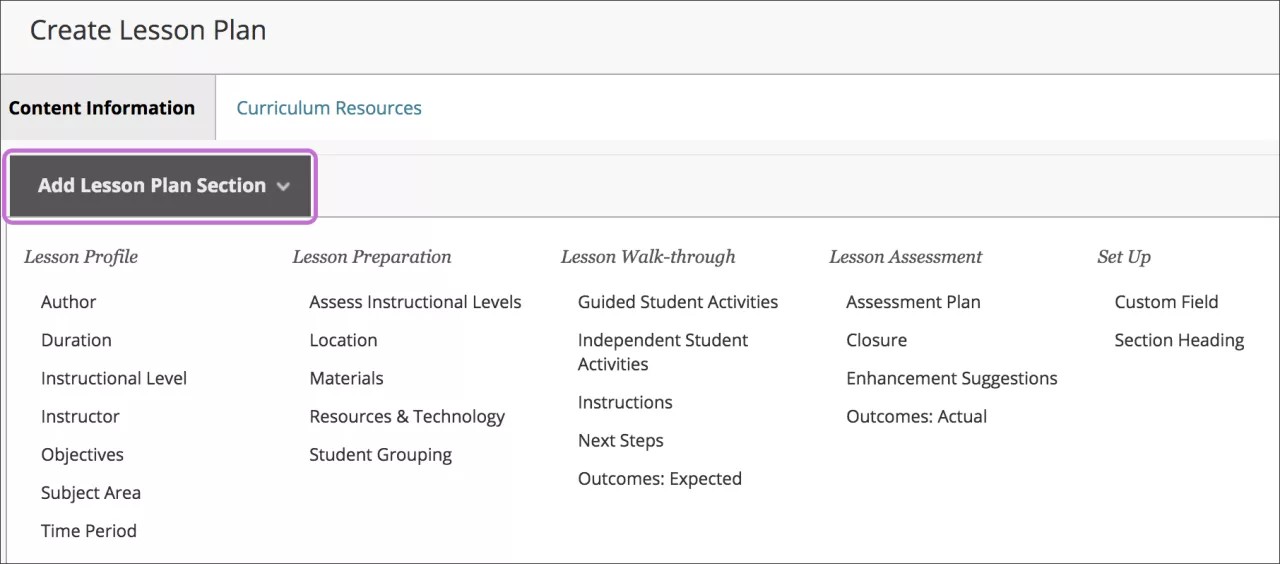
Sélectionnez Enregistrer et quitter pour quitter le plan de leçon. Vous pouvez modifier le plan de la leçon ultérieurement pour créer des éléments de contenu.
-OU-
Sélectionnez Enregistrer et continuer pour afficher l'onglet Ressources du programme et créer du contenu dès maintenant.
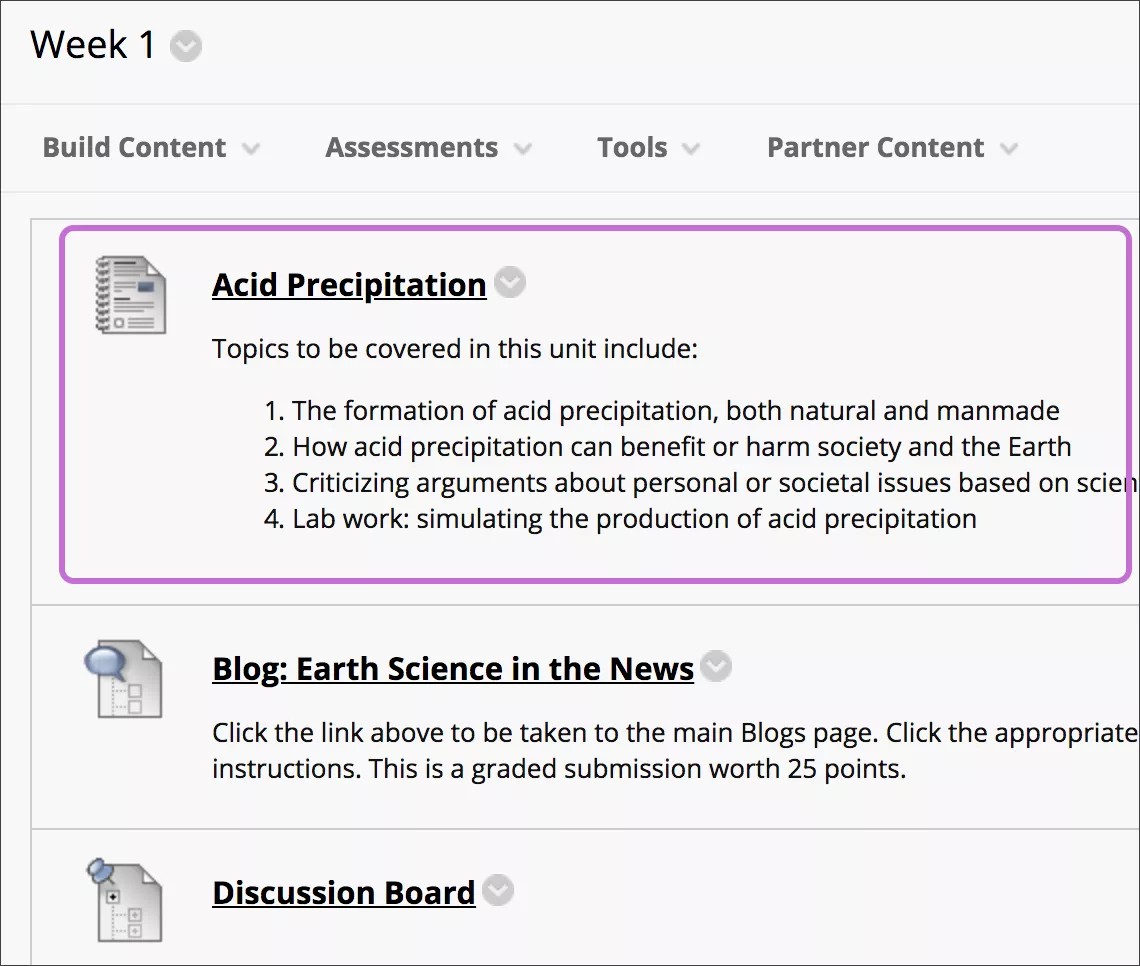
Affichage professeur d'un plan de leçon
Sélectionnez le titre du plan de leçon pour accéder à son contenu.
Vous pouvez réorganiser des éléments à l'aide de la fonction glisser-déplacer ou de l'outil de réorganisation accessible par clavier.