Gérer les grilles d'évaluation
Note
Cette documentation a été traduite à l'aide d'un outil de traduction automatique assisté par l'IA. Les traductions sont fournies « telles quelles », sans aucune garantie quant à leur exactitude. La version anglaise de ce contenu fait office de source officielle et fait autorité.
Access the Course Rubrics page
The Course Rubrics page displays all rubrics in your course in a sortable, searchable table. From this page, you can create, generate, copy, edit, delete, import, and export rubrics.
You can access the Course Rubrics page in two ways:
From Gradebook Settings, select Manage Course Rubrics in the Course Rubrics section.
From Assignment Settings, select Add Rubric in the Grading & Submissions section.
Copier des grilles d'évaluation
On the Course Rubrics page, select the ellipsis, then select Duplicate.
Edit the rubric as needed, including the titles.
Select Save.
Lorsque vous utilisez une grille d'évaluation pour la notation, vous ne pouvez plus la modifier mais vous pouvez en faire une copie que vous pouvez modifier et renommer.
Note
Si vous copiez une grille d'évaluation existante basée sur des pourcentages et que vous la convertissez en grille d'évaluation à plages de pourcentages, toutes les descriptions seront effacées.
Si vous avez déjà utilisé une grille d'évaluation pour noter un élément, vous pouvez également la copier et modifier la nouvelle version. Ouvrez la grille d'évaluation à partir du panneau Paramètres d'un élément. Sélectionnez Créer une copie en bas de l'écran. Lorsque vous copiez une grille d'évaluation que vous avez utilisée pour noter un test ou un travail, la nouvelle grille d'évaluation est associée à l'élément. Toutes les notes calculées à l'aide de la grille d'évaluation d'origine sont conservées, mais sont converties en valeurs de remplacement. Vous pouvez procéder à une nouvelle notation de ces travaux soumis à l'aide de la nouvelle grille d'évaluation.
When you create a copy of a rubric you used to grade a test or assignment, the new rubric is associated with the item. Any grades calculated with the original rubric are preserved, but these grades are converted to overrides. You can regrade these submissions with the new rubric.
Important
Vous ne pouvez pas copier des grilles d'évaluation sur les appareils de petite taille.
Copier des grilles d'évaluation entre les cours
On the Course Content page, select the plus sign to open the menu and select Copy Content. Or, open the More options menu above the content list. Select Copy Items.
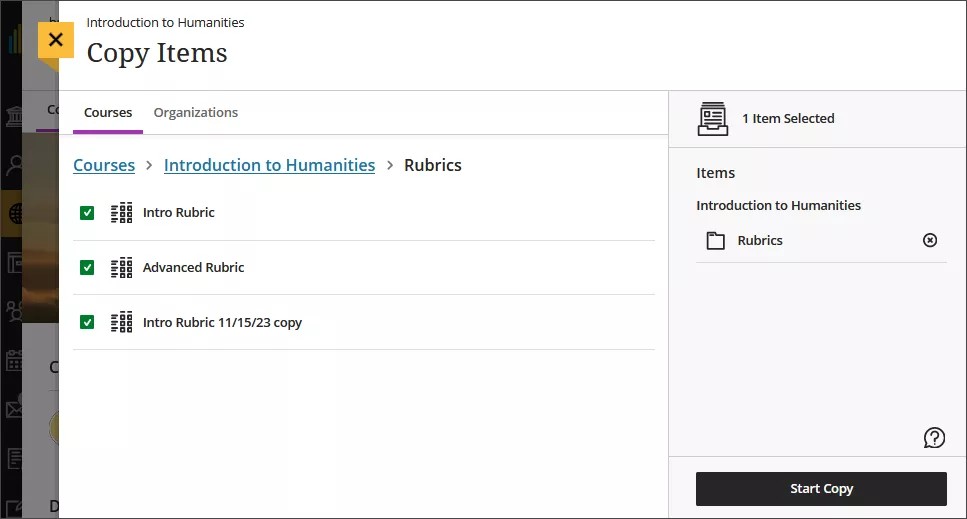
The Copy Items panel opens.
From the Copy Items panel, you can browse all the courses that you teach.
Select the Rubrics folder for the course you want to copy rubrics from and select the rubrics you’d like to copy.
When you’re done, select Start copy.
Supprimer des grilles d'évaluation
Vous pouvez supprimer définitivement une grille d'évaluation de votre cours, même si vous l'avez utilisée pendant la notation et les notes seront conservées. Les notes ne sont plus associées à la grille d'évaluation, mais elles apparaissent désormais comme des notes que vous avez ajoutées manuellement.
To permanently delete a rubric, go to the Course Rubrics page. Select the ellipsis menu on the rubric, then select Delete.
Export a rubric
You can export a rubric from your course to reuse it in another course. The exported file is a zip file intended for importing into another course and is not a viewable document.
To export a rubric, select the ellipsis then select Export.
The rubric downloads automatically as a zip file named with the rubric name and course title. You can find it in your downloads folder.
Import a rubric
You can import a rubric that was previously exported from Blackboard LMS.
On the Course Rubrics page, select the import icon.
Select the zip file from your local. Only rubrics exported from Blackboard LMS can be imported.
After import, review your imported rubric,
The rubric imports automatically. If the same rubric already exists in the course, an error message appears to prevent duplicate rubrics from being created.