Nouvel éditeur de contenu (bêta)
Note
Cette documentation a été traduite à l'aide d'un outil de traduction automatique assisté par l'IA. Les traductions sont fournies « telles quelles », sans aucune garantie quant à leur exactitude. La version anglaise de ce contenu fait office de source officielle et fait autorité.
Si votre établissement participe au programme d'accès anticipé au nouvel éditeur de contenu pour les documents Blackboard, vous pouvez utiliser la version bêta de l'éditeur de contenu lorsque vous créez un document ou ajoutez un bloc de contenu à un document existant. Le nouvel éditeur fonctionne de manière très similaire à l’éditeur classique : vous pouvez ajouter et mettre en forme du texte, joindre des fichiers, ainsi qu’insérer des éléments multimédias, des liens et des tableaux.
La version bêta de l'éditeur de contenu ne prend pas encore en charge toutes les fonctionnalités de l'éditeur de contenu classique. Pour une comparaison fonction par fonction, consultez le tableau comparatif des éditeurs de contenu.
Accéder à la version bêta de l’éditeur de contenu
Créer un nouveau document :
Sur la page « Contenu du cours », sélectionnez le signe « + » à l’emplacement où vous souhaitez ajouter du contenu, puis sélectionnez Créer.
Dans la fenêtre qui s'ouvre, sélectionnez Document.
Sélectionnez Contenu, puis choisissez Nouvel éditeur BÊTA.
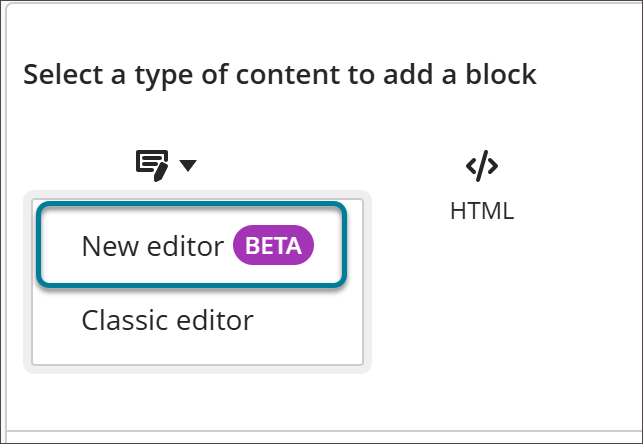
Ajouter un bloc de contenu à un document existant :
Sur la page « Contenu du cours », sélectionnez Modifier dans le menu Autres options (...) d'un document.
Cliquez sur le signe « + » pour ajouter un bloc de contenu.
Sélectionnez Contenu, puis choisissez Nouvel éditeur BÊTA.
Convertir le contenu existant vers l'éditeur de contenu Beta
Vous pouvez convertir le contenu créé avec l'éditeur de contenu classique vers l'éditeur de contenu Beta.
Ouvrez un document contenant un bloc de contenu créé à l'aide de l'éditeur de contenu d'origine.
Sélectionnez le lien Essayer le nouvel éditeur situé sous l’éditeur.

Le contenu est transféré de l'éditeur de contenu classique vers l'éditeur de contenu bêta. Si votre contenu comporte des fonctionnalités non prises en charge par l’éditeur de contenu bêta, celles-ci seront supprimées lors de la conversion. Une fenêtre contextuelle s'affiche pour vous indiquer que si vous enregistrez vos modifications, vous ne pourrez plus annuler la conversion.
Vérifiez attentivement votre contenu pour vous assurer que tout est en place et que vous souhaitez conserver cette conversion. Si vous avez perdu du contenu et que vous n'êtes pas satisfait du résultat, vous pouvez utiliser le bouton Annuler au niveau du document (et non le bouton Annuler de l'éditeur de contenu) pour annuler la conversion.
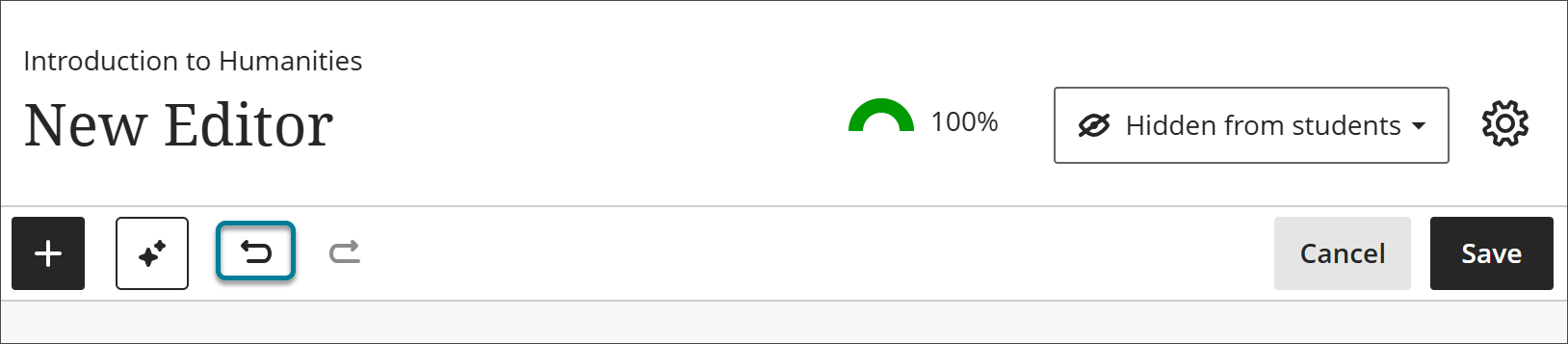
L’expérience utilisateur lors de la première utilisation
Lorsque vous ouvrez l’éditeur de contenu en version bêta pour la première fois, une fenêtre contextuelle s’affiche pour vous présenter certaines des modifications apportées à l’éditeur et vous expliquer comment envoyer vos commentaires.
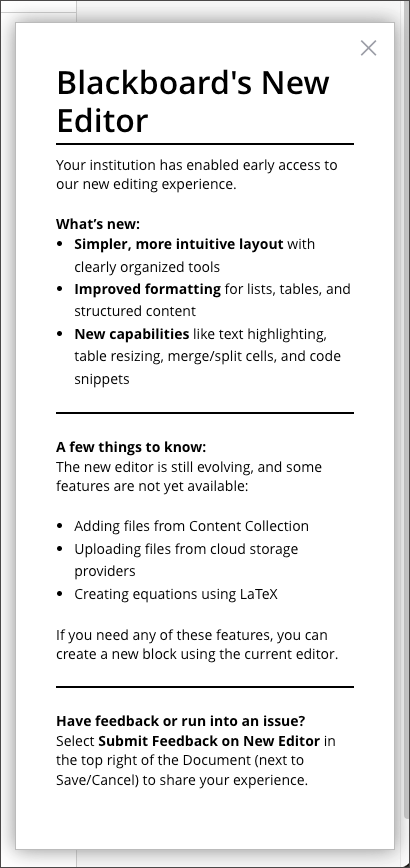
Nouveautés de la version bêta de l’éditeur de contenu
Prise en charge améliorée des tableaux
Créez des tableaux grâce à un processus simplifié qui combine la sélection des lignes et des colonnes avec des options d’en-tête.
Appuyez sur la touche Tab pour vous déplacer rapidement d’une cellule à l’autre dans le tableau.
Sélectionnez une ou plusieurs cellules pour leur appliquer une mise en forme au niveau de la cellule.
Les modifications apportées aux tableaux prennent entièrement en charge les fonctions « Annuler » et « Refaire ».
Insérez des fragments de code et des blocs de code directement dans les cellules d'un tableau.
Fusionnez et divisez des cellules pour créer des mises en page plus complexes et mieux organiser le contenu des tableaux.
Redimensionnez les colonnes pour les adapter à votre contenu et améliorer la lisibilité.
Les tableaux dont la largeur dépasse celle de la zone de contenu affichent désormais une barre de défilement horizontale.
Prise en charge améliorée des listes
Les listes imbriquées utilisent une indentation et des styles de puces variés en fonction du niveau de hiérarchie, ce qui permet de suivre plus facilement la structure hiérarchique de la liste.
Les listes ordonnées conservent leur ordre de numérotation même lorsque vous modifiez leur contenu.
Combiner des éléments de liste ordonnée et de liste non ordonnée au sein d’une même liste. Pour chaque niveau, choisissez le style de puce ou de numérotation que vous souhaitez.
Les retours à la ligne « souples » (Maj + Entrée sous Windows, Maj + Retour sous Mac) conservent l'élément de liste existant, tandis que les retours à la ligne « durs » créent un nouvel élément de liste.
Il n'y a pas de limite au niveau d'imbrication, et les listes très imbriquées s'affichent avec une barre de défilement horizontale.
Prise en charge améliorée des liens
Appuyez sur Ctrl + K (Windows) ou Cmd + K (Mac) pour ouvrir la boîte de dialogue des liens.
Sélectionnez du texte, puis collez une URL dans l'éditeur de contenu pour transformer le texte sélectionné en lien cliquable.
Saisissez ou collez une URL seule pour la transformer automatiquement en lien cliquable.
Note
Bonnes pratiques : Pour un contenu conforme aux WCAG, veillez à fournir un texte descriptif pour les liens plutôt qu’une URL brute. Utilisez la boîte de dialogue des liens (sélectionnez l’icône de lien ou appuyez sur Ctrl+K/Cmd+K) pour ajouter un texte descriptif au lien.
Options de mise en forme améliorées
Utilisez des extraits de code en ligne en complément des blocs de code complets pour bénéficier d'une plus grande flexibilité lors de la documentation du code.
Réduisez la taille des images à un minimum de 100 px.
Redimensionnez les images directement dans l'éditeur de contenu.
Pour mettre vos paragraphes en retrait, utilisez l'option Augmenter le retrait de la barre d'outils ou du menu Format. Vous pouvez mettre en retrait la première ligne du paragraphe ou le paragraphe entier, selon la position du curseur.
Envoyer vos commentaires sur la version bêta de l'éditeur de contenu
Vous pouvez envoyer vos commentaires concernant l’éditeur directement à Blackboard.
Cliquez sur le bouton Envoyer un commentaire situé à côté du menu Insérer pour ouvrir le formulaire de commentaires. Le formulaire recueille automatiquement des informations sur l’étape à laquelle vous vous trouvez dans la demande lorsque vous la soumettez.
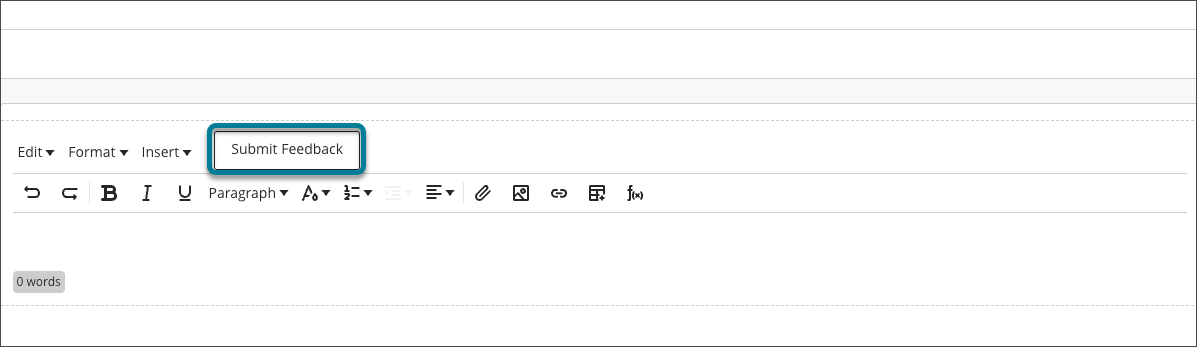
Saisissez vos commentaires.
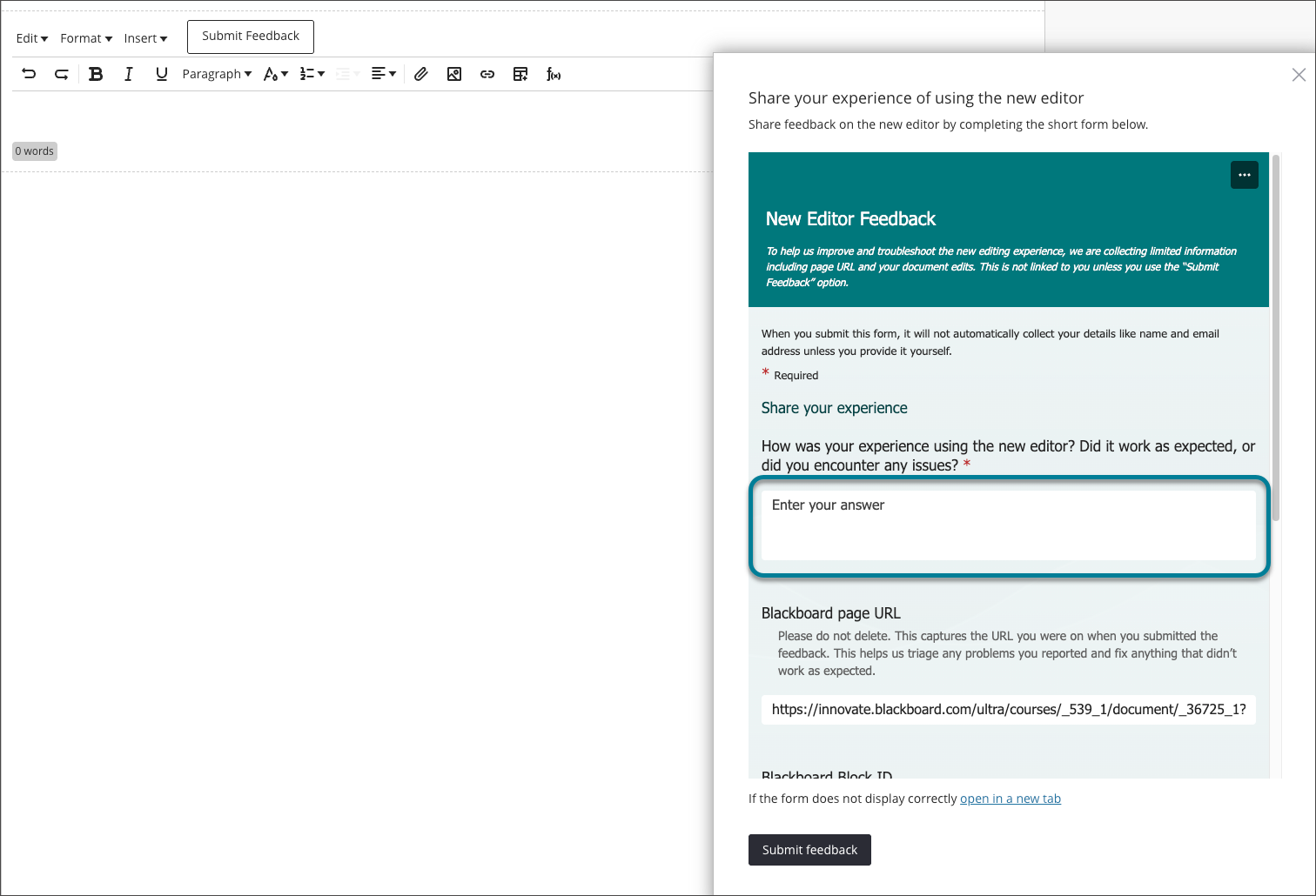
Cliquez sur le bouton Soumettre vos commentaires du formulaire.