Enregistrement audio et vidéo
Note
Cette documentation a été traduite à l'aide d'un outil de traduction automatique assisté par l'IA. Les traductions sont fournies « telles quelles », sans aucune garantie quant à leur exactitude. La version anglaise de ce contenu fait office de source officielle et fait autorité.
Vous pouvez inclure un enregistrement de votre feed-back qui apparaîtra avec les commentaires que vous avez ajoutés pour l'étudiant. Vous pouvez utiliser l'ensemble du flux de travail de Video Studio lorsque vous donnez un retour d'évaluation ou que vous travaillez dans l’évaluation flexible, même si votre établissement n'a pas de licence pour Video Studio. Cela vous permet d'enregistrer ou de téléverser des vidéos et des fichiers audio directement dans l'éditeur de commentaires, en utilisant des fonctions telles que le sous-titrage, la transcription et l'édition pour offrir une communication claire et personnalisée.
Note
Si votre établissement ne dispose pas d’une licence Video Studio, vos enregistrements de rétroaction seront limités à 5 minutes. S’il dispose d’une licence Video Studio, la limite est de 20 minutes.
La vidéo et l'audio créés ou téléchargés dans l'outil de rétroaction audio/vidéo ne sont pas pris en compte dans la capacité de stockage Blackboard d'une institution.
Enregistrement de feed-back
Sélectionnez Audio/vidéo dans le panneau de rétroaction de l'instructeur.
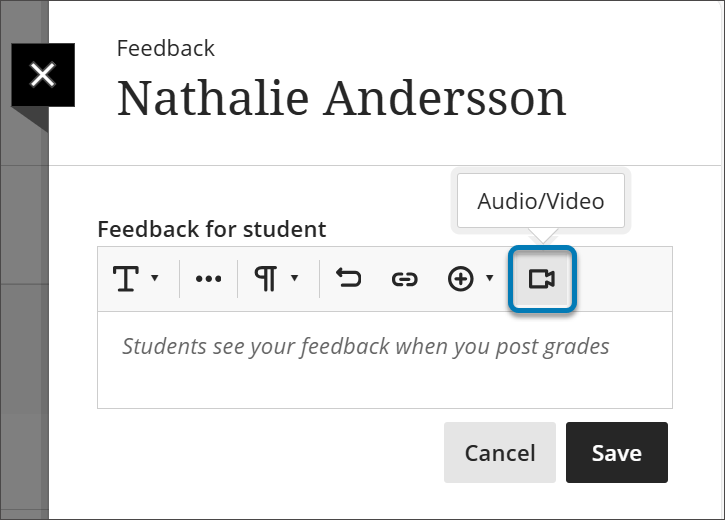
Sélectionnez si vous souhaitez enregistrer la caméra, le son, l'écran, le son et l'écran, ou la caméra et l'écran.
Sélectionnez une option d'accès. Afficher seulement permet aux étudiants de regarder l’enregistrement, et Afficher et télécharger leur permet également de le télécharger.
Sélectionnez le bouton Lire pour prévisualiser votre vidéo.
Si vous êtes satisfait, sélectionnez le bouton Enregistrer la vidéo. Si vous souhaitez supprimer la vidéo, sélectionnez le bouton X.
Select an Access Option. View Only will allow students to just view the recording, and View and Download will allow them to also download it.
Select the Play button to preview your video.
If you are satisfied, select the Save Video button. If you want to discard the video, select the X.
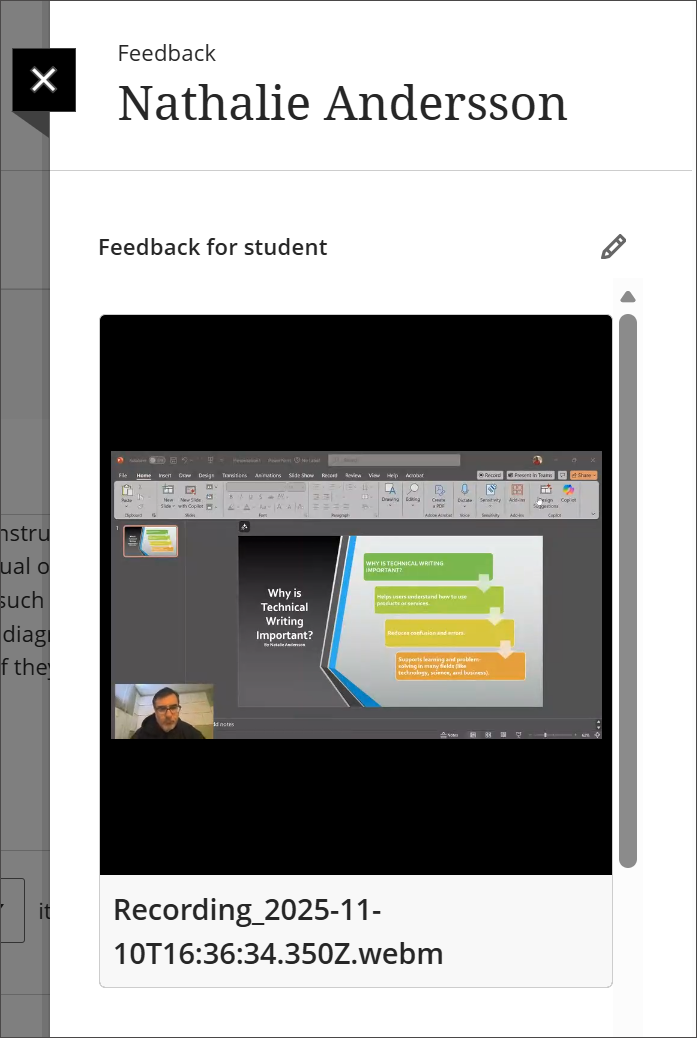
L'enregistrement du studio vidéo est désormais intégré dans le panneau des commentaires de l'instructeur afin que les étudiants puissent le visionner.
Pour obtenir des informations détaillées sur les possibilités offertes par Video Studio, consultez la page Video Studio.