ORIGINAL Rendre un cours disponible pour les étudiants
Note
Cette documentation a été traduite à l'aide d'un outil de traduction automatique assisté par l'IA. Les traductions sont fournies « telles quelles », sans aucune garantie quant à leur exactitude. La version anglaise de ce contenu fait office de source officielle et fait autorité.
À propos de la disponibilité des cours
Les cours doivent être mis à la disposition des étudiants avant leur inscription aux cours correspondants pour qu'ils puissent consulter leur contenu. Si vous le souhaitez, vous pouvez toutefois rendre un cours indisponible pendant le processus de conception, ou après la fin d'un cours planifié.
Si votre cours est indisponible, l'accès est déterminé par le rôle au sein du cours. Par exemple, les administrateurs Blackboard, les professeurs, les concepteurs de cours, les assistants et les évaluateurs peuvent consulter les cours indisponibles et y accéder à partir de l'onglet Mes cours et de la liste de cours, même s'ils sont marqués comme étant non disponibles. Quelle que soit la durée du cours, les étudiants ne peuvent pas accéder aux cours non disponibles. Les cours non disponibles n'apparaissent pas dans le catalogue des cours.
Définir la disponibilité du cours
Vous pouvez définir la disponibilité de votre cours dans le panneau de configuration.
Panneau de configuration > Personnalisation > Propriétés > Définir la disponibilité
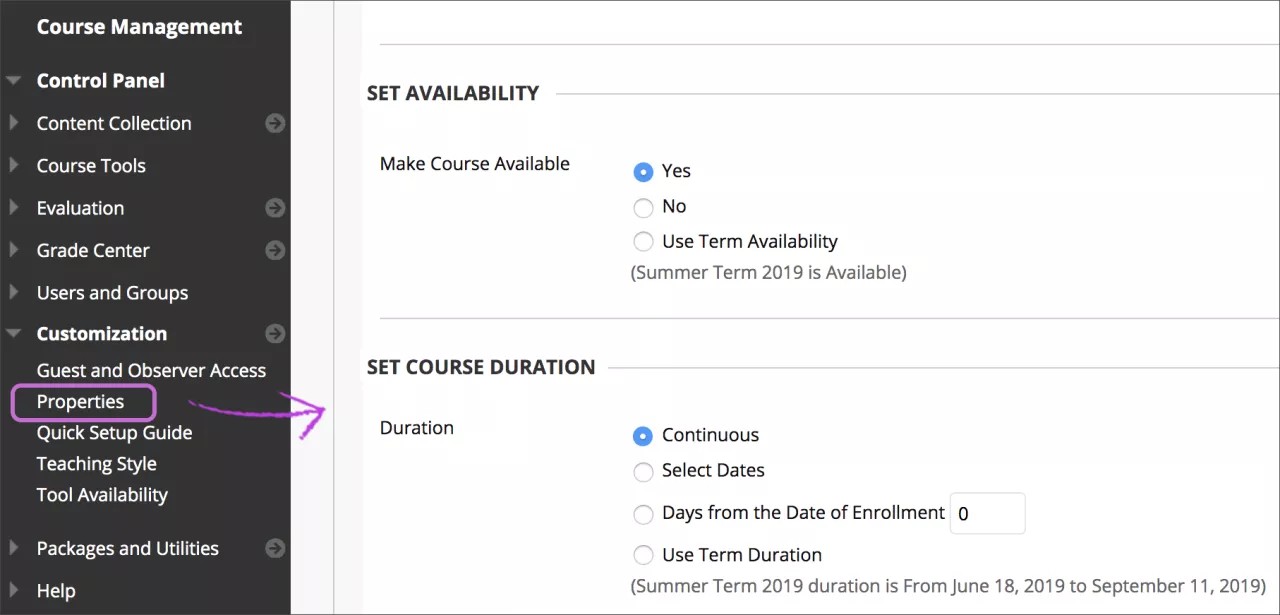
Dans la section Définir la disponibilité, sélectionnez Oui ou Non. Utiliser la disponibilité des termes s'affiche uniquement si votre administrateur a ajouté votre cours à un terme.
Lorsque vous rendez un cours disponible, vous pouvez également choisir l'une des options suivantes dans la section Définir la durée du cours :
En continu (option par défaut) permet de laisser le cours disponible sans spécifier de date de début ou de fin.
Sélectionner les dates permet de choisir une date de début et/ou de fin. Les heures de début et de fin sont automatiquement définies. L'heure de début est minuit et l'heure de fin est 23:59:59.
L'option Jours à partir de la date d'inscription permet de spécifier la durée pendant laquelle les utilisateurs ont accès au cours après leur inscription. Cette option est la mieux adaptée aux cours que l'étudiant suit à son propre rythme.
L'option Utiliser la durée des plages de dates n'apparaît que si votre administrateur a ajouté votre cours à une plage de dates.
Sélectionnez Valider.
Vous pouvez rendre votre cours privé ou indisponible pour les étudiants. Par exemple, si vous ne souhaitez pas que les étudiants accèdent à votre cours pendant sa phase de préparation.
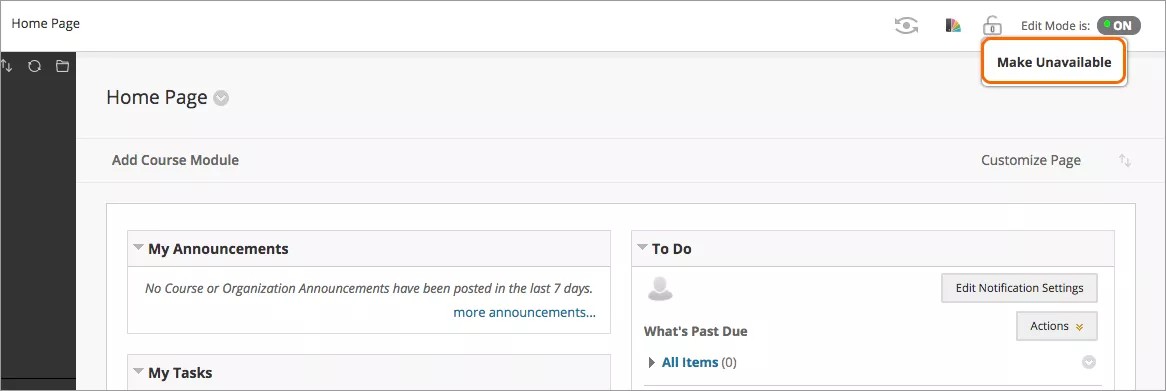
Vous pouvez également modifier rapidement la disponibilité de votre cours. Dans la zone supérieure de gestion à côté de l'option Passer en mode Aperçu étudiant, sélectionnez l'icône Rendre indisponible.
Visionnez une vidéo sur la façon de rendre votre cours disponible
La vidéo commentée suivante offre une représentation visuelle et auditive de certaines des informations contenues dans cette page. Pour obtenir une description détaillée de ce qui est représenté dans la vidéo, ouvrez la vidéo sur YouTube, accédez à Plus d'actions, puis sélectionnez Ouvrir la transcription.
Vidéo : Comment mettre un cours à la disposition des étudiants vous montre comment rendre votre cours accessible aux étudiants possédant des propriétés de cours.