ORIGINAL Options de test et d'enquête
Note
Cette documentation a été traduite à l'aide d'un outil de traduction automatique assisté par l'IA. Les traductions sont fournies « telles quelles », sans aucune garantie quant à leur exactitude. La version anglaise de ce contenu fait office de source officielle et fait autorité.
Lorsque vous déployez un test ou un sondage dans un onglet de contenu, vous définissez les options pour la rétroaction, la date d'échéance, les restrictions par emplacement, le minuteur, les tentatives multiples et la présentation.
Important
Les options de cette rubrique s'appliquent à la fois aux tests et aux sondages.
Page Options du test ou Options du sondage
Ouvrez le menu d'un test ou d'une enquête et sélectionnez Modifier les options de test ou Modifier les options de l'enquête.
Sur la page Test ou Options de sondage, vous pouvez ajouter des instructions ou une description qui s'affiche pour les étudiants dans la zone de contenu.
Vous gérez également la disponibilité du test ou du sondage.
Les tests et enquêtes non disponibles et supprimés diffèrent de la manière suivante :
Les tests et les sondages indisponibles déployés dans un onglet de contenu ne sont pas visibles pour les étudiants. Lorsque le Mode Modification est ACTIVÉ, les professeurs et les concepteurs de cours peuvent voir les tests non disponibles.
Vous pouvez limiter la disponibilité à une période précise. Les dates d'affichage ont une incidence sur l'apparition d'un test ou d'un sondage, et non sur sa disponibilité.
Si vous supprimez un test ou un sondage d'un onglet de contenu, il disparaît de cet emplacement. Vous pouvez déployer le test ou le sondage si nécessaire, dans un seul emplacement.
Si vous supprimez un test ou un sondage de la page Tests ou sondages, il est définitivement supprimé de votre cours. Cette action est irréversible.
Tentatives multiples
Vous pouvez autoriser les étudiants à passer plusieurs fois un test ou un sondage. L'état de tentatives multiples est indiqué aux étudiants en haut du test ou du sondage.
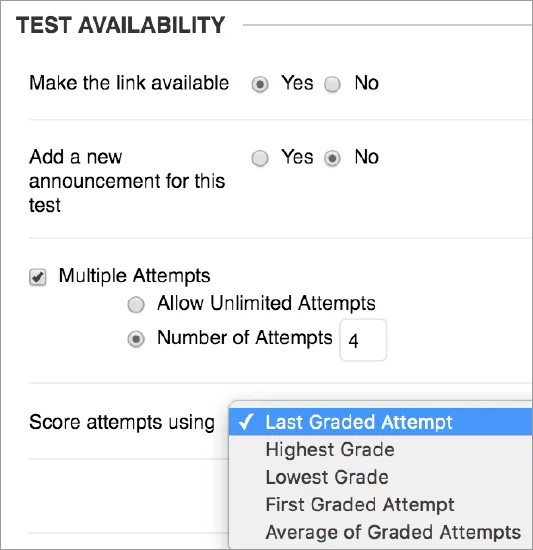
Sélectionnez l'option Autoriser un nombre de tentatives illimité pour autoriser les étudiants à passer le test ou l'enquête plusieurs fois. Ou sélectionnez Nombre de tentatives et saisissez un nombre.
Lorsque vous autorisez plusieurs tentatives pour un test, vous pouvez également sélectionner la tentative à utiliser dans le centre de notes dans le menu Noter les tentatives en utilisant.
Forcer l'exécution, minuteur et mot de passe
Important
Les options de cette section s'appliquent à la fois aux tests et aux sondages.
Certains paramètres vous permettent de contrôler la durée pendant laquelle les étudiants peuvent accéder à un test. Vous pouvez également définir un mot de passe pour des tests en ligne plus sécurisés.
Forcer l'exécution
Si vous activez l'achèvement forcé, les étudiants doivent terminer le test lorsqu'ils le lancent. Les étudiants ne peuvent accéder au test qu'UNE SEULE FOIS . La fonction Enregistrer permet aux étudiants d'enregistrer les questions au fur et à mesure qu'ils les résolvent, mais ils ne peuvent pas quitter le test et y revenir. Dans les instructions, l'option Forcer l'exécution est expliquée aux étudiants. Si vous n'activez pas l'achèvement forcé, les étudiants peuvent enregistrer leur progression, quitter la page et revenir pour terminer le test.
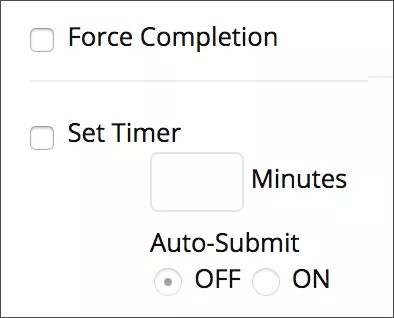
Si les étudiants ferment accidentellement leur navigateur, quittent la page de test ou subissent une panne électrique ou une perte de connexion Internet, ils ne peuvent pas poursuivre l'évaluation ultérieurement. Ils doivent vous contacter et demander une nouvelle tentative.
Vous pouvez réserver l'option Forcer l'achèvement. À la place, demandez aux étudiants de passer un test sur le campus, connectés à un câble Ethernet plutôt qu'en Wi-Fi, et avec un surveillant. Si un problème se produit, le surveillant peut réinitialiser le test.
Exemple : forcer l'achèvement à l'aide d'un chronomètre
Dès lors qu'il est commencé, les étudiants doivent terminer le test. Ils ne peuvent pas quitter le test, puis y revenir, même s'il leur reste du temps. Si les étudiants ont des problèmes de connectivité, ils doivent vous contacter pour réinitialiser un test avec Forcer l'achèvement.
Exemple : pas d'achèvement forcé avec le chronomètre uniquement
Si un étudiant perd sa connexion Internet pendant une dizaine de minutes pendant un test chronométré, il pourra de nouveau accéder au test et poursuivre son travail dès que la connexion aura été restaurée. Grâce à la soumission automatique, cet étudiant manquera du temps de travail. Sans soumission automatique, l'étudiant peut continuer à travailler et vous pouvez vérifier le temps qu'il a terminé après la soumission.
Régler le minuteur
Vous pouvez définir un minuteur pour limiter le délai d'exécution des étudiants. Vous pouvez configurer le minuteur de façon à soumettre automatiquement le test lorsque le temps alloué est écoulé ou permettre aux étudiants de poursuivre leur travail et de le soumettre manuellement. Vous pouvez afficher le délai d'exécution des travaux des étudiants.
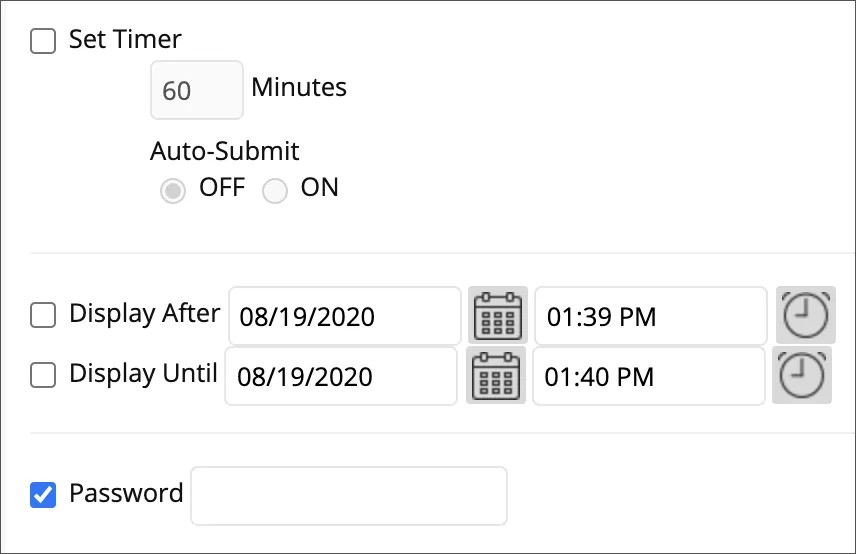
Sélectionnez l'option Régler le minuteur et saisissez la durée souhaitée dans la zone Minutes. La durée maximale que vous pouvez ajouter est de 1440 minutes.
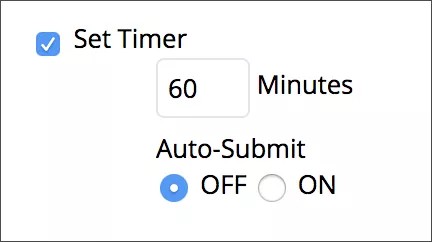
Au cours d'un test en temps limité, les étudiants peuvent consulter le temps écoulé. Le minuteur affiche des avertissements selon des incréments temporels correspondant au temps restant, compris entre la moitié du temps et trente secondes.
Si un étudiant enregistre et quitte le test, le minuteur continue à tourner. Les étudiants peuvent revenir au test jusqu'à ce qu'ils le valident ou que le minuteur le soumette automatiquement, selon ce qui survient en premier.
Astuce
Consultez l'affichage des tests en temps limité de l'étudiant (utilisez le bouton Précédent de votre navigateur pour revenir à cette rubrique).
Soumettre automatiquement
Si vous réglez le minuteur, vous pouvez activer la soumission automatique. Les tests sont alors enregistrés et envoyés automatiquement lorsque le temps est écoulé.
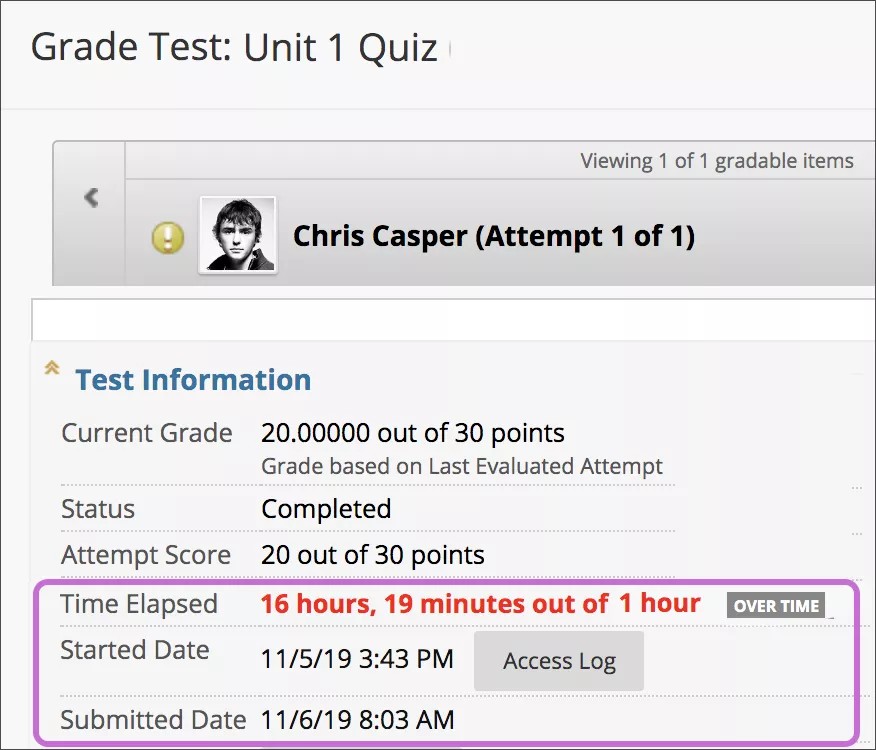
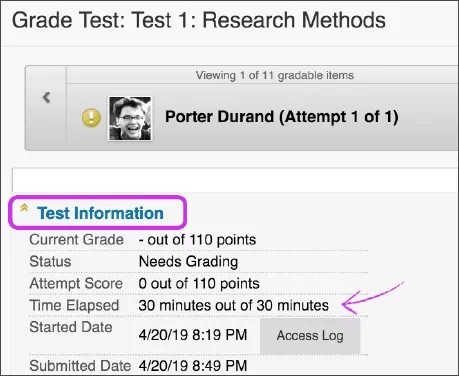
Si vous n'activez pas la soumission automatique, les étudiants ont la possibilité de continuer à l'expiration du délai, même au-delà de la durée maximale de 1 440 minutes. Ces tests apparaissent avec l'icône Nécessite une notation dans le Centre de notation pour vous avertir que les étudiants ont utilisé plus de temps. Les tests apparaissent également avec une étiquette OVER TIME dans la zone Informations sur les tests. Le système n'applique pas de pénalité automatique pour les délais d'exécution qui dépassent la limite fixée. Sur la page de soumission d'un étudiant, vous pouvez ajuster sa note en fonction du délai d'exécution.
Exemple :
Le mardi, un étudiant commence un test d'une durée maximale de 60 minutes sans envoi automatique. L'étudiant quitte le test tandis qu'il lui reste la moitié des questions à traiter. Le minuteur n'est pas interrompu lorsque l'étudiant quitte le test. Le mercredi, l'étudiant revient au test, le termine et le soumet. Le temps écoulé est de 16 heures et 19 minutes.
Afficher le délai d'exécution
Pour consulter le temps de fin, ouvrez la soumission d'un étudiant depuis le Centre de notation et développez la section Informations sur le test.
Mot de passe
Mot de passe
Vous pouvez définir un mot de passe que les étudiants devront fournir pour ouvrir un test ou un sondage. Les mots de passe peuvent contenir jusqu'à 15 caractères et ils sont sensibles à la casse.
Restreindre l'emplacement
Vous pouvez exiger que les étudiants passent un test ou un sondage dans un emplacement spécifique. Les étudiants se trouvant dans un autre emplacement ne peuvent pas passer le test ou le sondage.
Note
Cette restriction est basée sur une plage d'adresses IP créées par votre établissement. Si votre établissement ne les a pas créées, cette option n'apparaîtra pas.
Le recours aux adresses IP permet d'identifier chaque ordinateur et constitue un bon moyen de faire respecter les exigences d'emplacement restreint. Sur la page Options de test, sélectionnez un lieu dans le menu Restreindre l'emplacement.
Exceptionnellement, vous pourriez avoir besoin d'autoriser un étudiant ou un groupe d'étudiants à passer le test à un emplacement différent de celui spécifié par la plage d'adresses IP. Dans ce cas, vous pouvez utiliser les exceptions de disponibilité des tests pour exclure des étudiants ou des groupes d'étudiants spécifiques de la restriction de localisation.
Astuce
En savoir plus sur les exceptions de disponibilité du test
Les étudiants pour lesquels cette exception est activée peuvent passer le test depuis n'importe quel emplacement, même si le test comporte une restriction pour les autres étudiants.
Dans le cas d'un test présentant de grands enjeux, il est possible pour vous ou le surveillant de remplacer une restriction qui a été imposée par le système. Sur la page Début du test, vous pouvez voir les cas individuels où des étudiants ont été empêchés d'accéder à un test. et l'option permettant d'annuler l'effet de cette restriction pour leur permettre d'effectuer le test.
Note
Ces restrictions sont enregistrées par le système à des fins d'analyse ultérieure.
Exceptions de disponibilité des tests
Pour les paramètres de disponibilité existants, vous pouvez définir des exceptions pour des étudiants ou des groupes. Utilisez des exceptions pour attribuer des mesures d'adaptation à un étudiant handicapé ou pallier les différences technologiques et linguistiques.
Si vous avez créé une règle de diffusion personnalisée qui propose le test à certains étudiants ou groupes uniquement, seuls ces étudiants peuvent accéder au test. Si vous ajoutez différents étudiants ou groupes à la section Exceptions de disponibilité des tests, ils ne pourront pas accéder au test. Si des éléments de diffusion personnalisée sont requis, comme Afficher après/Afficher jusqu'à, la diffusion personnalisée doit alors être activée.
Exemple :
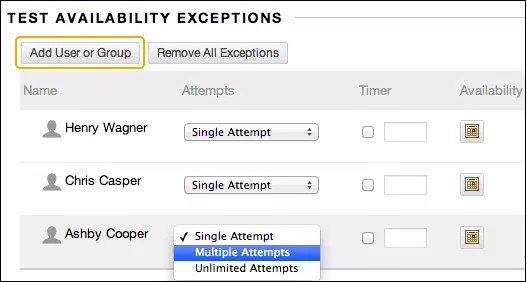
Pour un test limité à une tentative, vous pouvez autoriser un étudiant aveugle ou déficient visuel qui souhaite utiliser la technologie de lecture d'écran pour la première fois à effectuer plusieurs tentatives.
Si les paramètres existent pour un test ou un sondage, vous pouvez créer les exceptions suivantes :
Nombre de tentatives
Minuteur
Disponibilité : Date et heure auxquelles le test est disponible pour l'étudiant ou le groupe
Note
Si des éléments de diffusion personnalisée sont requis, comme Afficher après/Afficher jusqu'à, la diffusion personnalisée doit alors être activée.
Forcer l'exécution
Restreindre l'emplacement
Avertissement
Vous ne pouvez définir une date et une heure que dans l'une de ces zones : diffusion personnalisée ou exceptions de test. Si vous définissez une date et une heure dans l'une de ces zones, puis les définissez de nouveau dans l'autre zone, le premier paramètre est remplacé.
Étendre la disponibilité
Avec les exceptions de disponibilité des tests, vous pouvez offrir à certains étudiants et groupes un accès plus long à un test.
Exemple :
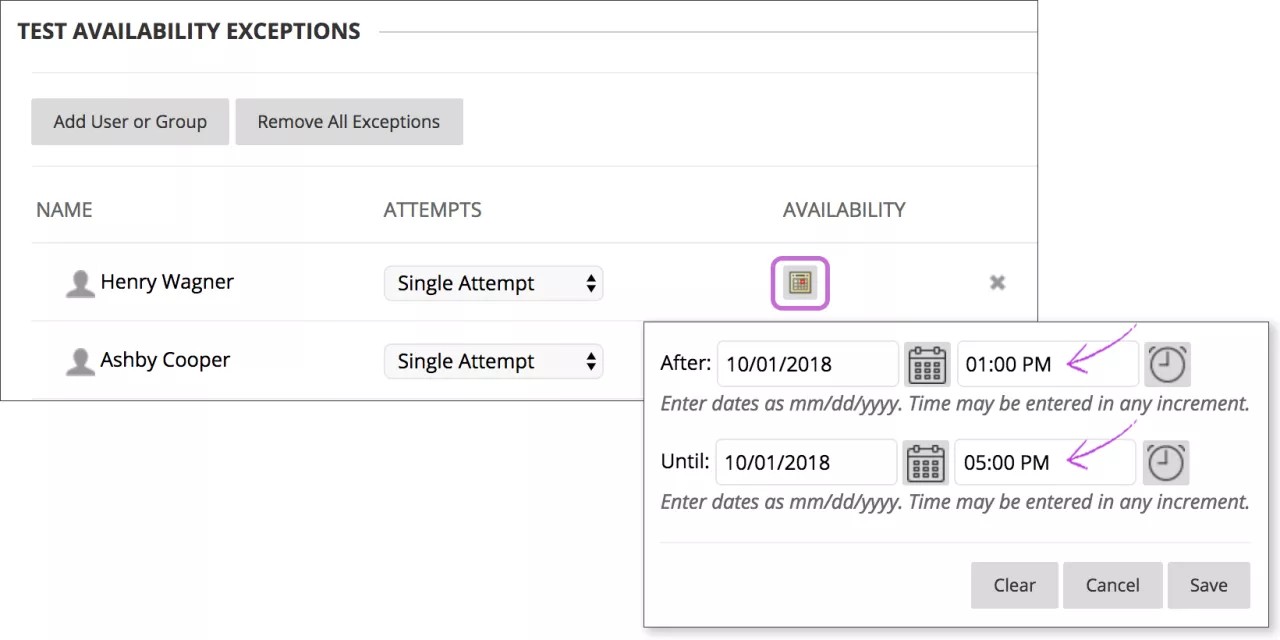
Dans la section Disponibilité des tests, vous choisissez d'afficher un test le 1er octobre de 13 h 00 à 15 h 00.
Dans la section Exceptions relatives à la disponibilité des tests, vous pouvez sélectionner des étudiants et des groupes et leur accorder un accès plus long au test. Vous devez ajouter un jour et une heure pour les champs Après et Jusqu'.
Date d'échéance
Si vous utilisez des périodes de notation dans le Centre de notation, définissez une date d’échéance pour inclure facilement ce test ou ce sondage dans une période de notation et dans le calendrier dans le menu Mon Blackboard.
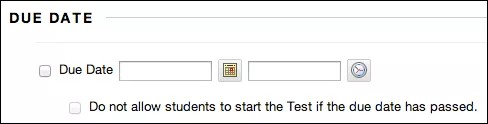
Date d'échéance et soumissions tardives
Pour éviter les soumissions en retard, vous pouvez cocher la case Ne pas autoriser les étudiants à commencer le test/le sondage si la date d’échéance est dépassée. Après la date d'échéance, les étudiants reçoivent un message les informant qu'ils ne peuvent plus terminer le test ou le sondage.
Si vous autorisez les soumissions tardives, elles sont clairement signalées sur les pages suivantes :
Nécessite une notation : tests uniquement
Afficher toutes les tentatives
Réviser la soumission du test
Détails des notes
Les soumissions en retard pour les tests évalués automatiquement apparaissent également sur ces pages. Vous devez passer manuellement en revue les tests soumis en retard pour supprimer l'état Nécessite une notation. Lorsque vous accédez à une soumission en retard et que vous sélectionnez Enregistrer et quitter, la note du test noté automatiquement est communiquée à l’étudiant et la note apparaît dans la colonne Centre de notation. Étant donné que les sondages sont soumis de façon anonyme, vous ne pourrez pas voir les soumissions actuelles des étudiants. Toutefois, si un étudiant soumet un sondage en retard, vous devez également accéder à la soumission et sélectionner Enregistrer et quitter. Ensuite, l’icône Terminé apparaît dans le Centre de notation et, pour l’étudiant, dans Mes notes.
Options d'auto-évaluation
Par défaut, un test déployé est inclus dans les calculs du Centre de notation. Cependant, vous pouvez autoriser les étudiants à passer des tests à des fins de révision ou d'apprentissage, sans affecter les calculs du Centre de notation.
Vous pouvez transformer le test en une auto-évaluation en masquant les résultats des étudiants dans le Centre de notation. Les étudiants peuvent ainsi passer des tests pour renforcer leur apprentissage, sans ressentir la pression engendrée par l'attribution d'une note affectant leurs notes globales. Sélectionnez les options appropriées dans la section Afficher les résultats des tests et les rétroactions aux étudiants afin qu’ils puissent voir comment ils se sont comportés. Si vous sélectionnez toutes les options, les étudiants voient les réponses qu'ils ont sélectionnées et celles qui sont correctes.
Option | Description |
|---|---|
Inclure ce test dans les calculs des résultats du Centre de notation | Vous pouvez inclure ce test dans les calculs du Centre de notation. Si le test n'est pas inclus, le résultat n'a pas d'incidence sur les calculs du Centre de notation. |
Masquer complètement les résultats de ce test auprès du professeur et du Centre de notation | Vous pouvez masquer ce résultat de test et choisir de l'exclure des calculs du Centre de notation. L’écran du Centre de notation indiquera Complet/Incomplet et N/A ou zéro apparaît sur la page Détails des résultats. Vous ne pouvez pas voir les réponses des étudiants aux questions. Les étudiants peuvent voir leurs propres notes. Lorsque vous sélectionnez cette option et modifiez les informations de la colonne dans le Centre de notation, les éléments suivants ne sont pas disponibles :
|
Options de résultats et de rétroactions
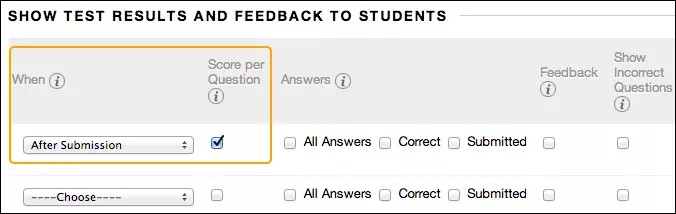
Vous pouvez définir quels résultats et quelle rétroaction sont disponibles pour les étudiants une fois qu'ils ont réalisé un test ou un sondage. Vous pouvez définir une ou deux règles à l'aide des menus. Certaines combinaisons de règles ne peuvent pas être sélectionnées. Une fois que vous avez sélectionné une règle dans le premier menu, il est possible que certaines règles n'apparaissent pas dans le second menu.
S'il existe un conflit entre les règles, le système octroie à l'étudiant ou au groupe d'étudiants le paramètre le plus permissif. Par exemple, les étudiants disposeront du nombre maximal de tentatives et de la disponibilité la plus longue pour le test.
L’image montre les deux options par défaut appliquées aux tests : Après la soumission et Résultat par question. Si vous n’apportez aucune modification, les étudiants voient leurs résultats globaux aux tests et les notes obtenues pour chaque question individuelle une fois qu’ils ont soumis leurs tests. Sélectionnez d'autres options pour déterminer les autres éléments visibles, comme les bonnes réponses ou votre rétroaction.
Important
Les étudiants peuvent toujours consulter leurs résultats globaux aux tests. Vous ne pouvez pas modifier cette option à partir de cette page. Si vous souhaitez qu'ils ne voient pas encore leurs résultats, accédez au menu de la colonne Centre de notation et masquez la colonne pour les étudiants. Cependant, lorsque vous masquez une colonne de test aux étudiants, ils ne voient rien concernant le test dans Mes notes. Lorsqu’ils accèdent au test dans la zone de contenu, ils reçoivent un message indiquant la date à laquelle ils ont soumis leurs tests. Aucun résultat n'apparaît.
Le tableau suivant décrit les options de résultats et de rétroaction des tests et des sondages.
Option | Description |
|---|---|
Lorsque | Définissez à quel moment les résultats et la rétroaction des tests appropriés sont visibles pour les étudiants :
|
Résultat par question | Afficher la note obtenue pour chaque question du test. Il s'agit d'une option par défaut pour les tests uniquement. Décochez la case si vous ne souhaitez pas afficher les résultats pour les questions individuelles. |
Réponses | Vous pouvez autoriser les étudiants à visualiser les informations sur leurs réponses :
Exemple 1 : Afficher plus de rétroaction Lorsque les étudiants accèdent à leurs tests, ils voient leurs résultats globaux, le résultat pour chaque question et toutes les options de réponse. Ils visualisent également leurs réponses soumises marquées comme correctes ou incorrectes, ainsi que la rétroaction fournie. 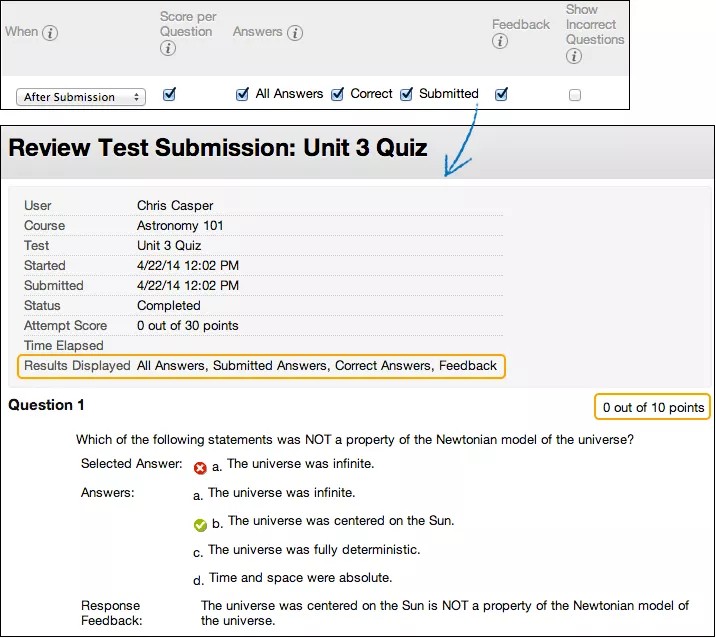 Exemple 2 : Afficher moins de rétroaction pour décourager la triche Si les étudiants passent le test à des moments différents, vous pouvez choisir de ne rendre disponible qu'un nombre limité de rétroactions jusqu'à ce que tous les étudiants aient soumis le test. Pour la première règle, sélectionnez Après la soumission dans le premier menu et désactivez la case à cocher pour Résultat par question. Ne sélectionnez aucune autre option. Après la soumission de leurs tests, les étudiants peuvent uniquement voir leurs résultats de test globaux. 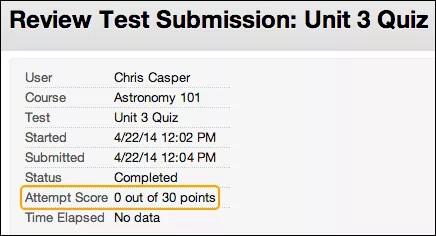 Pour la deuxième règle, sélectionnez Après la date d’échéance et sélectionnez les options pour afficher plus de résultats et de rétroaction. Vous pouvez créer une annonce pour informer les étudiants qu'une rétroaction supplémentaire est disponible. |
Commentaires | Afficher la rétroaction générée par le professeur pour chaque question. Cette option apparaît uniquement pour les tests. ImportantLes étudiants ne verront pas la rétroaction fournie par les professeurs à moins que l'option Rétroaction n'ait été activée sur la page des paramètres du test. Un message d'avertissement s'affiche dans le panneau Rétroaction lorsque le professeur tente d'enregistrer le texte de rétroaction, si l'option Rétroaction n'a pas été activée. Exemple : Un nouveau test est créé. La rétroaction n'est pas activée : 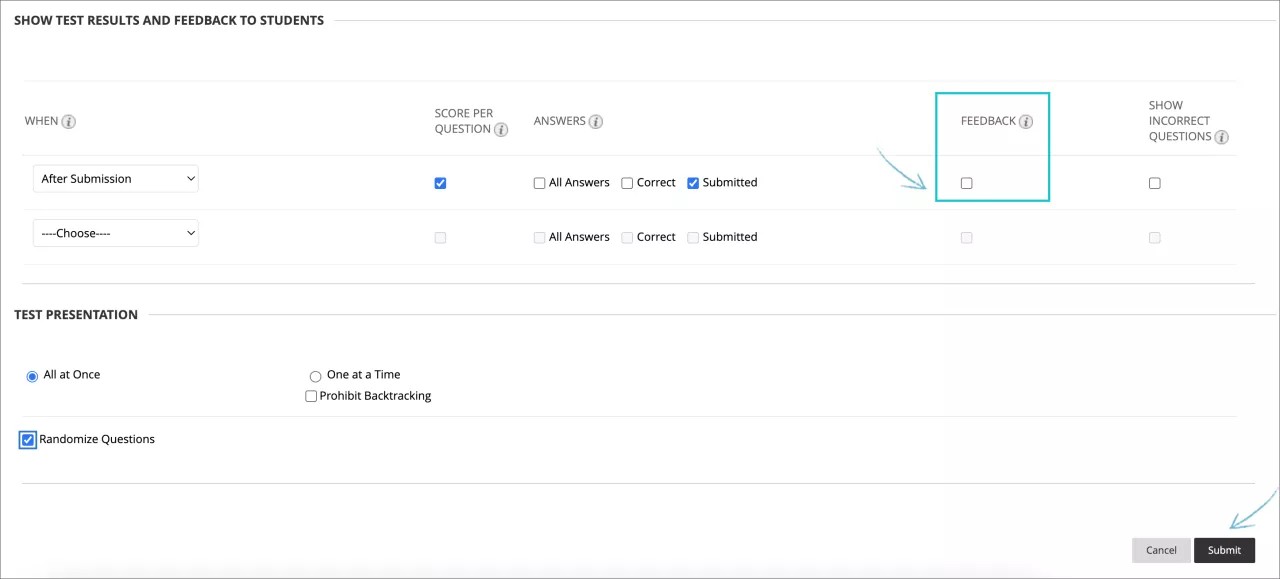 Lors de la notation du test, un professeur reçoit un message d'avertissement indiquant que la visibilité de la rétroaction est désactivée et que la rétroaction fournie ne sera pas visible pour les étudiants : 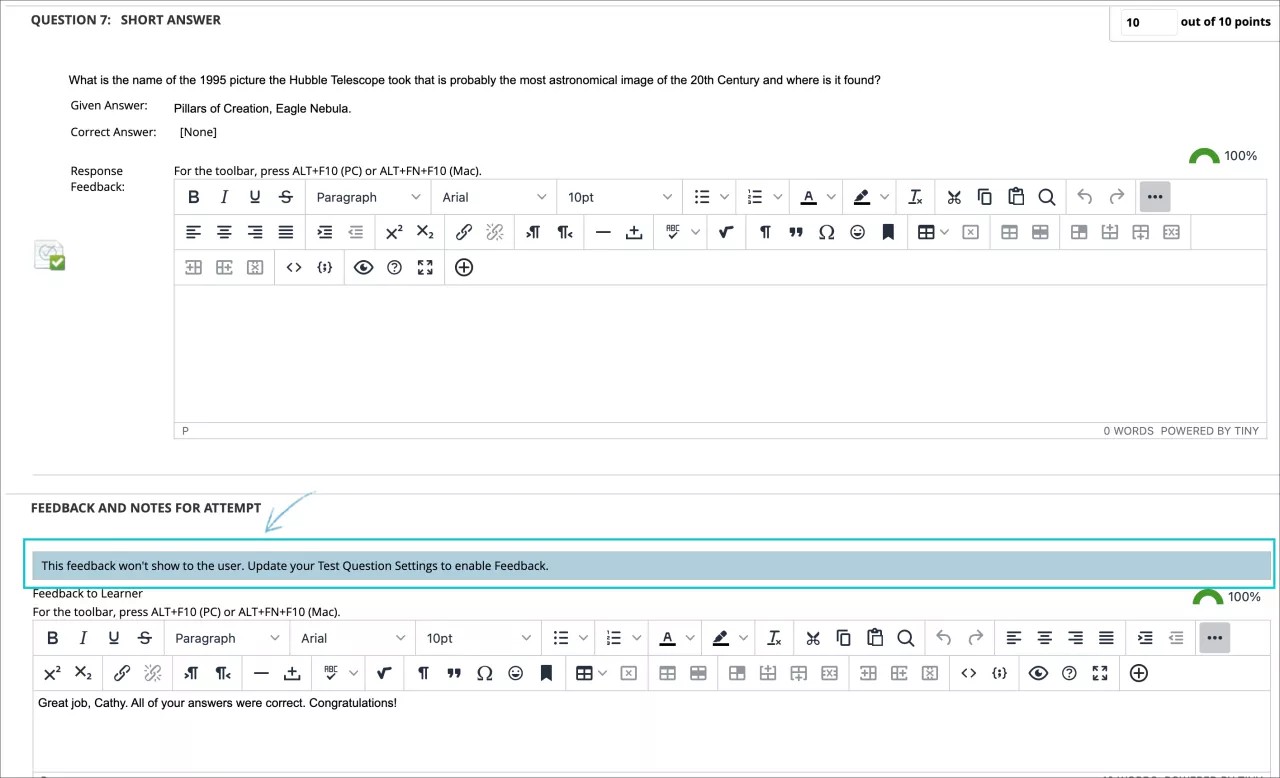 Les étudiants peuvent voir leurs notes, mais pas la rétroaction fournie. Il n'y a pas d'icône de bulle visible pour le test :  Le professeur peut modifier les paramètres du test et rendre la rétroaction visible pour les étudiants : Les étudiants peuvent désormais voir la rétroaction fournie par le professeur : |
Afficher les questions incorrectes | Montrez les questions auxquelles un étudiant a répondu de manière incorrecte ou partiellement incorrecte. Cette option apparaît uniquement pour les tests. Vous pourriez afficher les questions incorrectes et autoriser les tentatives multiples, de sorte que les étudiants puissent se concentrer sur ces zones. 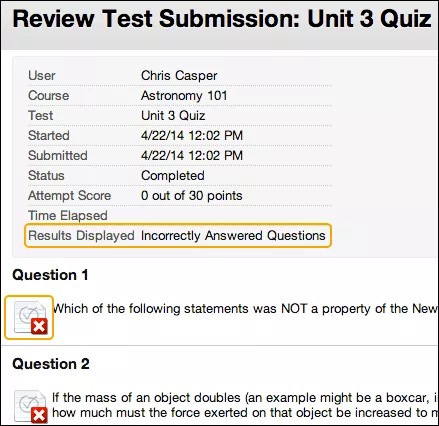 |
Affichage unique des résultats et de la rétroaction
Dans la section Afficher les résultats des tests et la rétroaction aux étudiants, vous pouvez sélectionner Affichage unique. Lorsque les étudiants ont soumis leurs tests, les options de résultats et de rétroaction sélectionnées sont réglées pour un seul affichage. Toutefois, les étudiants peuvent toujours voir les résultats de test globaux qu'ils ont obtenus. Dès qu'un étudiant quitte le test, toutes les autres options que vous avez choisies sont restreintes. Vous pouvez appliquer une deuxième règle pour autoriser les étudiants à afficher ultérieurement les options nouvellement sélectionnées. La deuxième règle n'est pas combinée à la règle d'affichage unique, mais elle est appliquée séparément.
La possibilité de sélectionner différentes options pour chaque règle vous permet d'afficher les résultats et la rétroaction de test initialement, puis plus tard.
Exemples :
Règle #1 : Sélectionnez l'affichage unique et affichez les questions incorrectes. Ne sélectionnez aucune autre option afin que les autres étudiants puissent toujours réaliser le test. Personne ne peut partager les réponses correctes.
Règle #2 : Sélectionnez toutes ces options :
Après l'échéance
Résultat par question
Toutes les réponses
Correct
Soumis
Commentaires
Après l'échéance, les étudiants visualisent leurs résultats en même temps que toutes les options de réponse. Ils visualisent également leurs réponses soumises marquées comme correctes ou incorrectes, ainsi que la rétroaction fourni.
Présentation du test ou du sondage
Le tableau suivant décrit les options de présentation des questions dans les tests et les sondages.
Option | Description |
|---|---|
Tout simultanément | Présentez toutes les questions sur un écran. Les étudiants parcourent toutes les questions et peuvent se déplacer vers le haut ou le bas pour passer d'une question à l'autre. Lorsque cette option est sélectionnée, vous ne pouvez pas choisir Interdire le retour en arrière. |
Une à la fois | Afficher une question à la fois. L'écran comporte des outils de navigation permettant de basculer entre les questions. La fonction Soumettre n'apparaît que sur la dernière page du test ou du sondage. Vous pouvez également sélectionner Interdire le retour en arrière et Réaliser les questions de manière aléatoire. |
Interdire le retour en arrière | Empêchez les étudiants de revenir à des questions auxquelles ils ont déjà répondu. Si vous interdisez le retour en arrière, les questions sont présentées une à la fois et les étudiants ne voient pas les fonctions <<, <, et >>. |
Répartir les questions au hasard | Affichez les questions dans un ordre aléatoire chaque fois qu'un étudiant passe le test ou le sondage. Si vous incluez des références aux numéros des questions tels qu'ils apparaissent sur le canevas de test, n'utilisez pas cette option car l'ordre aléatoire modifie la numérotation des questions. |