ORIGINAL Importer et exporter des groupes
Note
Cette documentation a été traduite à l'aide d'un outil de traduction automatique assisté par l'IA. Les traductions sont fournies « telles quelles », sans aucune garantie quant à leur exactitude. La version anglaise de ce contenu fait office de source officielle et fait autorité.
Vous pouvez exporter un fichier CSV (comma-separated value, soit des valeurs séparées par des virgules) contenant vos groupes et membres de groupe existants, effectuer une réorganisation hors connexion, si nécessaire, puis importer les groupes dans Blackboard.
Sur la page principale des groupes, utilisez les fonctions d'importation et d'exportation pour ajouter de nouveaux utilisateurs et groupes. Cependant, vous ne pouvez pas supprimer des utilisateurs ou des groupes. De même, vous ne pouvez pas ajouter de nouveaux utilisateurs à votre cours durant ces procédures.
Exporter des groupes
Suivez cette procédure pour exporter des groupes.
Accédez à la page Groupes dans votre cours.
Sélectionnez l'option Exporter en haut de la page.
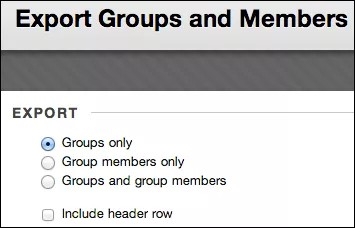
Sur la page Exporter des groupes et des membres, sélectionnez ce que vous souhaitez exporter :
Groupes seulement
Membres du groupe seulement
Groupes et membres du groupe
Sélectionnez Valider.
Lorsque le système termine le traitement des fichiers CSV, l'export vous est transmis par courriel.
Groupes d'importation
Suivez cette procédure pour importer des groupes.
Accédez à la page Groupes dans votre cours.
Pour importer des membres de groupe, sélectionnez Parcourir mon ordinateur sous Importer des membres de groupe, puis recherchez le fichier que vous souhaitez téléverser.
Pour importer des groupes, sélectionnez Parcourir mon ordinateur sous Importer des groupes, puis recherchez le fichier que vous souhaitez téléverser.
Sélectionnez les outils de groupe que vous voulez attribuer à chaque groupe. Les précédents paramètres de disponibilité de l'outil sont remplacés.
Sélectionnez Valider.
Exemples de fichiers CSV
Téléchargez ces fichiers CSV et utilisez-les comme exemples lorsque vous mettez en forme vos propres fichiers.
Codes de groupe
Les codes de groupe sont des identificateurs uniques strictement utilisés à des fins d'importation. Une colonne de l'interface permet de les visualiser, mais vous ne pouvez pas les modifier lorsque vous êtes dans un cours.
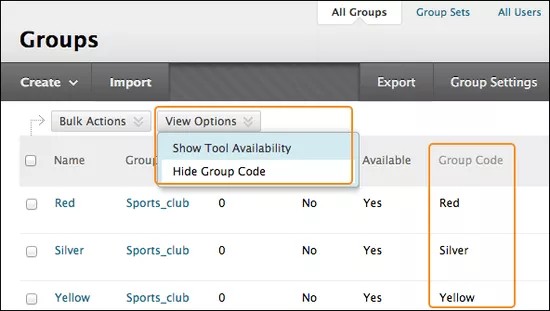
Ils apparaissent également dans les fichiers CSV téléchargés. Vous pouvez modifier les Codes groupes dans le fichier CSV lors de l'importation des utilisateurs existants dans un groupe pour vous assurer qu'ils sont bien ajoutés dans le bon groupe. Les codes de groupe sont nécessaires pour fournir un moyen d'identifier chaque groupe au cas où ils porteraient le même nom.
La page Groupes permet d'utiliser le menu Afficher les options pour afficher et masquer la colonne Code de groupe.