ORIGINAL Schémas de notation
Note
Cette documentation a été traduite à l'aide d'un outil de traduction automatique assisté par l'IA. Les traductions sont fournies « telles quelles », sans aucune garantie quant à leur exactitude. La version anglaise de ce contenu fait office de source officielle et fait autorité.
À propos des schémas de notation
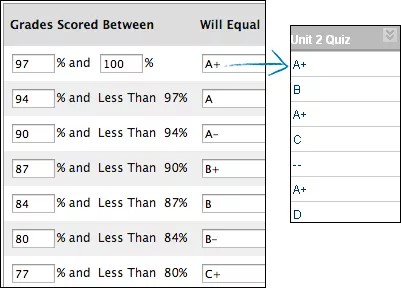
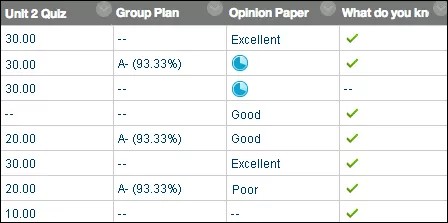
Dans le Centre de notation, lorsqu'un élément est noté, un résultat chiffré apparaît par défaut dans les cellules des étudiants. Vous pouvez afficher les notes par d'autres moyens, en utilisant des schémas de notation. Un schéma retient les points notés d'un élément et les compare au nombre total de points possibles afin d'obtenir un pourcentage. Ce pourcentage est associé à une fourchette de résultats et affiche une note, comme A, B et C ou Réussite/Échec. Ces informations sont présentées dans un tableau.
Le Centre de notation inclut une copie d'un schéma de notation par défaut basé sur l'attribution de lettres aux pourcentages. Votre établissement peut modifier ce schéma pour refléter le schéma de notation global utilisé dans tous les cours. Le schéma de notation utilise les résultats bruts qui peuvent différer des notes arrondies affichées dans la grille du Centre de notation.
Vous pouvez associer le schéma de notation par défaut à une ou plusieurs colonnes du Centre de notation. Lorsque vous notez des éléments, les valeurs de notes (lettres) apparaissent dans les cellules de la grille du Centre de notation et aux étudiants, sur la page Mes notes. Vous pouvez choisir de ne pas afficher les notes aux étudiants lors de la création ou de la modification d'une colonne.
Vous pouvez définir la valeur la plus élevée dans un schéma de notation supérieur à 100 %. Par exemple, si un étudiant obtient 100 % ou plus, vous pouvez choisir d'affecter A+ à ses résultats.
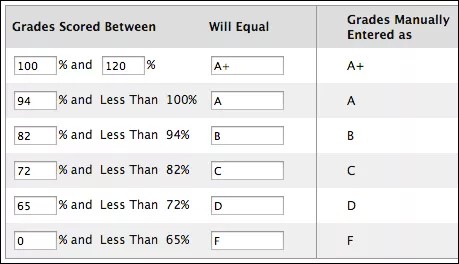
Une fois créé, un schéma de notation est répertorié comme une option dans les menus Affichage principal et Affichage secondaire lors de la création et de la modification des colonnes dans le Centre de notation.
Exemples de schémas
Schéma de notation alphabétique : pour un quiz éclair, le score brut d'un élève est de 88 points sur 100 possibles. Dans un schéma de notation dans lequel un pourcentage de 87 à moins de 90 est égal à B+, le résultat 88 d'un étudiant équivaut à un B+. Dans la colonne du Centre de notation du test-éclair, la lettre B+ s'affiche. Si vous communiquez les notes de la colonne aux étudiants, les notes lettrées apparaissent sur la page Mes notes.
Schéma de notation du texte : pour un devoir, la note numérique brute d'un étudiant est de 78 points sur 100 possibles. Vous créez un schéma de notation basé sur des mentions, comme Excellent, Très bien, Bien, Passable et Médiocre. Le résultat 78 d'un étudiant équivaut à la mention Bien. Dans la colonne du Centre de notation du test-éclair, la mention Bien s'affiche. Si vous communiquez les notes de la colonne aux étudiants, les mentions apparaissent sur les pages Mes notes.
Schéma de notation des courbes de test: vous créez un schéma de notation pour les tests et vous l'associez à toutes les colonnes de notes. Un résultat de 94 % ou plus est requis pour obtenir un A. Cependant, vous souhaitez, pour un test particulier, effectuer un ajustement en raison des faibles résultats. Vous pouvez associer un autre schéma de notation personnalisé à la colonne de ce test afin de refléter une courbe à appliquer à ces résultats. Dans ce schéma en courbe de test, un A peut être égal aux notes totalisées entre 90 et 100 %. Vous pouvez créer autant de schémas en courbe de test que nécessaire et les associer aux colonnes appropriées.
Créer des schémas de notation
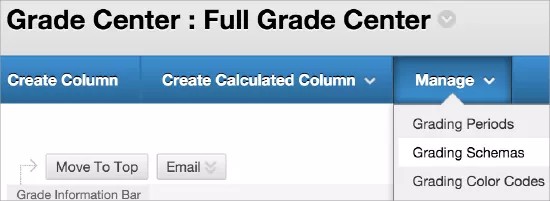
Dans le Centre de notation, accédez au menu Gérer, puis sélectionnez Schémas de notation.
Sur la page Schémas de notation, sélectionnez Créer un schéma de notation, puis saisissez un nom et une description (facultative). Le nom apparaît sur la page Schémas de notation, et dans les menus Affichage principal et Affichage secondaire lors de la création ou de la modification de colonnes.
Dans la section Mappage du schéma, deux lignes par défaut contenant des plages de pourcentages s'affichent. Vous pouvez modifier ces deux lignes afin de personnaliser un schéma de type Réussite/Échec.
Exemple : Réussite ou échec
Tableau 81. Schéma Réussite/ÉchecNotes comprises entre
Sera égal à
Notes saisies manuellement comme
Sont évaluées à
50 % et 100 %
Réussite
Réussite
75 %
0 % et moins de 50 %
Échec
Échec
25 %
Vous pouvez créer d'autres types de schémas de notation avec ces options :
Cliquez sur Ajouter une nouvelle ligne pour insérer d'autres lignes et obtenir plus de valeurs. Par exemple, si vous utilisez A, B, C, D et F pour vos notes, le tableau doit contenir cinq lignes.
Sélectionnez Supprimer la ligne pour supprimer une ligne du tableau. Au moins une ligne doit subsister.
Dans les zones Notes comprises entre, entrez les plages de pourcentages pour les valeurs de notes. La plage de pourcentages pour chaque valeur de note doit être unique et commencer par la valeur la moins importante. Aussi, les valeurs doivent se chevaucher afin d'éviter tout écart lorsqu'un résultat est compris entre deux nombres d'une plage. La plage de 80 à 90 % inclut toutes les notes jusqu'à 90 %, à l'exclusion de cette valeur. La fourchette supérieure inclut 100 % ou votre valeur supérieure, quelle qu'elle soit.
Note
Le symbole du tiret ne peut pas être utilisé dans une saisie. Le tiret représente un zéro.
Exemple :
A = 90 à 100 %
B = 80 à 90 %
C = 70 à 80 %
D = 60 à 70 %
F = 0 à 60 %
Dans les zones Sera égal à, entrez les nouvelles valeurs de notes :
A, B, C, D et F
1, 2, 3, 4 et 5
Réussite et Échec
Satisfaisant ou Insatisfaisant
Excellent, Très bien, Bien, Passable et Médiocre
Note
Les valeurs de notes en double ne sont pas autorisées.
Dans les zones Calculera comme, saisissez les valeurs en pourcentage à utiliser dans le cas d'une saisie manuelle de note. Les pourcentages doivent être compris dans la plage de pourcentages correspondante de la première colonne. Par exemple, les notes que vous totalisez manuellement comme A (90 à 100 %) seront calculées comme 95 %. Pour un élément de 100 points possibles, si vous modifiez le schéma de notation de notes lettrées en résultats chiffrés, 95 apparaît comme note dans la cellule au lieu de A.
Sélectionnez Valider.
Schémas de notation à modifier
Vous pouvez modifier un schéma de notation existant et enregistrer les modifications au sein de votre cours. Par exemple, vous pouvez réduire les pourcentages nécessaires pour obtenir les notes lettrées. Les nouveaux schémas et toutes les modifications apportées aux schémas existants ne sont visibles que dans le cours dans lequel vous vous trouvez.
Si vous souhaitez conserver le schéma de notation par défaut, vous pouvez le copier et modifier ses valeurs. Votre établissement peut modifier ce schéma pour refléter le schéma de notation global qui doit être utilisé par les professeurs.
Note
Si votre établissement effectue des modifications une fois que vous avez modifié le schéma de notation par défaut, celles-ci ne seront pas répercutées dans votre cours.
Lors de la modification d'un schéma, commencez en haut de la liste et modifiez les valeurs de la première note, puis passez à la ligne suivante. Ensuite, supprimez ou insérez des lignes. Si vous basculez vers un autre onglet de cours sans enregistrer un schéma de notation, toutes les modifications non enregistrées seront perdues.
Si vous associez un schéma de notation à des colonnes du Centre de notation et modifiez le schéma, les modifications apparaissent automatiquement dans le Centre de notation. Par exemple, vous pouvez modifier un schéma de notation de texte et remplacer Excellent par Parfait.
Copier et supprimer des schémas de notation.
Vous pouvez copier et supprimer des schémas de notation dans le Centre de notation. Par exemple, si vous souhaitez apporter des modifications mineures au schéma de notation lettré par défaut, vous pouvez le conserver en le copiant et en le modifiant. Sur la page Schémas de notation, accédez au menu d'un schéma et sélectionnez Copier ou Supprimer
Un schéma copié apparaît dans la liste avec un numéro ajouté au nom, tel que Lettre(2).
Vous ne pouvez supprimer le schéma de notation lettré par défaut que s'il n'est associé à aucune colonne du Centre de notation. S'il n'existe aucun schéma de notation lettré, l'option Lettre ne sera pas disponible dans les menus Affichage principal ou Affichage secondaire.
Note
Si un schéma n'est associé à aucune case à cocher, cela signifie que vous l'avez associé à une colonne du Centre de notation et que vous ne pouvez pas le supprimer.
Modèles de notation associés
Lors de la création ou de la modification de colonnes de notes, vous choisissez un schéma de notation dans les menus Affichage principal et Affichage secondaire. Le schéma que vous sélectionnez comme Affichage principal affiche la valeur de note dans le Centre de notation et pour les étudiants, sur la page Mes notes. La valeur de note qui apparaît dans Affichage secondaire est placée entre parenthèses uniquement dans le Centre de notation, à côté de Affichage principal. Les étudiants n'ont pas accès à la valeur secondaire.
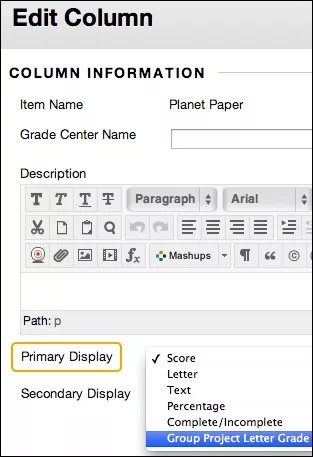
Accédez au menu de la colonne et sélectionnez Modifier les informations de la colonne.
Sur la page Modifier une colonne, choisissez une option dans le menu Affichage principal. Si vous avez créé des schémas de notation personnalisés, ils apparaissent dans cette liste. Cinq options par défaut sont proposées :
Résultat : une note numérique est le paramètre par défaut. En l'absence de sélection, le résultat apparaît dans la grille.
Lettre : une note apparaît. Le schéma de notation par défaut est utilisé pour attribuer des notes lettrées. Par exemple, le résultat 21/30 équivaut à 70 % et apparaît à l'écran comme un C.
Texte: le texte apparaît dans la colonne lorsque vous créez et associez un schéma de notation de texte. Voici des exemples de valeurs de texte : Excellent, Très bon, Bon, Passable et Mauvais -OU- Satisfaisant et Insatisfaisant. Si aucun schéma de notation de texte n'existe et que vous sélectionnez l'option Texte, vous pouvez saisir du texte dans les cellules de la colonne. Si vous décidez de partager les résultats de la colonne avec les étudiants dans Mes notes, ils verront apparaître les valeurs de texte pour leurs notes.
Note
Lorsque vous convertissez un résultat numérique en texte sans créer de schéma de notation de texte personnalisé et que vous retournez à la notation numérique, les valeurs qui ne peuvent pas être converties affichent un zéro après la conversion. Si vous souhaitez inclure du texte sous la forme de notes, nous vous recommandons de créer un schéma de notation de texte et de l'associer aux colonnes appropriées.
Pourcentage : un pourcentage apparaît. Par exemple, le résultat 21/30 équivaut à 70 %.
Complet/Incomplet : lorsqu'un étudiant soumet un élément, une icône Terminé apparaît dans la colonne, quel que soit le score obtenu.
Vous pouvez également choisir une option dans le menu Affichage secondaire. Le paramètre par défaut est Aucun. Les mêmes options apparaissent dans cette liste, à l'exception de l'option choisie comme Affichage principal et Texte. L'option Texte par défaut n'apparaît pas pour les colonnes de notes, car vous ne pouvez pas modifier une valeur secondaire dans la cellule d'une colonne de note.
Note
Pour les auto-évaluations, vous ne pouvez pas définir un Affichage secondaire car l'Affichage principal est Terminé/Incomplet.
Sélectionnez Valider.
La grille du Centre de notation contient les affichages de notes choisis. Si vous ne choisissez pas un affichage de notes pour une colonne, seul le résultat par défaut s'affiche.