AI Conversation
Note
Cette documentation a été traduite à l'aide d'un outil de traduction automatique assisté par l'IA. Les traductions sont fournies « telles quelles », sans aucune garantie quant à leur exactitude. La version anglaise de ce contenu fait office de source officielle et fait autorité.
Vous pouvez créer des conversations avec un bot d'IA autour d'un sujet ou d'un scénario pour impliquer vos étudiants. Les AI Conversations comprennent des questions socratiques et des exercices de jeu de rôle. Les élèves peuvent explorer leurs propres réflexions ou jouer un rôle dans une situation liée à leur apprentissage ou à leur cheminement de carrière. Nous inclurons d'autres types de conversations à mesure que nous recueillerons les commentaires et les idées des utilisateurs.
L'activité AI Conversation comporte deux éléments :
Conversation sur l'IA: Il s'agit de demander aux étudiants de réfléchir de manière critique au sujet conçu par l'instructeur.
Question de réflexion: Cette question demande aux élèves de partager leurs réflexions sur l'activité. La question de réflexion permet également à l'étudiant de signaler tout biais ou toute erreur de l'IA dans le cadre de notre approche éthique de l'IA. Elle aide les étudiants à comprendre l'utilisation responsable des services d'IA.
Rendez-vous sur la page d'administration de la Note de transparence sur les conversations IA pour en savoir plus sur la manière dont le programme « Trustworthy AI » de Blackboard s'applique aux conversations IA.
Conversation types
AI Conversation has three conversation types. Choose the type that fits what you want students to do, then set up the rest of the conversation.
Socratic Questioning conversations encourage students to think critically through continuous questioning.
Role-play conversations allow students to act out a scenario with the AI persona.
Pulse Quiz conversations ask students quickfire questions that are generated during the conversation and grounded in course content you select. A persona you define hosts the quiz, responds to each answer, and summarizes the results at the end.
Pulse Quiz questions are generated as the conversation happens, so each student receives a slightly different set and you don’t review the questions before students see them. This suits informal, low-pressure practice. If you need to verify specific questions in advance, use a test instead.
Important
Pulse Quiz requires an AVA license and is turned off by default. If Pulse Quiz doesn’t appear as a conversation type, ask your Blackboard LMS administrator to turn it on.
Accédez à la conversation sur l’IA
Sélectionnez le signe plus, puis Créer sur la page Contenu du cours.
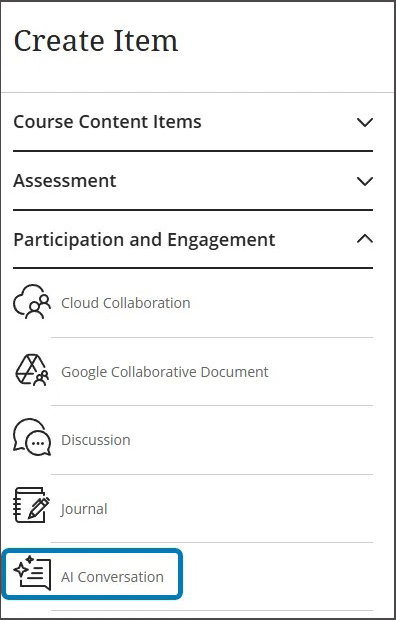
Sélectionnez Conversation IA dans la section Participation et engagement du menu Créer un élément.
Personnaliser AI Conversation
Sélectionnez le type de conversation . Vous pouvez choisir entre le questionnement socratique ou le jeu de rôle.
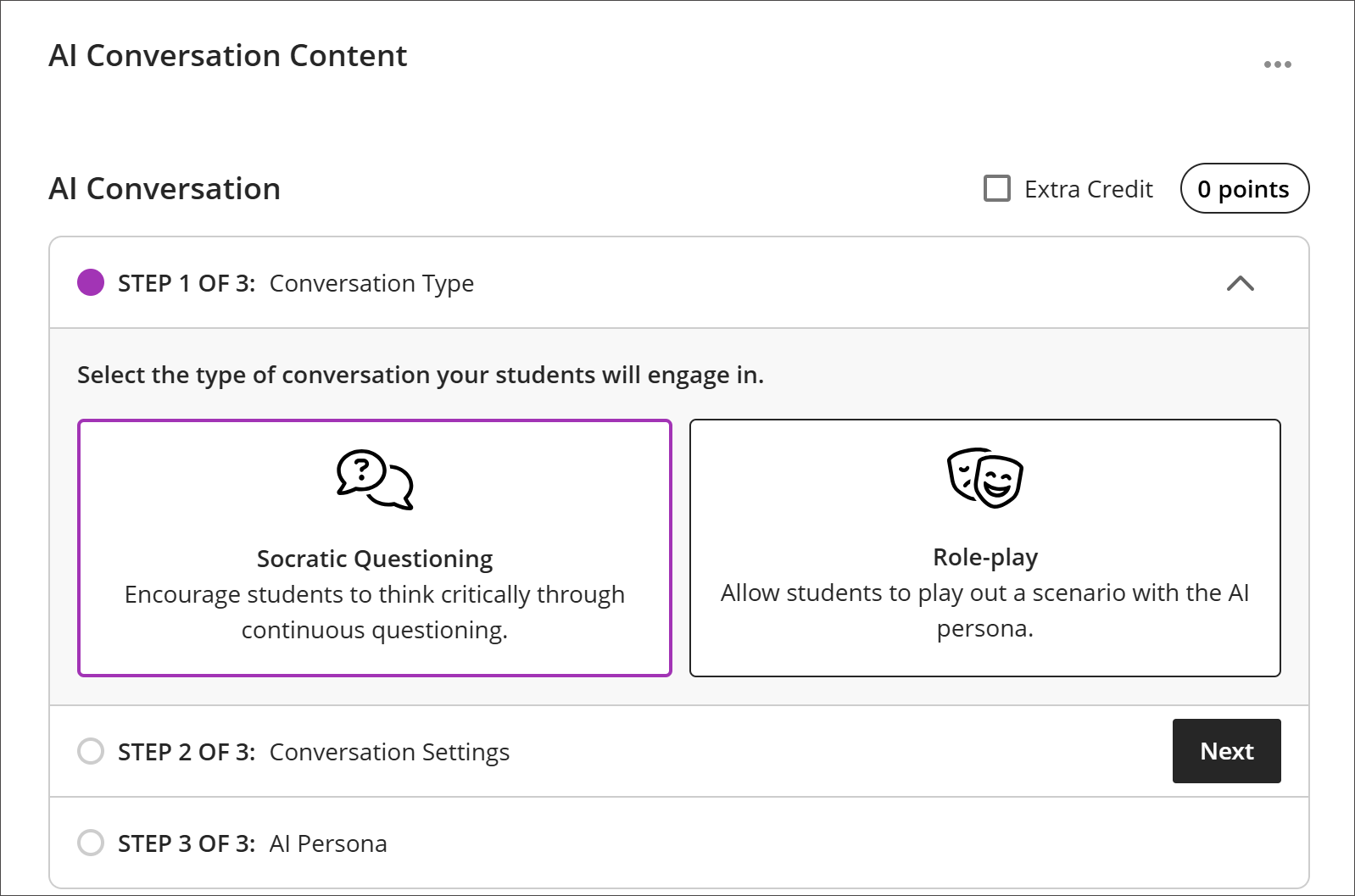
Les conversations de questionnement socratique encouragent les élèves à mobiliser leur esprit critique grâce à une remise en question continue. Pour Questionnement socratique, indiquez un sujet de conversation dans le champ de contenu. Assurez-vous que le sujet choisi est ouvert et qu'il n'existe pas de bonne ni de mauvaise réponse.
Les conversations de jeu de rôle permettent aux étudiants de jouer un scénario avec le personnage d'IA. Pour le Jeu de rôle, incluez un scénario, des rôles pour l'étudiant et du personnage ainsi que l'objectif du scénario.
For Pulse Quiz, describe the activity in the content field. You select the course content the questions are based on and the number of questions in the conversation settings.
Sélectionnez Suivant pour passer à l'étape suivante.
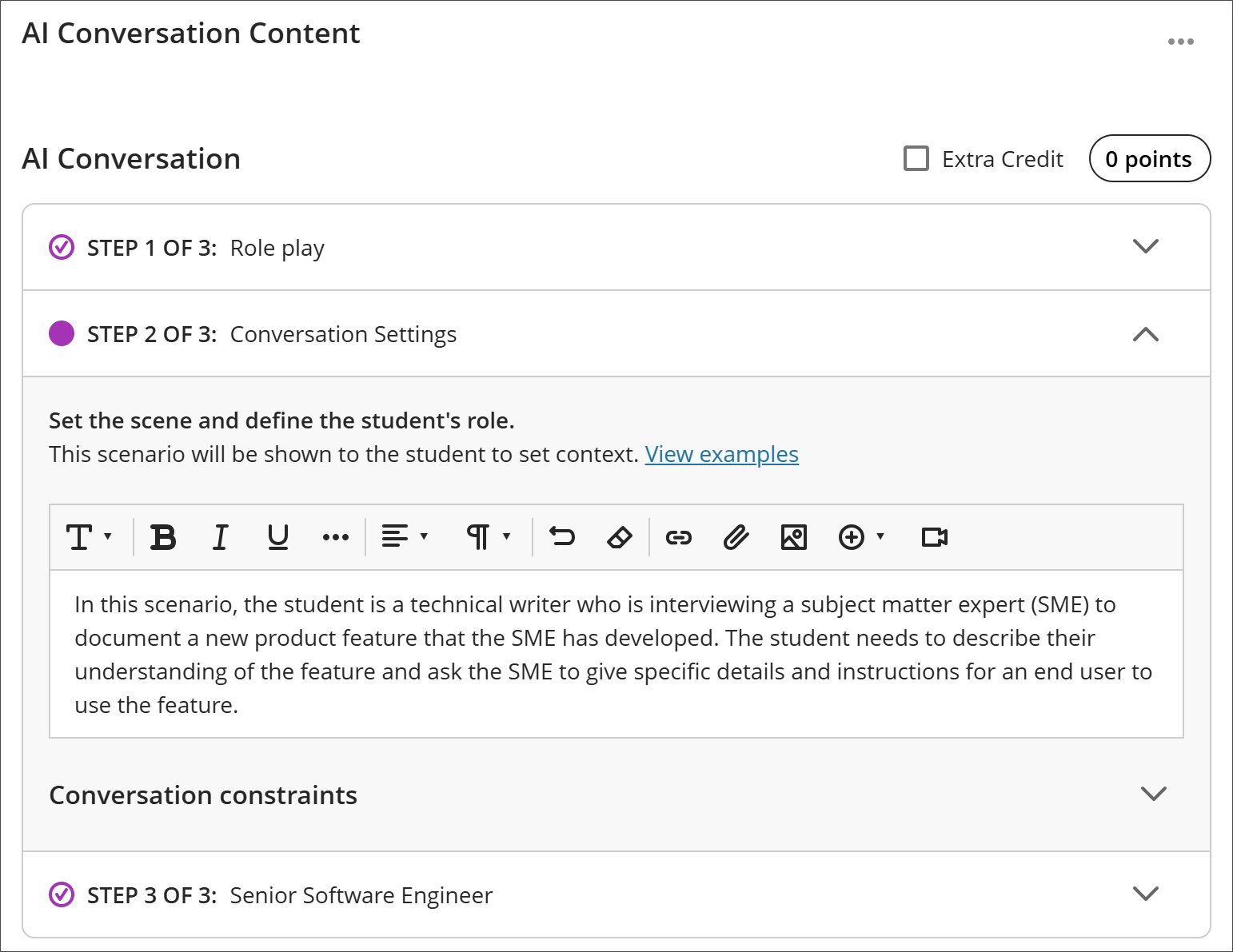
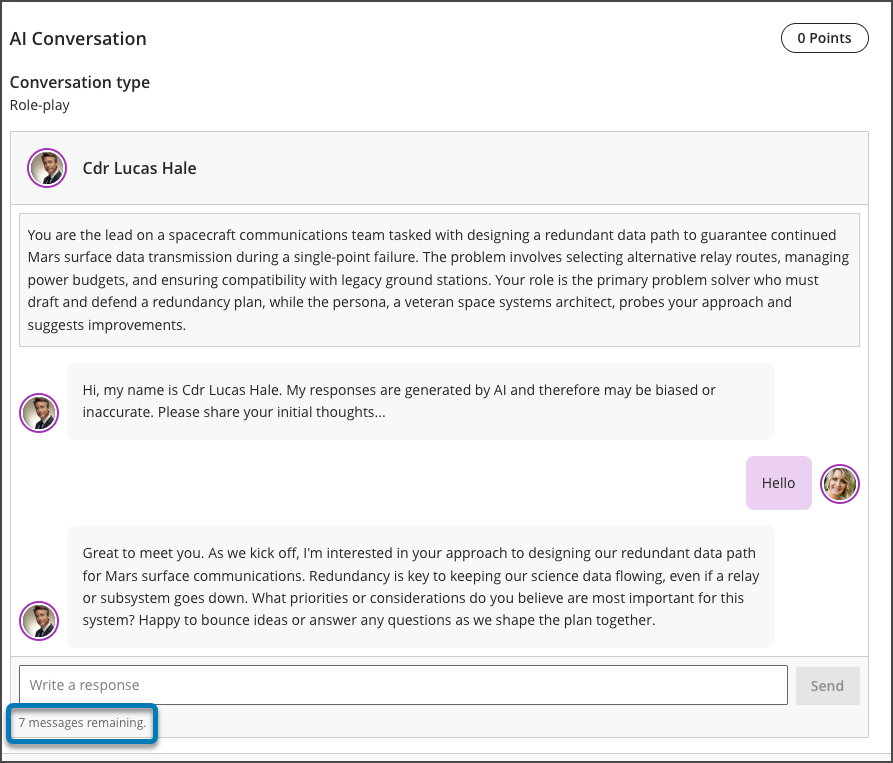
Sélectionnez vos Paramètres de conversation. C'est ici que vous préparez le terrain et définissez le rôle de l'étudiant. Ce scénario sera présenté à l’étudiant pour le mettre en contexte. Vous pouvez également définir une limite maximale de messages afin d’ajuster la durée de la conversation. Lorsqu’un élève atteint la limite, il ne peut plus ajouter de messages à la conversation.
To keep a conversation in one language, select Advanced options and choose the language to enforce. The AI uses that language for its opening message, its questions, its responses to the student, and the closing summary, and won’t switch even if a student asks it to. The setting is saved with the conversation and is available for every conversation type.
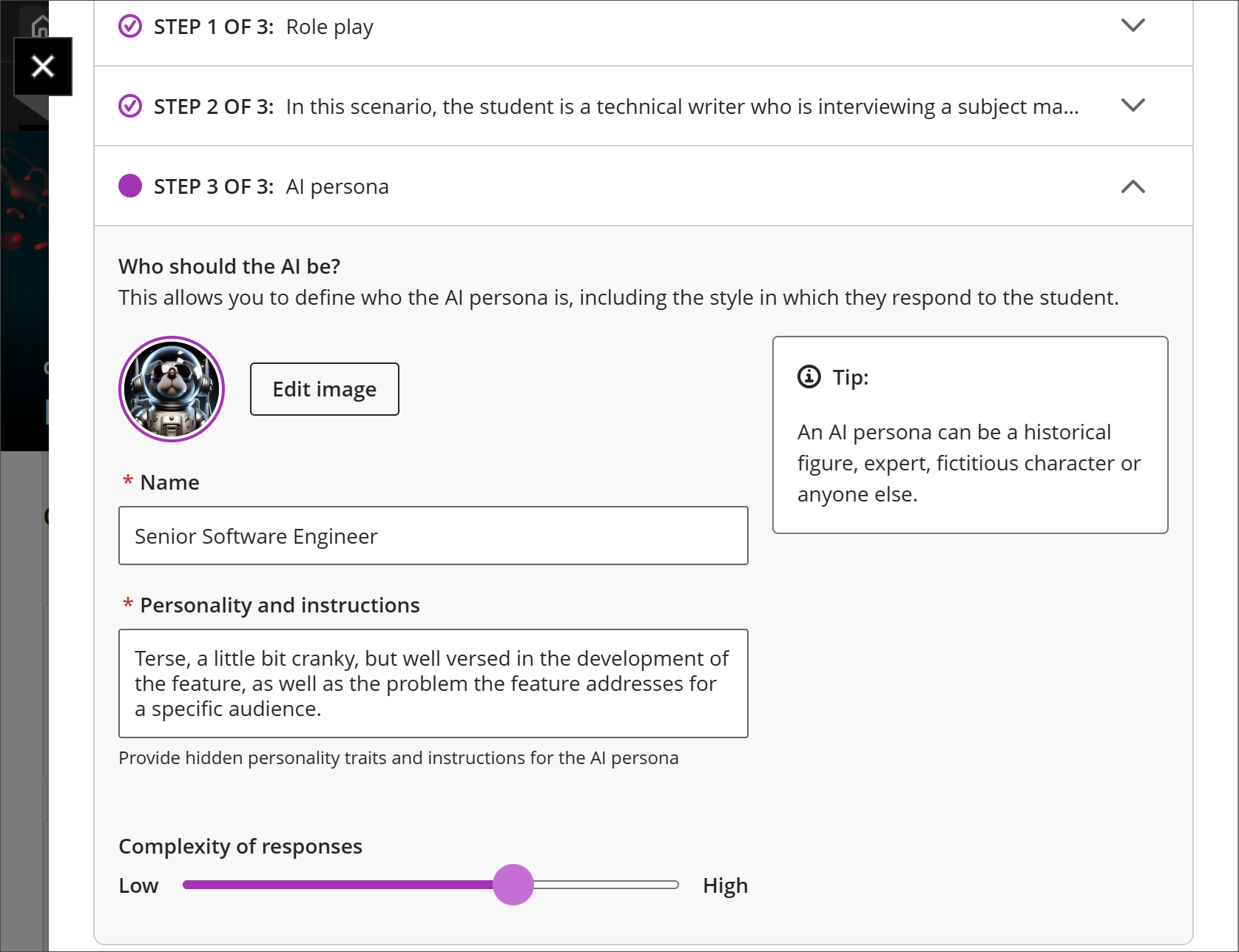
Sélectionnez une personne pour la conversation IA. Vous pouvez fournir votre propre image, utiliser Unsplash ou générer une image pour créer l'avatar du persona. Entrez le nom du personnage et décrivez-le brièvement, sa profession, sa personnalité ou son humeur. Vous pouvez également ajuster la complexité de ses réponses.
Note
Les traits de personnalité peuvent donner lieu à des interactions complètement différentes. Choisissez soigneusement les traits de caractère et affichez un aperçu de la conversation pour éviter toute réponse biaisée ou inappropriée.
Sélectionnez Enregistrer lorsque vous avez terminé.
Prévisualisez la conversation de l'IA en tant qu'étudiant et interagissez avec le personnage de l'IA en sélectionnant Prévisualiser la conversation. Vous pouvez modifier la question de réflexion de manière à indiquer à vos étudiants la meilleure façon de réfléchir à l'activité.
Important
Vous devez toujours afficher un aperçu d'une conversation sur l'IA avant de divulguer l'activité aux étudiants. Les outils d'IA peuvent exprimer des préjugés ou tenir des propos incohérents. Il est important de vous assurer que vos instructions sont claires et que le persona de l'IA répond de manière attendue et appropriée.
Générer des AI Conversations
Sélectionnez Générer automatiquement une conversation lorsque vous créez une conversation pour la première fois.
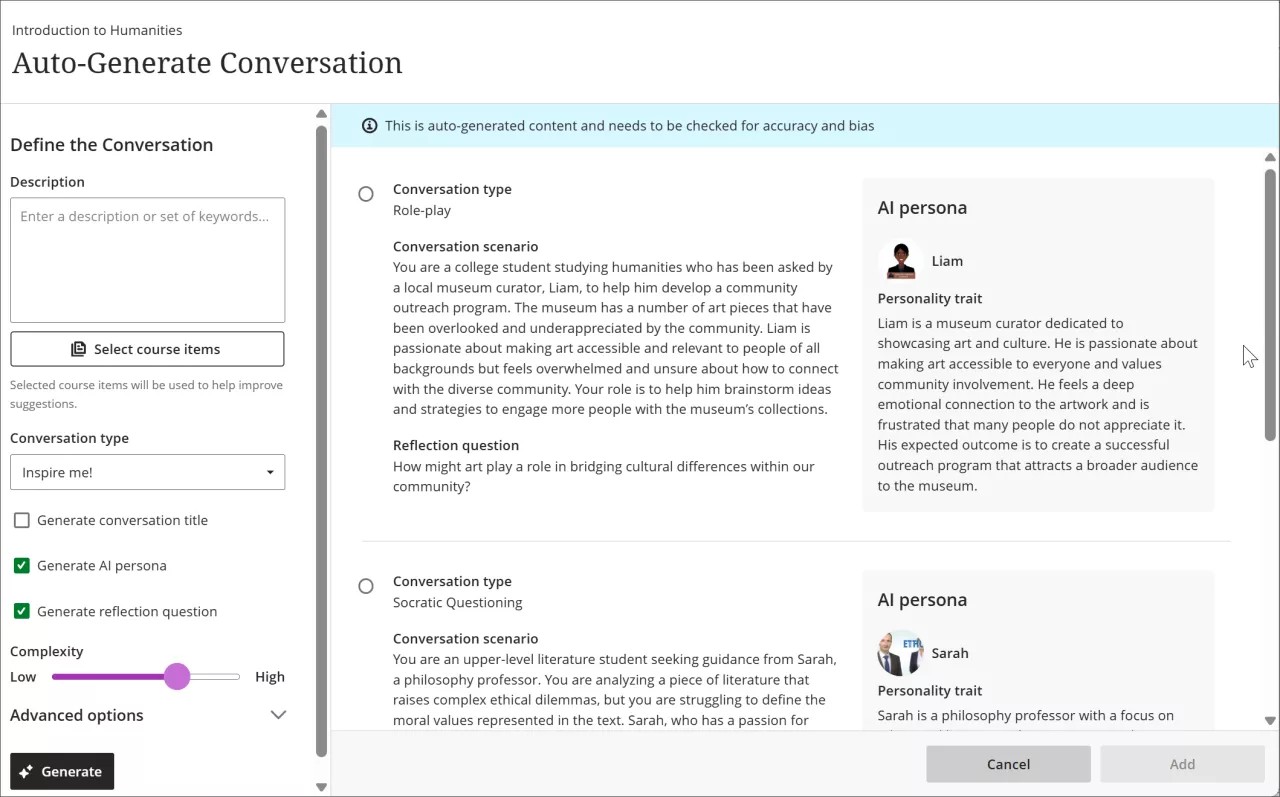
Le cas échéant, personnalisez les conversations d'IA générées par l'assistant de conception d'IA.
Saisissez une description (comprenant 2 000 caractères maximum) pour affiner l'objet de la conversation
Sélectionnez le type de conversation
Questionnement socratique
Jeu de rôle
Inspire-moi ! propose des conversations des deux types
Sélectionnez ou désélectionnez la création de titres AI Conversation, de personnages IA et de questions de réflexion
Ajustez la complexité de l’AI Conversation
Indiquez si vous souhaitez ou non générer un titre
Sélectionnez Options avancées pour modifier la langue de sortie
Vous pouvez également sélectionner les éléments de cours pour lesquels vous souhaitez que l’outil AI Design Assistant fournisse du contexte pour les AI Conversations. Sélectionnez Sélectionner des éléments de cours pour commencer.
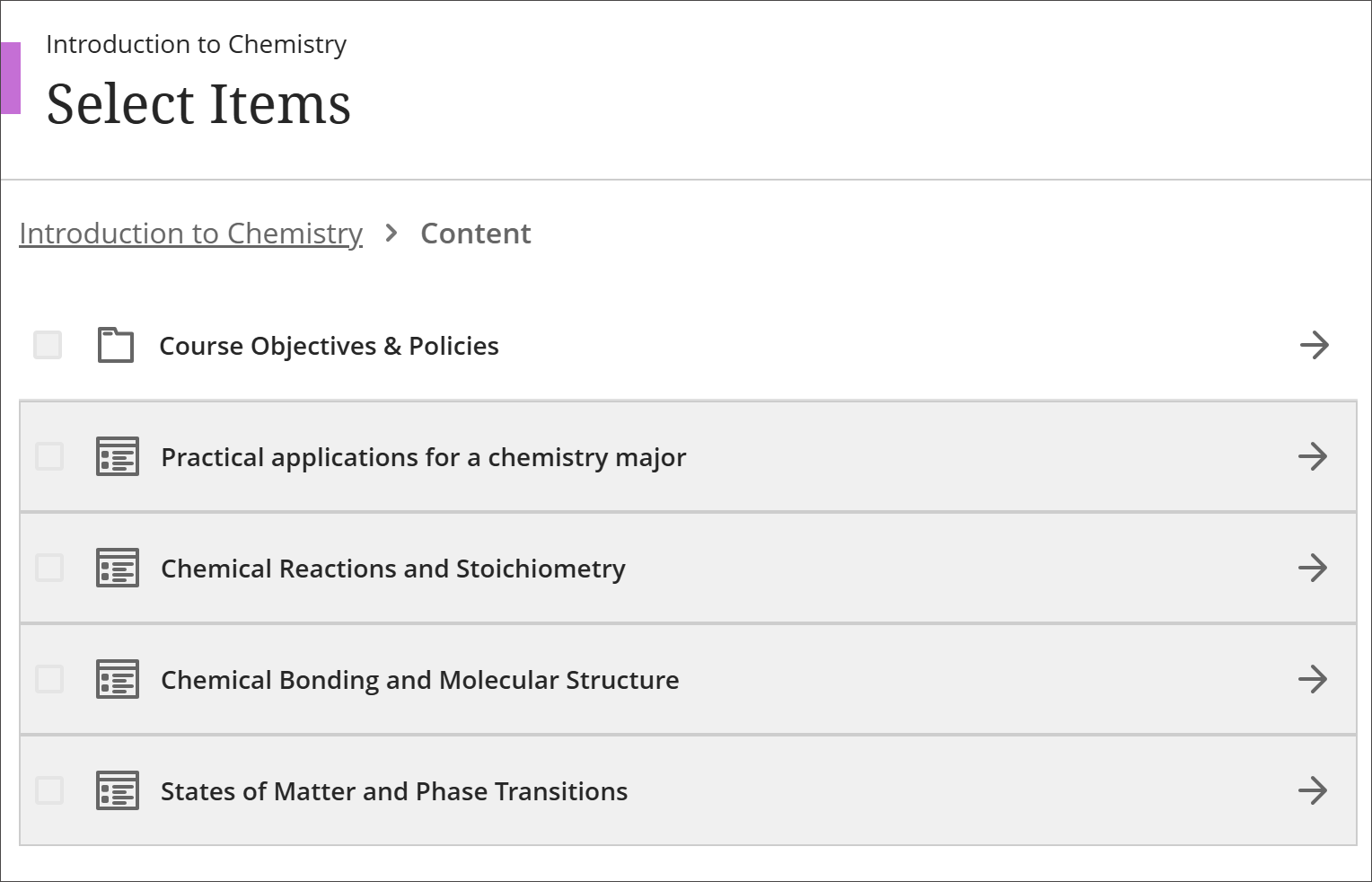
Cochez la case à côté d'un élément de contenu de cours pour l'inclure dans le contexte de votre discussion.
Vous pouvez sélectionner la flèche à côté d'un dossier ou d'un module d'apprentissage pour y inclure des éléments de ceux-ci. Lorsque vous avez terminé de choisir les éléments pour le contexte, cliquez sur Sélectionner les éléments pour revenir à la génération de questions.
Une fois vos paramètres finalisés, sélectionnez Générer.
Examinez chaque AI Conversation pour vérifier son exactitude et sa partialité. Au-dessus de la conversation générée, une bannière indique Il s'agit d'un contenu généré automatiquement dont l'exactitude et l'impartialité doivent être vérifiées.
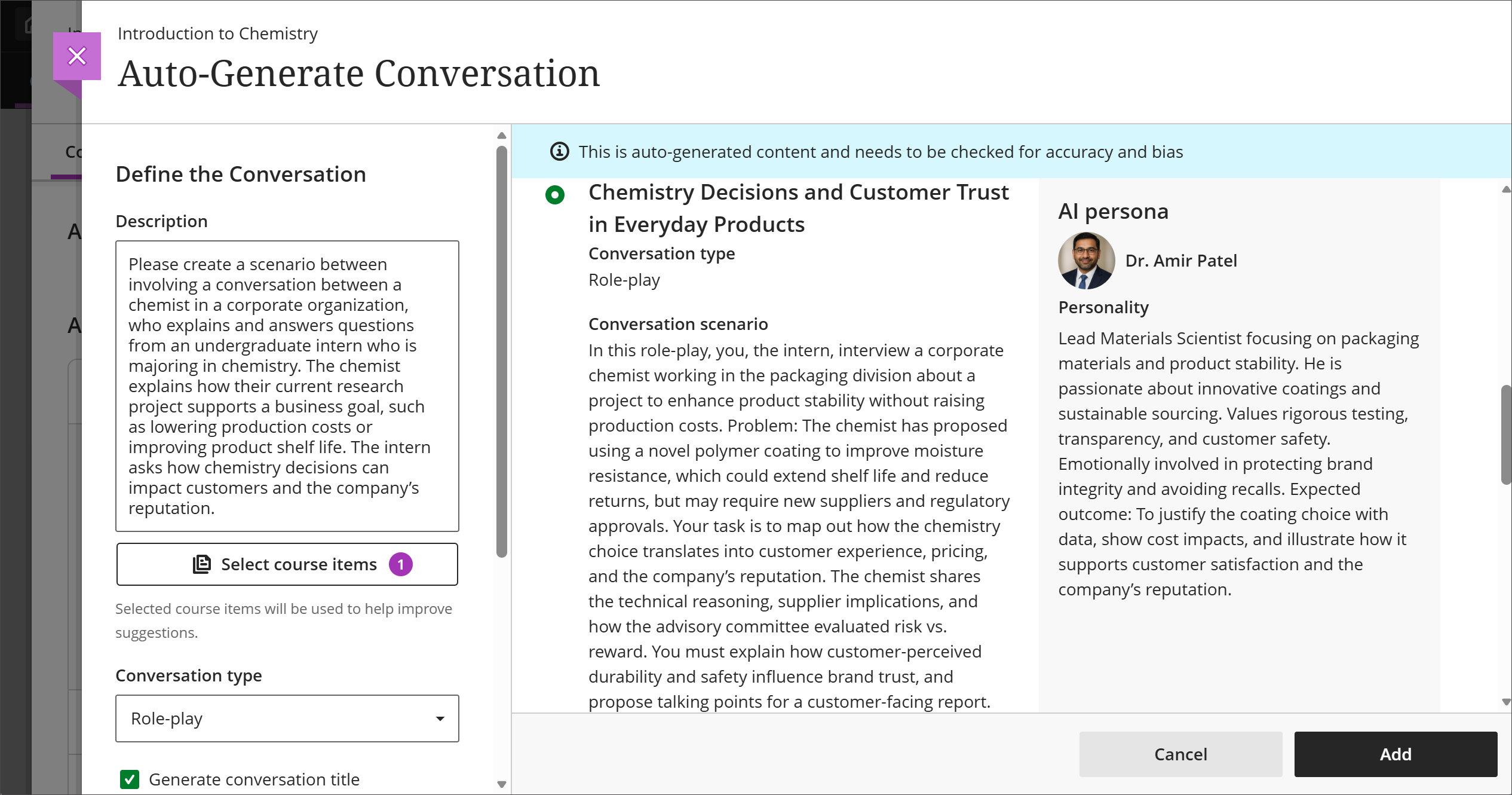
Choisissez le AI Conversation que vous souhaitez ajouter à votre cours, puis sélectionnez Ajouter.
Note
Les types de fichiers pris en charge par le sélecteur de contexte sont les formats PDF, Word, PowerPoint, texte, RTF et HTML.
Découvrez des exemples de personnages générés par l'IA
Consultez ces exemples pour découvrir comment une consigne bien définie permet de créer un scénario de conversation d’IA complet ainsi qu’un personnage. Chaque exemple présente la consigne utilisée pour définir la conversation, le scénario qui en résulte et le profil généré. Utilisez ces exemples comme référence lorsque vous créez vos propres invites de conversation pour l’IA.
Exemple 1
Définir la conversation : Créer un scénario mettant en scène un chimiste travaillant dans une entreprise qui explique certaines notions et répond aux questions d’un stagiaire de premier cycle spécialisé en chimie. Le chimiste explique en quoi son projet de recherche actuel contribue à la réalisation d'un objectif commercial, tel que la réduction des coûts de production ou l'amélioration de la durée de conservation des produits. Le stagiaire demande comment les décisions en matière de chimie peuvent avoir une incidence sur les clients et sur la réputation de l'entreprise.
Type de conversation : Jeu de rôle
Scénario de conversation généré par l'IA :Décisions en matière de chimie et confiance des clients dans les produits du quotidien : Le stagiaire interviewe un chimiste de l'entreprise, qui travaille au sein de la division de l'emballage, au sujet d'un projet visant à améliorer la stabilité des produits sans augmenter les coûts de production. Le chimiste a proposé un nouveau revêtement polymère qui améliore la résistance à l'humidité, prolonge la durée de conservation et réduit les retours, mais qui nécessite de faire appel à de nouveaux fournisseurs et d'obtenir des autorisations réglementaires. Le stagiaire analyse l'impact du choix des produits chimiques sur l'expérience client, la tarification et la réputation de l'entreprise. Le chimiste explique les arguments techniques, les implications pour les fournisseurs et la manière dont le comité consultatif a évalué le rapport risques/bénéfices. Le stagiaire explique en quoi la durabilité et la sécurité perçues par les clients influencent la confiance accordée à la marque et propose des axes de réflexion pour un rapport destiné aux clients.
Profil IA : Scientifique en chef spécialisé dans les matériaux d'emballage et la stabilité des produits. Il accorde une grande importance à la rigueur des tests, à la transparence et à la sécurité des clients, et se sent profondément attaché à la protection de l'intégrité de la marque et à la prévention des rappels de produits. Son objectif est de justifier le choix du revêtement à l'aide de données, de mettre en évidence les répercussions financières et de montrer en quoi cette décision contribue à la satisfaction des clients et à la réputation de l'entreprise.
Exemple 2
Définir la conversation : Créez un scénario mettant en scène un rédacteur technique et un expert en la matière (EM) qui a développé une nouvelle fonctionnalité pour un produit. L'auteur décrit sa compréhension de la fonctionnalité et demande à l'expert en la matière de lui fournir des détails précis ainsi que les instructions dont l'utilisateur final a besoin pour utiliser cette fonctionnalité. Personnalité et instructions concernant le personnage : Laconique, un peu grincheux, mais très au fait du développement de la fonctionnalité, ainsi que du problème auquel celle-ci apporte une réponse pour un public spécifique.
Type de conversation : Jeu de rôle
Scénario de conversation généré par l'IA : Documentation d'une nouvelle fonctionnalité à travers un entretien avec un développeur. Le rédacteur technique s'entretient avec un ingénieur logiciel principal au sujet d'une fonctionnalité qu'il vient de mettre au point. L’ingénieur part du principe que les utilisateurs finaux possèdent un niveau de connaissances qu’ils n’ont pas, ce qui fait que la documentation risque d’omettre des étapes qui lui semblent évidentes, mais qui ne le sont pas pour eux. L’auteur explique clairement, étape par étape, comment fonctionne cette fonctionnalité, pourquoi l’équipe l’a développée et ce que l’utilisateur doit savoir pour l’utiliser efficacement. L'ingénieur répond sans détour, mais n'entre pas dans les détails, sauf si l'auteur pose des questions précises. L'auteur confirme avoir bien compris l'objectif de cette fonctionnalité et transpose les explications de l'ingénieur en instructions accessibles à un utilisateur non initié à la technique.
Profil d’IA : Sam Okafor est un ingénieur logiciel senior qui a dirigé le développement de cette nouvelle fonctionnalité. Il est compétent et efficace, mais il a peu de patience face aux questions vagues ou répétitives. Il privilégie la précision et l'exactitude plutôt que la documentation ; il s'attend donc à des questions précises et ciblées plutôt qu'à des questions ouvertes. Son objectif est de s'assurer que la fonctionnalité est documentée avec précision afin de ne pas avoir à répondre à des questions d'assistance par la suite.
Exemple 3
Définissez la conversation : Créez un scénario mettant en scène un conservateur de musée et un étudiant bénévole qui l'aide à réfléchir à des moyens de faire participer la communauté locale à la découverte de la collection d'art méconnue du musée. Le conservateur explique sa passion pour la collection et sa frustration face au faible engagement de la communauté. L'étudiant pose des questions pour mieux cerner le public et propose des idées de communication que le conservateur pourra prendre en considération.
Type de conversation : Jeu de rôle
Scénario de conversation généré par l'IA : L'étudiant, inscrit en lettres et sciences humaines, aide Liam, conservateur de musée, à mettre en place un programme de sensibilisation communautaire. Le musée possède un certain nombre d’œuvres d’art que la communauté a négligées et sous-estimées. Liam souhaite rendre cette collection accessible et pertinente pour des personnes de tous horizons, mais il se sent dépassé et ne sait pas trop comment s'adresser à un public diversifié. L’étudiant aide Liam à trouver des idées et des stratégies pour attirer davantage de visiteurs vers la collection.
Personnage généré par l’IA : Liam est un conservateur de musée qui se consacre à la mise en valeur de l’art et de la culture. Il accorde une grande importance à l'engagement communautaire et éprouve un lien émotionnel profond avec cette œuvre d'art ; il trouve frustrant que beaucoup de gens ne l'apprécient pas à sa juste valeur. Son objectif est de mettre en place un programme de sensibilisation efficace, capable d’attirer un public plus large au musée.
Examiner les interactions des étudiants
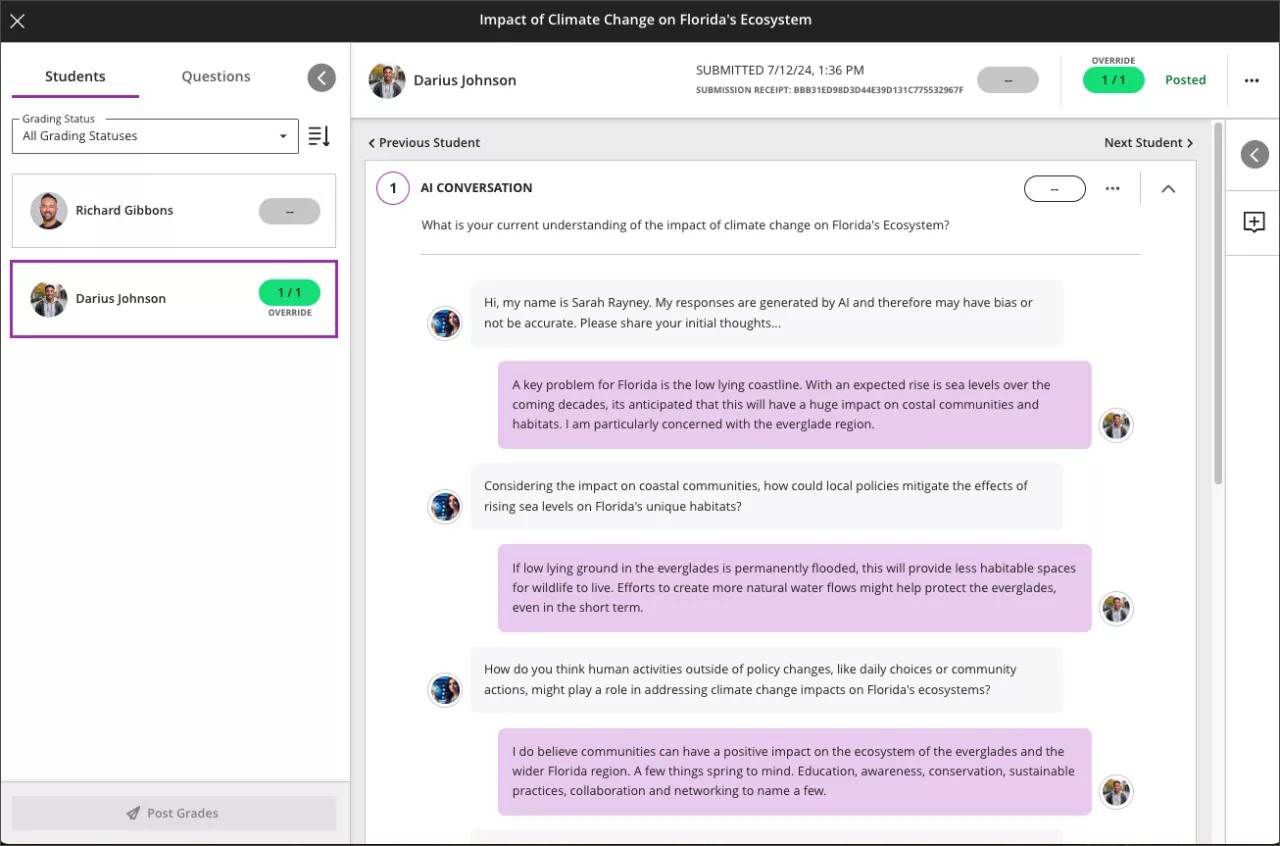
Au moment de la transmission, vous pouvez consulter la transcription de l'activité AI Conversation et les réflexions de vos étudiants. L'AI Conversation est une évaluation formative par défaut, mais vous n'êtes pas limité à cette option.
Pulse Quiz submissions aren’t graded automatically. The quiz reports how many questions a student answered correctly, but that result isn’t passed to the gradebook. Open the submission to review the conversation transcript and the student’s reflection, then provide feedback and a grade.
Vous avez la possibilité de passer en revue l'activité générale des étudiants pour l'évaluation en sélectionnant l'onglet Activité de l'étudiant.