ORIGINAL Questions courantes sur les cours et les langues
Note
Cette documentation a été traduite à l'aide d'un outil de traduction automatique assisté par l'IA. Les traductions sont fournies « telles quelles », sans aucune garantie quant à leur exactitude. La version anglaise de ce contenu fait office de source officielle et fait autorité.
Comment rendre mon cours accessible aux étudiants?
Définir la disponibilité de votre cours : Panneau de configuration > Personnalisation > Propriétés > Définir la disponibilité
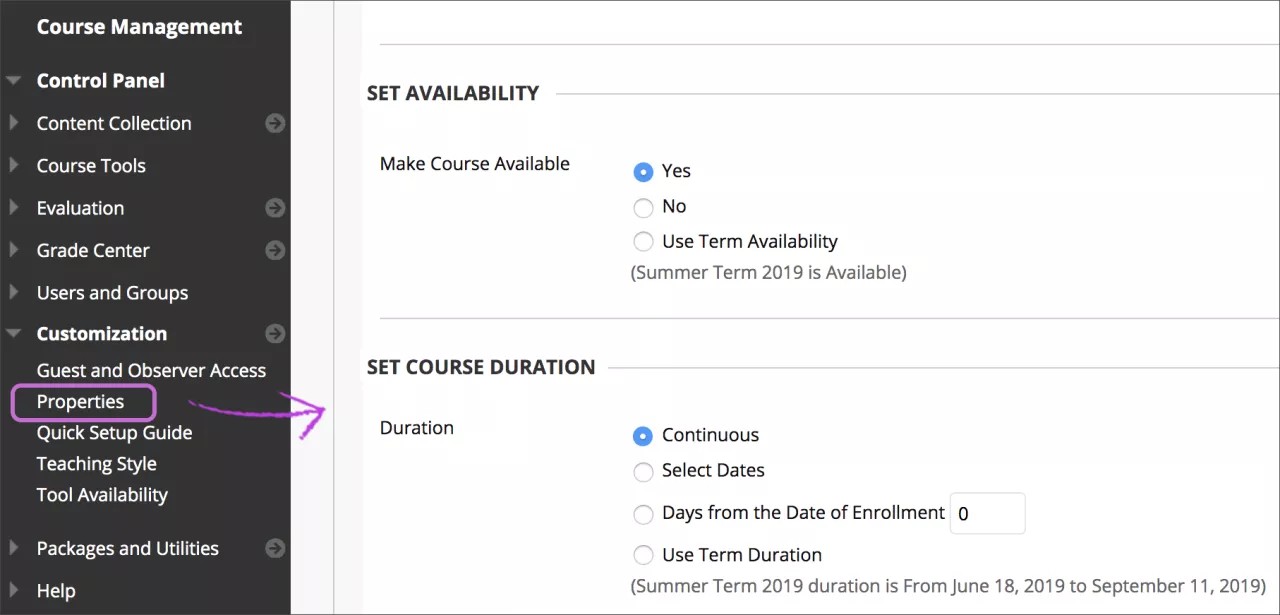
Dans la section Définir la disponibilité, sélectionnez Oui ou Non.
Lorsque vous rendez un cours disponible, vous pouvez également choisir l'une des options suivantes dans la section Définir la durée du cours :
En continu (option par défaut) permet de laisser le cours disponible sans spécifier de date de début ou de fin.
Sélectionner les dates permet de choisir une date de début et/ou de fin.
Jours à partir de la date d'inscription permet de spécifier la durée pendant laquelle les utilisateurs ont accès au cours après leur inscription. Cette option est la mieux adaptée aux cours que l'étudiant suit à son propre rythme.
Sélectionnez Valider.
Vous pouvez rendre votre cours privé ou indisponible pour les étudiants.
Comment créer du contenu ?
Vous êtes prêt à ajouter du contenu à votre cours? Vous créez vos éléments de contenu individuels dans des conteneurs de contenu : zones de contenu, modules d'apprentissage, plans de cours et dossiers. Dans un conteneur, vous créez du contenu à partir des menus pour les éléments de contenu, les tests, les travaux et les liens vers les outils.
Puis-je empêcher les étudiants d'accéder au contenu d'un cours avant sa mise à disposition?
Oui. Lorsque vous créez du contenu, vous pouvez définir sa disponibilité. Vous pouvez faire en sorte qu'un contenu ne soit pas accessible par les étudiants tant que vous ne souhaitez pas qu'ils le consultent. Vous pouvez également limiter les éléments de contenu visibles par les étudiants en fonction d'une date, d'une heure, d'utilisateurs spécifiques, de groupes de cours et de performances sur les éléments notés.
Quels types de contenus puis-je ajouter?
Certains formats dépendent des paramètres administratifs de votre établissement, mais vous pouvez généralement ajouter des fichiers textes, audio et vidéo, des programmes de cours, des liens et des dossiers.
Comment rendre le contenu de mon cours plus accessible?
Votre classe se compose d'une multitude d'étudiants qui présentent tous un profil et des capacités d'apprentissage précises. En leur proposant des contenus plus accessibles, vous permettez à chacun de choisir les formats qui lui conviennent le mieux. Si votre établissement utilise Blackboard Ally, vous pouvez utiliser cet outil pour vous assurer que le contenu de votre cours est accessible à tous les étudiants.
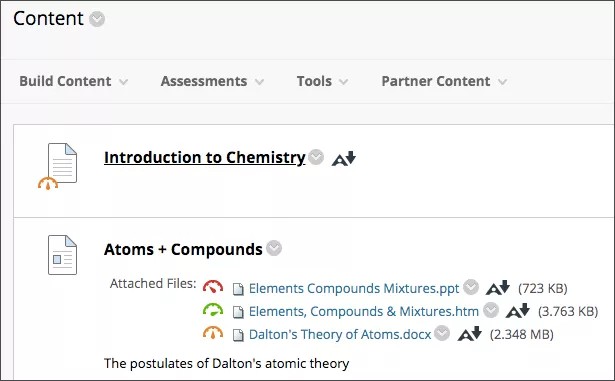
Ally analyse automatiquement le contenu de vos cours et applique une série d'étapes pour le rendre plus accessible.
Présentation des modules linguistiques
Les trousses linguistiques présentent Blackboard LMSdes normes linguistiques et culturelles adaptées à différents publics. Les préférences de module linguistique sont définies au niveau du système, du cours ou de l'association, et de l'utilisateur.
Trois niveaux de modules linguistiques
Système
Votre établissement définit un module linguistique comme module par défaut dans le système. Cette langue apparaît si aucun autre module linguistique n'est défini au niveau du cours ou de l'utilisateur.
Niveau du cours
Dans l'affichage d'origine, vous pouvez appliquer un module linguistique différent du module par défaut afin que le cours soit affiché avec le même module linguistique pour tous les utilisateurs. Par exemple, si vous donnez un cours d'espagnol, vous pouvez sélectionner l'espagnol comme langue au niveau du cours.
Utilisateur
Les utilisateurs peuvent sélectionner leur module linguistique préféré, à moins qu'un choix de module linguistique à appliquer n'ait été défini.
Note
Les noms personnalisés des pages de contenu et des outils ne changent pas en fonction du module linguistique. Ces valeurs restent les mêmes dans tous les modules linguistiques. Les noms par défaut présents dans le système sont traduits et différents dans chaque module linguistique.
Comment puis-je définir un pack linguistique ?
Dans Panneau de configuration, développez la section Personnalisation et sélectionnez Propriétés.
Sur la page Propriétés, faites votre sélection dans la liste Module linguistique.
Sélectionnez Appliquer le module linguistique pour toujours afficher ce cours dans le module linguistique sélectionné.
Sélectionnez Valider.
Si vous ne choisissez pas un module linguistique pour un cours, ce dernier s'affiche dans le module linguistique préféré de l'utilisateur. Si l'utilisateur n'a défini aucun module linguistique préféré, le module linguistique par défaut du système s'affiche.
Pourquoi certaines pages de cours ne sont pas concernées par les choix de pack langue ?
Le panneau de configuration s'affiche généralement dans la langue sélectionnée pour un cours et non dans celle choisie par l'utilisateur. Dans certaines parties du cours, la page s'affiche dans la langue par défaut du système ou dans la langue préférée de l'utilisateur et non dans la langue définie pour le cours. Les pages suivantes ne s'affichent pas dans la langue définie pour le cours :
Panneau de configuration > Informations sur les cours > Modifier un élément, Copier un élément, Ajouter un élément, Supprimer un élément
Panneau de configuration > Copier des fichiers dans Content Collection
Panneau de configuration > Plate-forme de discussion > Ajouter un forum
Panneau de configuration > Annonces > Message de confirmation
Astuce
Lors de l'utilisation d'une langue se lisant de droite à gauche, les numéros anglais ne sont jamais retournés. Par exemple, les éléments de type A58B265 resteront les mêmes pour les langues se lisant de gauche à droite et celles se lisant de droite à gauche. Les dates, les barres obliques et les commandes multimédias ne changent pas de direction, mais les touches directionnelles et les barres de défilement changent ou sont inversées.
Astuce
Qu'il s'agisse du calendrier Hijri ou grégorien, celui-ci s'affichera de gauche à droite s'il est écrit en anglais avec des nombres anglais. Cependant, il sera inversé et s'affichera de droite à gauche s'il est en arabe.