Gérer les groupes
Note
Cette documentation a été traduite à l'aide d'un outil de traduction automatique assisté par l'IA. Les traductions sont fournies « telles quelles », sans aucune garantie quant à leur exactitude. La version anglaise de ce contenu fait office de source officielle et fait autorité.
Important
L'expérience Groupes repensée est disponible si les administrateurs Blackboard LMS de votre établissement l'ont activée. Cette version de Groupes devient la version par défaut pour tous les cours en janvier 2027. Dans cette expérience, vous ne pouvez pas créer de nouveaux groupes à partir des paramètres du devoir. Vous ne pouvez réutiliser que les groupes existants.
Vous pouvez créer un nouvel ensemble de groupes à l'aide de l'onglet Groupes de la page Contenu du cours. Revenez ensuite au devoir et sélectionnez-le.
Le reste de cette page décrit l'expérience précédente des groupes.
Gérer des groupes individuels
Après avoir créé un travail de groupe, vous pouvez ajouter ou supprimer des groupes individuels et gérer l'adhésion des étudiants. Vous pouvez également modifier les noms des groupes, ajouter ou modifier des descriptions de groupe et envoyer des messages à vos groupes pour lancer la collaboration!
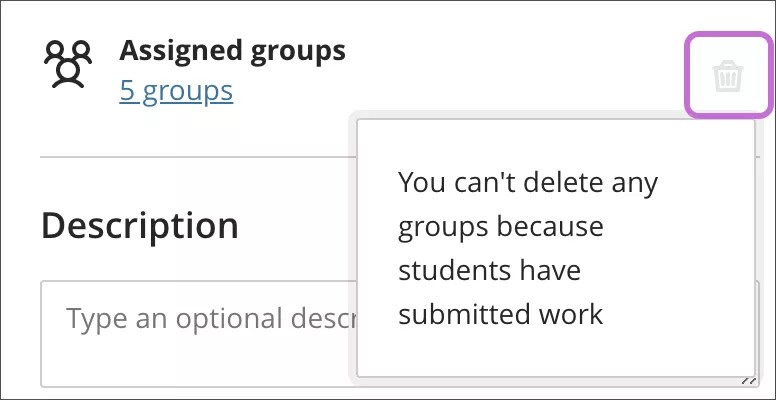
Vous pouvez également retirer des groupes du travail si les groupes n'ont pas encore commencé leurs soumissions. Sélectionnez l'icône Supprimer du panneau Paramètres du travail.
Ajouter et supprimer des groupes
Sélectionnez le signe « plus » (+) à l'endroit où vous voulez ajouter un groupe.
Si vous n'avez plus besoin d'un groupe, ouvrez le menu du groupe et sélectionnez Supprimer le groupe. Les étudiants de ce groupe sont automatiquement désaffectés et apparaissent en haut de la page. Vous pouvez affecter manuellement ces étudiants à de nouveaux groupes. Vous pouvez aussi affecter de façon aléatoire tous les étudiants – et pas seulement ceux que vous avez désaffectés – au nombre de groupes que vous choisissez. Vous ne pouvez pas supprimer un groupe ayant des travaux soumis.
Conséquences :
Lorsque vous ajoutez ou supprimez un groupe d'un ensemble de groupes que vous avez utilisé pour créer un travail de groupe, les groupes de ce travail sont mis à jour. Les modifications apportées aux titres et aux descriptions des groupes affectent également le travail.
Lorsque vous ajoutez ou supprimez un groupe d'un travail de groupe qui est basé sur un ensemble de groupes de cours, l'ensemble de groupes de cours est mis à jour. Les modifications apportées aux titres et aux descriptions des groupes affectent également l'ensemble de groupes de cours.
Lorsque vous supprimez l'intégralité d'un ensemble de groupes utilisé pour créer un travail de groupe, les groupes de ce travail sont supprimés.
Lorsque vous supprimez une évaluation de groupe basée sur un ensemble de groupes de cours, l'ensemble de groupes n'est pas affecté.
Gérer l'adhésion des étudiants
Vous pouvez déplacer les étudiants d'un groupe à un autre et ajouter les nouveaux étudiants inscrits à votre cours. Les nouveaux membres peuvent accéder au travail que le groupe a enregistré jusque-là. Les nouveaux membres du groupe peuvent également soumettre le travail au nom du groupe.
Lorsque vous déplacez des étudiants ayant été notés vers différents groupes, ceux-ci conservent leurs notes, mais les travaux associés ne sont pas transférés. Ces nouveaux membres du groupe conservent leurs notes existantes. Leurs notes ne s'appliquent pas au reste du groupe. Cependant, si vous n'avez pas encore noté le travail de groupe, les notes des nouveaux membres sont mises à jour.
Si un groupe a reçu une note et que vous déplacez des étudiants vers ce groupe, les notes de ces étudiants devront leur être attribuées manuellement.
Ouvrez le menu à côté du nom d'un étudiant pour accéder aux options suivantes :
Démarrer un nouveau groupe avec l'étudiant en tant que membre.
Sélectionnez Supprimer l'affectation pour retirer l'étudiant du groupe. Les étudiants désaffectés apparaissent en haut de la page. Rappel : les étudiants qui ne sont pas affectés à un groupe n'auront pas accès au travail de groupe, car il n'apparaîtra pas dans leurs pages Contenu du cours.
Affecter l'étudiant à un autre groupe préexistant. Sélectionnez le nom du groupe dans le menu. Pour les groupes d'auto-inscription, vous pouvez déplacer les étudiants sélectionnés vers d'autres groupes, même si la limite de groupe est dépassée.
Vous pouvez également déplacer plusieurs étudiants dans un autre groupe en une seule action, créer un nouveau groupe pour ces étudiants ou supprimer toutes leurs affectations.
Pour supprimer tous les étudiants de tous les groupes, sélectionnez Supprimer toutes les affectations en haut de la page. L'option Supprimer toutes les affectations disparaît une fois que les groupes ont soumis des tentatives.
Avertissement
Si vous modifiez le nombre de groupes d'auto-inscription, de nouveaux groupes sont créés et tous les membres sont désaffectés. Les étudiants qui se sont inscrits auparavant ne sont pas informés qu'ils doivent s'inscrire à nouveau.
Conséquences :
Les modifications apportées aux adhésions d'un ensemble de groupes sont répercutées partout où les groupes sont utilisés, y compris dans les travaux de groupe.
Les modifications apportées aux adhésions d'un travail de groupe basé sur un ensemble de groupes de cours sont répercutées sur l'ensemble de groupes de cours.