ORIGINAL Navigation dans un cours d'origine
Note
Cette documentation a été traduite à l'aide d'un outil de traduction automatique assisté par l'IA. Les traductions sont fournies « telles quelles », sans aucune garantie quant à leur exactitude. La version anglaise de ce contenu fait office de source officielle et fait autorité.
Affichage de vos cours
Vous pouvez facilement naviguer, proposer du contenu et modifier des éléments et les options relatives à l'interaction des utilisateurs avec l'interface.
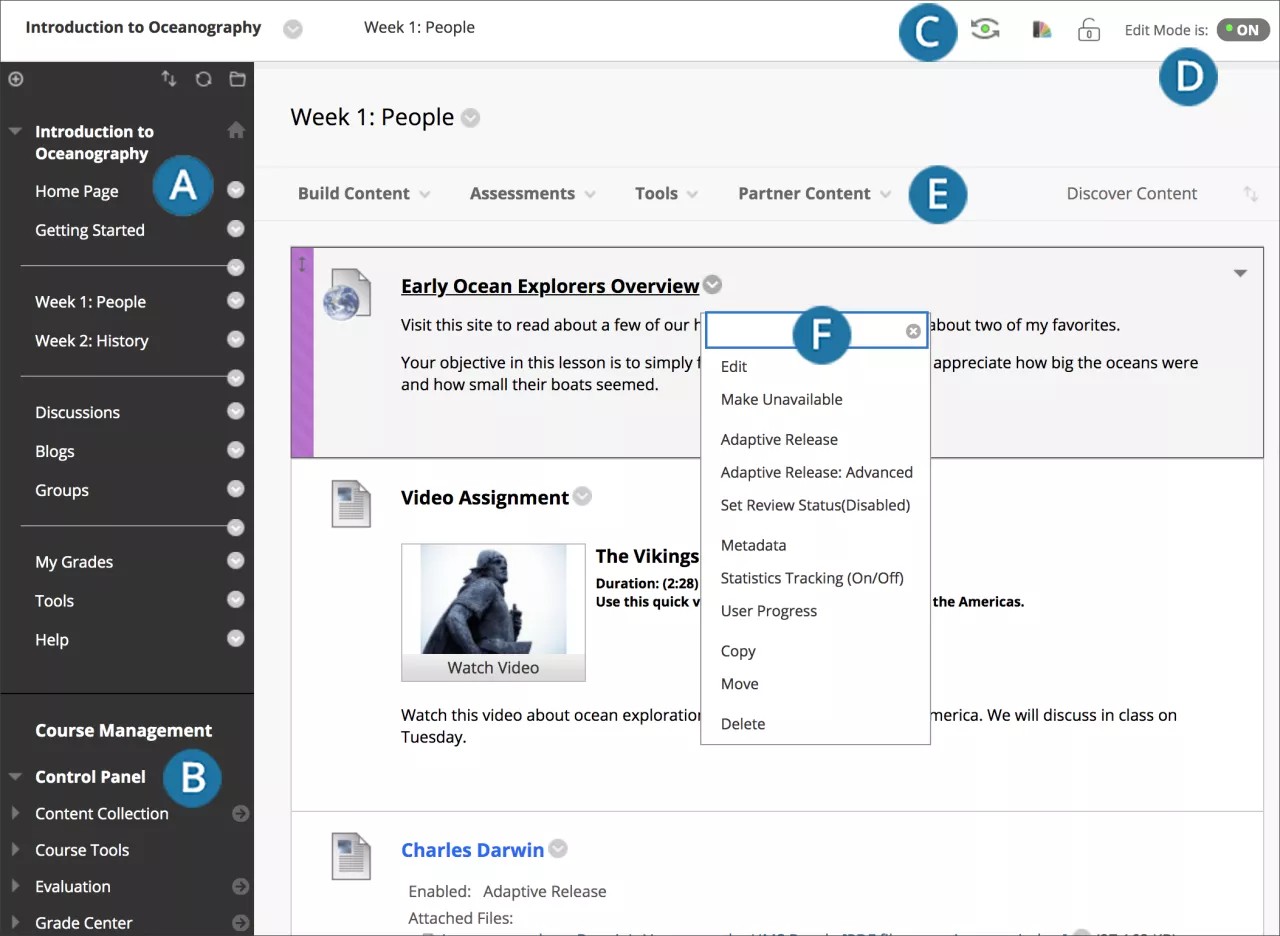
Menu du cours : point d'accès des utilisateurs à l'ensemble du contenu du cours. Vous pouvez définir quels liens apparaissent dans le menu du cours.
Panneau de configuration : la zone située après le menu du cours est votre point d'accès aux fonctions de gestion des cours, telles que le style du cours, les outils de cours et les utilisateurs. Les étudiants n'ont pas accès au panneau de configuration.
Aperçu de l'étudiant : vous pouvez revoir le contenu du cours et valider les comportements du cours du point de vue de l'étudiant. Vous êtes connecté avec un compte étudiant, appelé compte utilisateur d'aperçu, et vous êtes inscrit au cours actuel.
Mode édition : lorsque Mode édition est ACTIVÉ, toutes les fonctions du professeur apparaissent, telles que Créer du contenu ou l'apparence des menus. Lorsque Mode édition est DÉSACTIVÉ, toutes les fonctions du professeur sont masquées. La fonction Mode d'édition apparaît aux utilisateurs ayant le rôle d'instructeur, d'assistant, de concepteur de cours et d'administrateur.
Fonctions : dans une ou plusieurs lignes au-dessus du contenu, accédez à des fonctions au niveau de la page telles que Créer du contenu, Rechercher, Supprimer et Télécharger. Les fonctions changent selon votre situation dans le cours.
Menus : une icône options apparaît pour les composants dotés de menus, tels que les éléments de contenu, les liens vers les menus des cours ou les colonnes du centre de notes. Les options du menu varient en fonction du composant.
Astuce
Si vous voyez une icône de progression à côté de vos fichiers, votre établissement utilise Blackboard Ally pour mesurer l'accessibilité du contenu de votre cours. Pour en savoir plus, consultez Aide Ally pour les professeurs.
Regardez une vidéo sur l'environnement du cours
La vidéo commentée suivante offre une représentation visuelle et auditive de certaines des informations contenues dans cette page. Pour obtenir une description détaillée de ce qui est représenté dans la vidéo, ouvrez la vidéo sur YouTube, accédez à Plus d'actions, puis sélectionnez Afficher la transcription.
Vidéo : Présentation de Blackboard donne un aperçu de l'environnement du cours.
Menu du cours
le menu du cours s'affiche sur le côté gauche de votre fenêtre de cours. Il constitue l'outil de référence pour l'organisation et l'exploration de votre cours. Vous créez des liens dans le menu du cours pour présenter les outils et le matériel pédagogique aux utilisateurs. Vous pouvez personnaliser son apparence et ordonner les liens.
Le menu du cours apparaît dans une vue par listes qui affiche le matériel pédagogique de niveau supérieur. Vous pouvez choisir de représenter vos liens avec des boutons ou du texte.
Sélectionnez l'icône Afficher le menu du cours dans une nouvelle fenêtre pour afficher les supports de cours sous forme d'arborescence dans une nouvelle fenêtre. Les utilisateurs peuvent développer la vue pour afficher la hiérarchie de navigation dans le cours.
Note
Votre établissement peut restreindre les options afin de garder une apparence homogène pour tous les cours.
Créer un lien dans le menu de cours
Lorsque vous créez le menu du cours, ne le surchargez pas pour faciliter la navigation de vos utilisateurs et essayez de limiter le nombre de liens que vous y incluez. Utilisez les onglets de contenu pour conserver les éléments similaires et maintenir votre cours organisé et structuré.
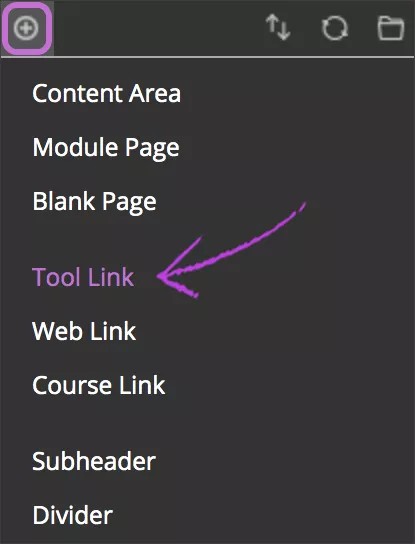
Sélectionnez l'icône Ajouter un élément de menu au-dessus du menu du cours pour ouvrir le menu.
Sélectionnez le type de contenu à créer, puis saisissez un nom. Complétez toutes les autres zones de texte requises, telles que URL pour lien Web.
Cochez la case Disponible pour les utilisateurs si vous souhaitez que les étudiants la voient. Vous pouvez créer du contenu à l'avance, masquer le lien, puis l'afficher au moment opportun.
Sélectionnez Soumettre. Un lien vers le nouveau contenu apparaît dans le menu de cours.
Note
Si vous établissez un lien vers du contenu masqué pour les étudiants, le lien dans le menu du cours est également masqué. Pour rendre le lien du menu du cours visible, commencez par rendre le contenu disponible.
Menus
Dans Blackboard, un menu est associé aux éléments si vous pouvez effectuer des actions sur eux.
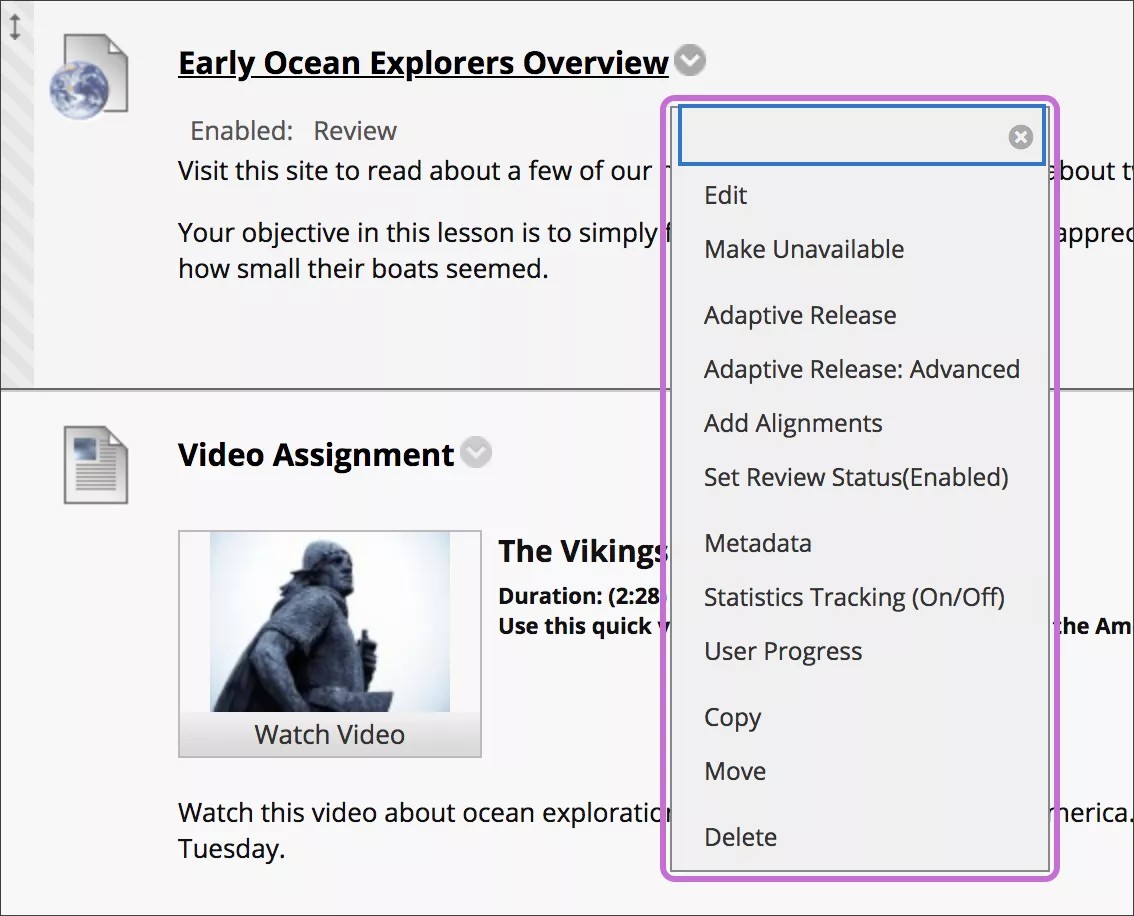
Il peut s'agir d'éléments de contenu, de liens de menu de cours ou de colonnes du Centre de notation. Les options du menu varient en fonction du composant.
Sélectionnez la flèche en regard du titre d'un élément pour ouvrir le menu. Parmi les options, citons Modifier, Supprimer, Copier et Déplacer.
Panneau de configuration
Le panneau de configuration s'affiche sous le menu de cours et donne accès à toutes les fonctionnalités d'administration du cours. Le tableau décrit chaque section.
Utilisez les flèches à côté de chaque lien pour développer ou réduire la zone.
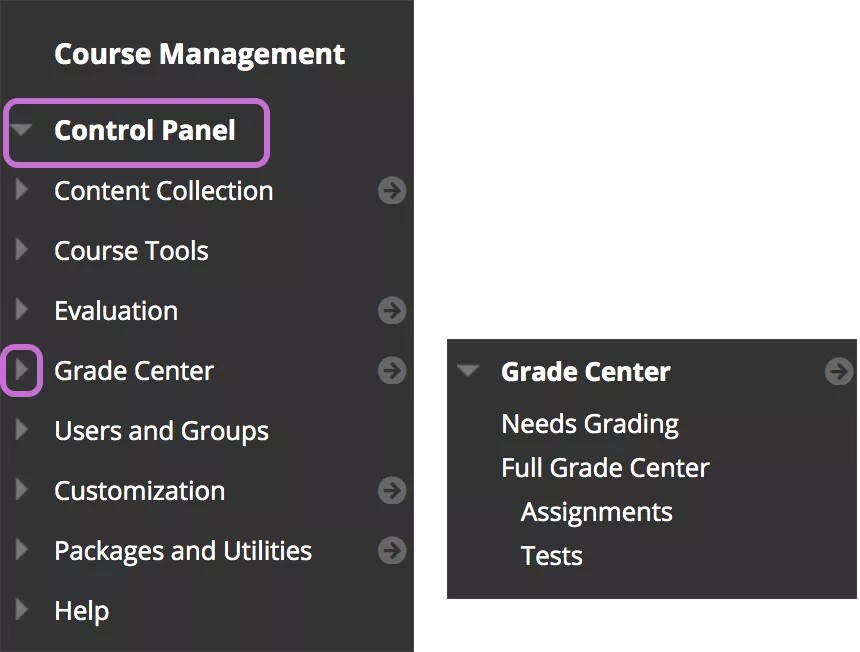
Le panneau de configuration n'est disponible que si vous remplissez l'un des rôles suivants au sein du cours :
Professeur
Assistant
Évaluateur
Concepteur de cours
Administrateur
Option | Description |
|---|---|
Fichiers ou Bibliothèque de contenus | Course Files est la bibliothèque de fichiers disponible pour tous les cours Blackboard. Cependant, si votre établissement a accès aux fonctionnalités de gestion de contenu, la collecte de contenus constitue la bibliothèque de fichiers. Fichiers de cours permet de stocker les fichiers sur le serveur Blackboard pour un seul cours. Le contenu de la bibliothèque peut être réutilisé. Vous ne pouvez pas partager de contenu entre les différents cours que vous donnez. Le titre de section Fichiers apparaît dans le Panneau de configuration. Si votre établissement a accès aux fonctionnalités de gestion de contenu, la collecte de contenus est disponible à partir de cet onglet. Cela permet aux établissements de disposer d'une bibliothèque de contenu commune où les utilisateurs peuvent partager du contenu. Vous pouvez ajouter du contenu à votre cours à partir d'autres cours et à partir de votre ordinateur, puis le gérer dans la collecte de contenus. Le titre de section Bibliothèque de contenus apparaît à la place de Fichiers dans le Panneau de configuration. |
Outils de cours | Contient tous les outils disponibles dans votre cours. |
Évaluation | Fournit des liens vers les rapports de cours, le centre de stockage de données et le tableau de bord des performances. Utilisez ces outils pour afficher les informations sur l'activité d'un étudiant et sur l'utilisation du cours. Vous pouvez aussi être informé des performances en fonction des critères que vous définissez. |
Centre de notation | Fournit des liens vers la page Nécessite une notation, le Centre de notes complet, les affichages assistés par défaut du centre de notes et les affichages assistés que vous avez créés. Les affichages assistés apparaissent dans une liste mise en retrait dans la section Centre de notes complet. |
Utilisateurs et groupes | Répertoriez, inscrivez, modifiez et supprimez des utilisateurs dans votre cours. Créez des groupes formels d'étudiants pour leur permettre de collaborer sur un travail. |
Personnalisation | Contrôle les options d'inscription et l'accès des visiteurs et observateurs. Vous pouvez modifier les propriétés de votre cours comme son nom, sa disponibilité et le module linguistique. Utilisez le Guide de configuration rapide et la page Style d'enseignement pour modifier l'apparence de votre cours. Modifiez la disponibilité d'un outil pour contrôler les outils mis à disposition dans votre cours ainsi que les utilisateurs qui peuvent y accéder. |
Packages et utilitaires | Importe, exporte et archive un cours, vérifie des liens intracours, copie la totalité ou une partie du cours et déplace les fichiers sélectionnés dans Fichiers de cours ou Collecte de contenus. |
Aide | Contient une documentation en ligne. |
Options de pagination
Vous pouvez modifier les options de mise en page pour indiquer le nombre d'éléments qui doivent apparaître sur une page. Par exemple, vous pouvez déterminer le nombre de forums qui apparaissent sur la page de la plate-forme de discussion ou le nombre d'éléments qui s'affichent sur la page Nécessite une notation.
Par défaut, la page accueille 25 éléments et le nombre maximum est de 1 000. L'option Afficher tout permet d'afficher tous les éléments et de faire disparaître les autres commandes. Pour de meilleures performances, il convient de ne pas développer excessivement les éléments par page.
Pour modifier les options de mise en page, procédez comme suit :
Sélectionnez Modifier la mise en page.
Entrez un nombre dans la zone Éléments par page. S'il est supérieur au nombre total d'éléments, tous les éléments s'affichent.
Sélectionnez OK.
Page d'accueil du cours
Par défaut, un lien vers la page d'accueil du cours d'origine apparaît dans le menu du cours. Elle s'ouvre sur une page de module de cours. Vous pouvez renommer ou supprimer cette page et créer d'autres pages de modules de cours.
Les pages de modules de cours contiennent des informations détaillées sur les nouveaux contenus et les dates d'échéance du cours consulté. Les informations sont présentées dans des zones appelées modules, comme Mes annonces, Mes tâches et Les nouveautés. Le système génère les informations dans chaque module. Vous ne pouvez pas ajouter votre propre contenu aux pages de module.
La page d'accueil est généralement la première page que les étudiants voient en accédant au cours.