En-tête du cours
Note
Cette documentation a été traduite à l'aide d'un outil de traduction automatique assisté par l'IA. Les traductions sont fournies « telles quelles », sans aucune garantie quant à leur exactitude. La version anglaise de ce contenu fait office de source officielle et fait autorité.
Les professeurs et les administrateurs peuvent téléverser une image pour représenter l'en-tête de cours dans les cours dans Learn. La bannière de cours apparaît également dans le mode Grille de la page Cours du panneau de navigation de Blackboard LMS.
La bannière du cours s'étend sur toute la largeur de l'écran avec l'identifiant et le titre du cours. Si aucune bannière n'est sélectionnée pour un cours, une image d'espace réservé apparaît en haut. Lorsque vous utilisez des marques, cette image adopte une teinte de la couleur de marque que vous avez définie, garantissant ainsi la cohérence visuelle de tous les cours.
Les en-têtes de cours ont de nombreuses fonctions :
Améliorez l'affichage de vos pages de destination d'affichage des cours
Fournir une identité visuelle à votre cours pour les étudiants qui sont des apprenants visuels
Apporter de la cohérence parmi les affichages des panneaux de navigation et les cours en tant que tels
Aider vos étudiants à identifier votre cours et à localiser les détails du cours
Important
Votre établissement peut choisir d’empêcher les professeurs de modifier l’en-tête de cours.
Accéder aux options de l'en-tête de cours
Il existe trois façons d'accéder au panneau d'options de l'en-tête de cours.
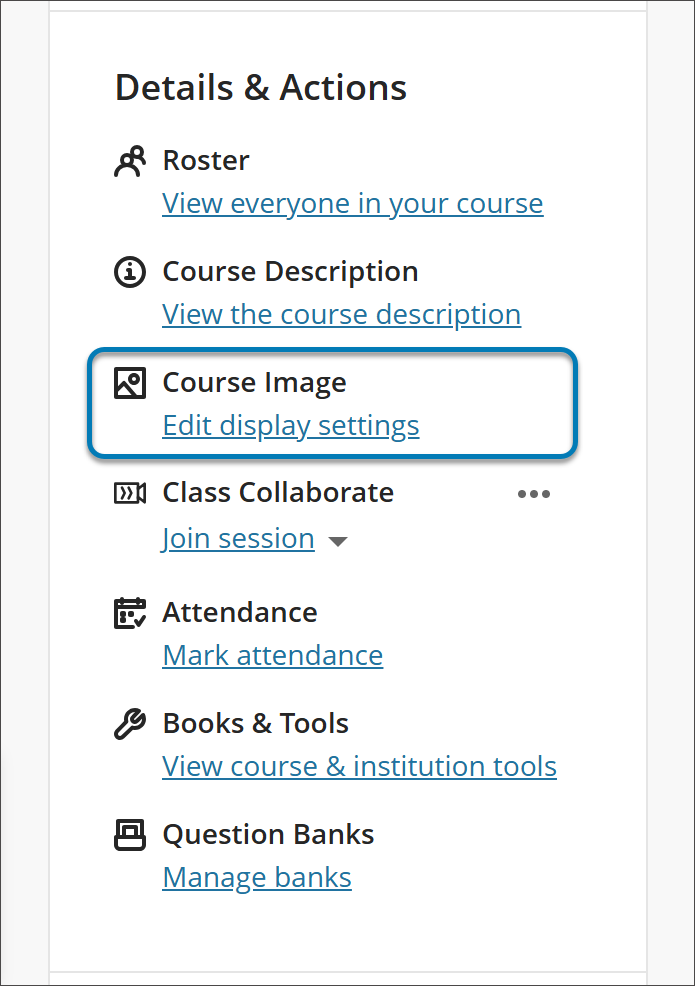
1. Sur la page principale de votre cours, accédez à Image du cours dans le menu Détails et actions.
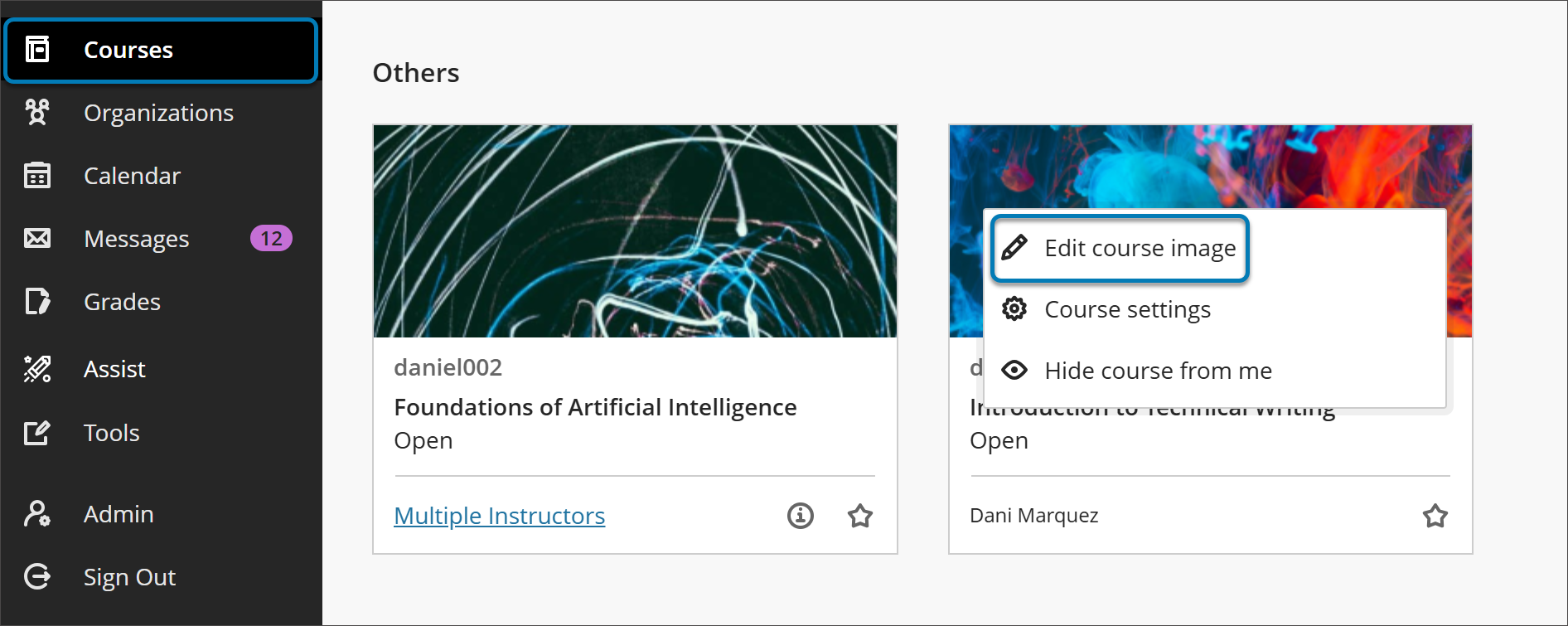
2. Dans la vue en grille du panneau de navigation de Blackboard LMS, passez la souris sur l'image et sélectionnez les trois points qui apparaissent. Vous pouvez maintenant sélectionner Modifier l'image dans le menu.
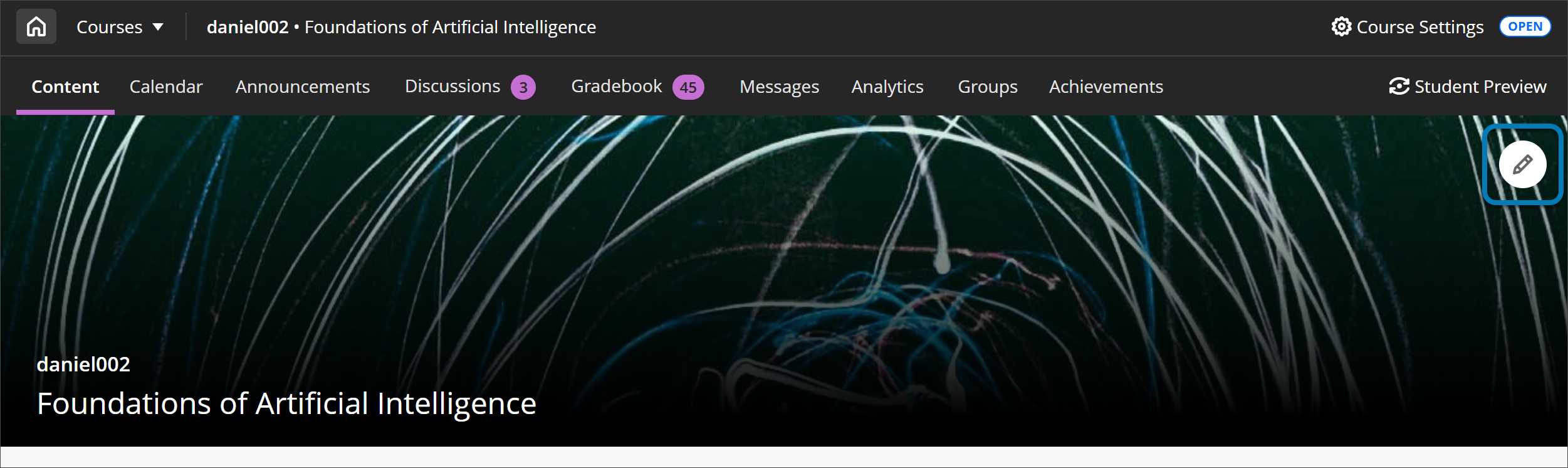
3. Sur la page principale de votre cours, sélectionnez l'icône représentant un crayon sur l'en-tête.
Définir un en-tête pour votre cours
1. Choisissez une image attrayante et pertinente pour votre cours. La taille minimale de l'image d'en-tête est de 1 200 x 240 pixels.
La taille minimale de l'image d'en-tête est de 1 200 x 240 pixels.
La taille maximale des images est de 10,24 Mo.
Ajoutez des ratios d’image idéaux de 5:1
Pour améliorer l'accessibilité, nous recommandons que l'image de votre bannière ne contienne pas de texte, mais si les bannières contiennent du texte, il est possible d'ajouter un texte de remplacement dans les paramètres d'affichage.
Les images avec du texte ne se mettent pas à l'échelle correctement.
Une image abstraite ou une image avec l'accent au centre serait préférable pour une bannière en raison de la variabilité du recadrage.
2. Sélectionnez l'icône d'image en haut du panneau d'options de l'en-tête de cours. Vous pouvez maintenant télécharger une image. Les formats JPEG et PNG sont pris en charge.
Astuce
Si votre établissement a activé la fonctionnalité, vous pouvez également rechercher des images d'archive dans Unsplash. Saisissez des mots-clés pour effectuer une recherche dans le catalogue d'Unsplash.
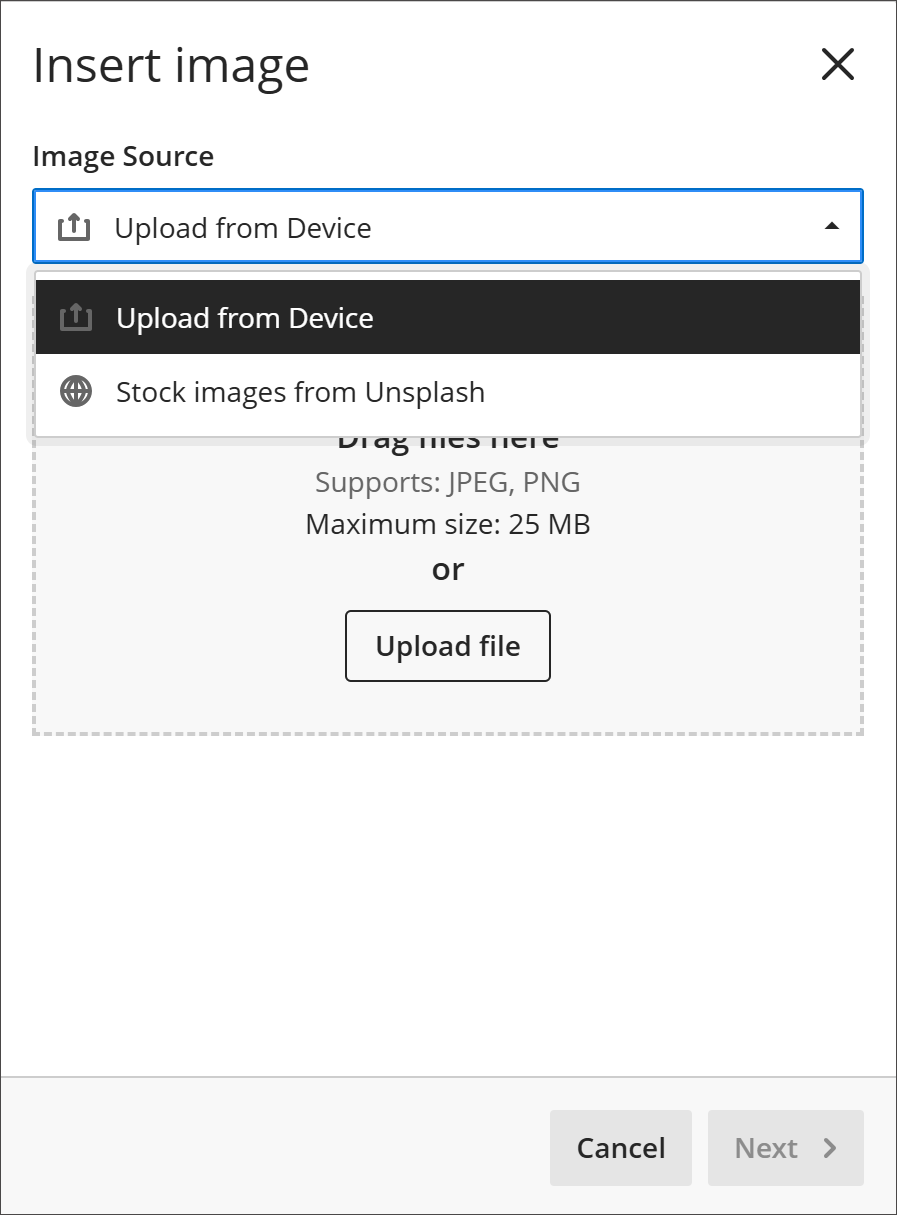
3. Un aperçu de l'image s'affiche. Sélectionnez Suivant pour continuer. Vous pouvez sélectionner l'icône de la corbeille si vous souhaitez annuler le téléchargement.
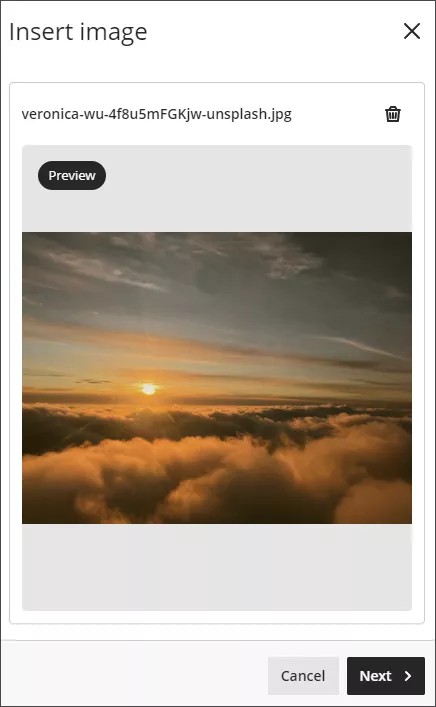
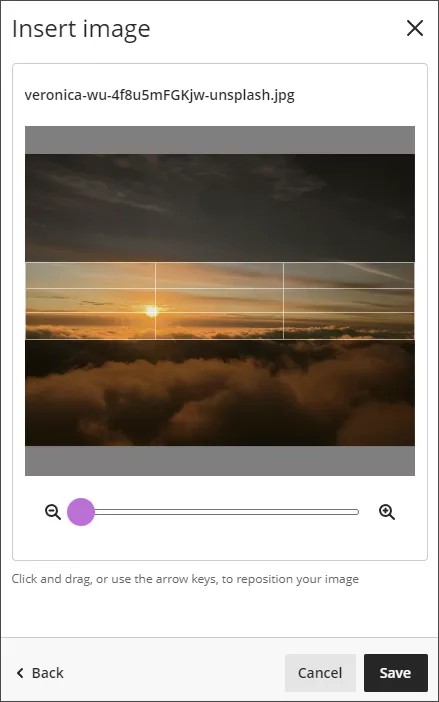
4. Positionnez l'image. Vous pouvez ajuster le zoom de l'image à l'aide d'un curseur, et sélectionner et faire glisser les parties de l'image qui deviendront l'image de l'en-tête de cours. Sélectionnez Enregistrerpour continuer.
5. L'image est téléversée dans votre cours. L'image se chargera en quelques secondes, en fonction de votre connexion Internet.
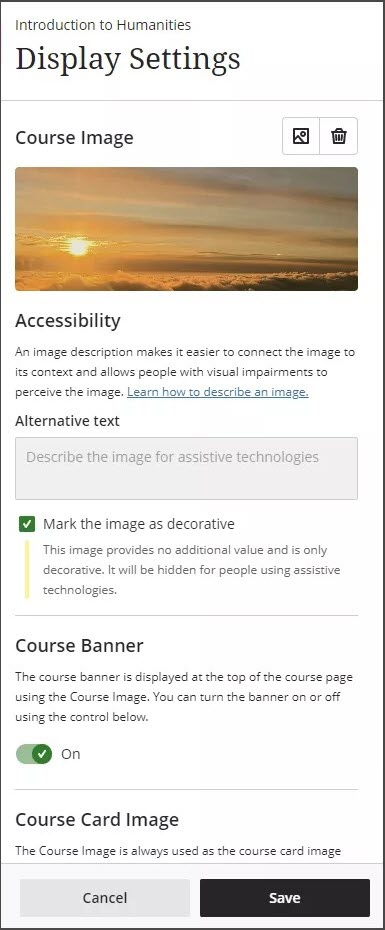
6. L'en-tête de cours est automatiquement activé pour votre cours. Si vous souhaitez désactiver l'en-tête de cours, sélectionnez le curseur En-tête de cours pour le désactiver.
7. Les en-têtes de cours sont automatiquement marqués comme décoratifs, ce qui masque l'en-tête pour les étudiants qui utilisent des technologies d'aide. Si vous voulez que tous les étudiants connaissent le contenu de l'image, désélectionnez Marquer l'image comme décorative. Ajoutez la description de l'image dans le champ texte alternatif.
8. Sélectionnez Enregistrer pour activer l'en-tête de cours pour votre cours.
Supprimer une image de l'en-tête d'un cours
Si vous souhaitez supprimer l'en-tête de cours, sélectionnez le curseur sous En-tête de cours dans le panneau des options de l'en-tête de cours. L'image restera disponible pour être utilisée dans votre cours.
Select the slider beneath Course Banner in the panel for course banner options. The image will still be available to use for your course.
Vous pouvez sélectionner l'icône de la corbeille pour supprimer l'image. Lorsque vous supprimez l'image, les paramètres par défaut de votre en-tête de cours reviennent.