ORIGINAL Smartviews
Note
Cette documentation a été traduite à l'aide d'un outil de traduction automatique assisté par l'IA. Les traductions sont fournies « telles quelles », sans aucune garantie quant à leur exactitude. La version anglaise de ce contenu fait office de source officielle et fait autorité.
À propos des Smart Views
Un affichage assisté est un affichage ciblé du Centre de notation qui présente uniquement les colonnes répondant à un ensemble de critères précis. L'affichage est enregistré pour une utilisation continue. Lorsque le Centre de notation comprend un nombre important d'étudiants et de colonnes, les affichages assistés sont utiles pour retrouver rapidement des données. Plusieurs affichages assistés sont disponibles par défaut. Toutefois, vous pouvez créer votre propre affichage.
Dans les affichages assistés, vous pouvez visualiser la progression des éléments suivants :
Un groupe existant
Les performances des étudiants par rapport à un élément spécifique
Des étudiants spécifiques
La catégorie et l'état des éléments
La combinaison personnalisée d'attributs
Exemple : suivi des faibles scores
Vous créez un affichage assisté pour effectuer le suivi des étudiants ayant obtenu de faibles résultats afin d'identifier rapidement ceux qui ont besoin d'aide. Vous pouvez envoyer des courriels à ces étudiants à partir du Centre de notation.
Exemple : comparaison des évaluations
Vous créez un affichage intelligent pour n'afficher que deux colonnes dans la grille du Centre de notation : une colonne du total calculé pour les tests et une colonne du total calculé pour les travaux. Vous pouvez comparer les deux colonnes pour évaluer les progrès des étudiants.
Regardez une vidéo sur les Smart Views
La vidéo commentée suivante offre une représentation visuelle et auditive de certaines des informations contenues dans cette page. Pour obtenir une description détaillée de ce qui est représenté dans la vidéo, ouvrez la vidéo sur YouTube, accédez à Plus d'actions, puis sélectionnez Ouvrir la transcription.
Visualiser les affichages assistés dans le Panneau de configuration
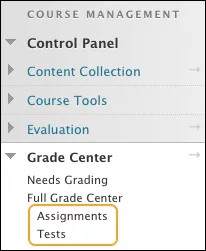
Dans le Panneau de configuration, les affichages assistés favoris apparaissent par ordre alphabétique dans une liste en retrait, dans la section Centre de notation complet. Dans un nouveau cours, les affichages assistés Travaux et Tests apparaissent dans la liste par défaut. Lorsque vous sélectionnez le lien Travaux, la page Centre de notation s'affiche et seules les colonnes de travaux apparaissent. Lorsque vous sélectionnez le lien Centre de notation complet, toutes les colonnes apparaissent.
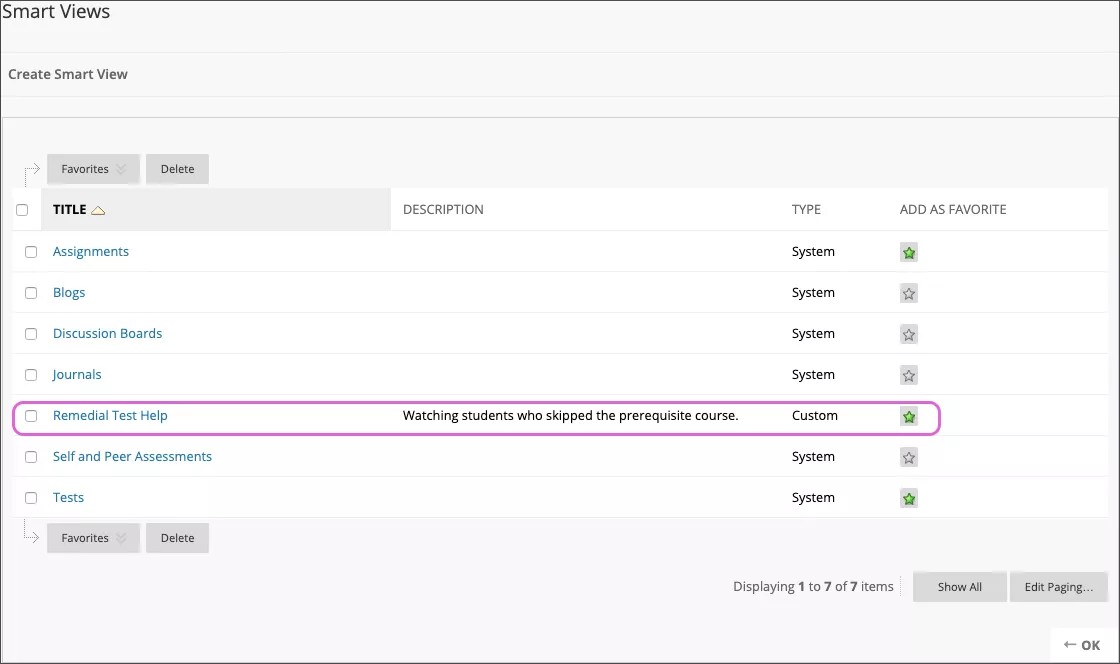
Vous pouvez ajouter des affichages assistés à la liste des favoris afin de pouvoir y accéder facilement. Dans le Centre de notation, accédez au menu Gérer, puis sélectionnez Affichages assistés. Sur la page Affichages assistés, sélectionnez l'icône figurant dans la colonne Ajouter en tant que favori.
Pour qu'un affichage assisté soit masqué, sélectionnez cette icône pour le supprimer de la liste.
Accéder à la liste des affichages assistés
Un nouveau cours contient plusieurs affichages assistés par défaut. Utilisez un affichage assisté pour accéder à un ensemble de colonnes dans la grille du Centre de notation. Par exemple, lorsque vous accédez à l'affichage assisté Tests, seules les colonnes de test s'affichent. Lors de l'activation de la notation pour les blogues, les journaux et les discussions, ces colonnes de notes apparaissent lorsque vous accédez à l'affichage assisté souhaité.
Les affichages assistés par défaut comprennent les groupes de colonnes suivants :
Travaux
Blogues
Plates-formes de discussion
Affichage des notes finales : affiche toutes les colonnes, y compris les colonnes du total par défaut et du total pondéré
Journaux
Aperçu de Mes notes : affiche toutes les colonnes visibles par les étudiants
Auto-évaluation et évaluation par les pairs
Tests
Wikis : lorsque l'outil est disponible et que vous créez un wiki
Créer des Smartviews
Vous pouvez créer cinq types d'affichages assistés dans le Centre de notation :
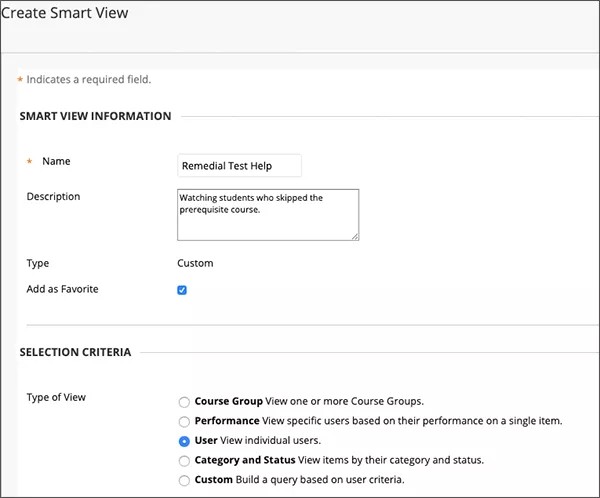
Groupe de cours : choisissez parmi les sous-sections d'étudiants. Vous devez créer des groupes de cours avant de pouvoir les utiliser comme critères de sélection.
Performances : consultez les performances des étudiants sur un seul élément, tel qu'un test.
Utilisateur : choisissez des étudiants individuels.
Catégorie et statut : choisissez une catégorie, des utilisateurs ou des groupes, et notez le statut. Par exemple, vous pouvez sélectionner la catégorie Blogue, quatre groupes et l'état Terminé.
Personnalisé : sélectionnez les étudiants avec une combinaison d'attributs.
Le processus de création des cinq types d'affichages assistés est similaire.
Dans le Centre de notation, accédez au menu Gérer, puis sélectionnez Affichages assistés.
Sur la page Affichages assistés, sélectionnez Créer un affichage assisté, puis saisissez un nom et une description (facultative).
Vous pouvez également cocher la case Ajouter en tant que favori.
Effectuez une sélection pour Type d'affichage.
Dans la section Sélectionner des critères, définissez les exigences :
Dans le menu Filtrer les résultats, sélectionnez les colonnes, catégories, états ou périodes de notation que vous souhaitez faire apparaître dans la grille du Centre de notation.
Tableau 82. Filtres d'affichage assistéOptions
Description
Toutes les colonnes
Toutes les colonnes du Centre de notation qui ne sont pas masquées sur la page Organisation des colonnes apparaissent, y compris les colonnes que vous avez masquées aux utilisateurs.
Aucune (afficher les informations utilisateur uniquement)
Aucune colonne de notes n'est sélectionnée. Seules les colonnes utilisateur, comme Nom, apparaissent. Si vous choisissez de masquer certaines colonnes utilisateur, elles n'apparaissent pas.
Toutes les colonnes visibles par les utilisateurs
Toutes les colonnes définies pour être visibles par les utilisateurs et celles que vous n'avez pas masquées sur la page Organisation des colonnes apparaissent.
Toutes les colonnes sont masquées aux utilisateurs
Toutes les colonnes masquées aux utilisateurs sont affichées. Les colonnes que vous avez masquées sur la page Organisation des colonnes n'apparaissent pas.
Colonnes sélectionnées uniquement
Sélectionner les colonnes dans la liste de colonnes qui s'affiche.
Catégories sélectionnées uniquement
Sélectionner les catégories dans la liste de catégories qui s'affiche.
Périodes de notation sélectionnées uniquement
Sélectionner les périodes de notation dans la liste de périodes de notation qui s'affiche.
Si la case Inclure des informations masquées apparaît, vous pouvez la cocher pour afficher les colonnes masquées qui appartiennent au filtre. Lors de la visualisation de l'affichage assisté, les colonnes que vous avez masquées sur la page Organisation des colonnes apparaissent également dans la grille.
Sélectionnez Valider.
L'affichage assisté apparaît sur la page Affichages assistés. Sélectionnez le titre pour l'afficher dans la grille du Centre de notation.
Affichages assistés Groupe de cours
Vous pouvez créer des affichages assistés qui sont basés sur les groupes que vous créez dans votre cours. Vous pouvez utiliser les affichages assistés Groupe de cours de deux façons :
Les étudiants utilisent les groupes pour collaborer avec d'autres étudiants et effectuer des affectations de groupe. Vous créez des affichages assistés pour suivre leurs progrès.
Vous créez un groupe pour suivre un ensemble d'étudiants qui n'obtiennent pas de bons résultats aux travaux et aux tests. Vous masquez le groupe aux étudiants et l'utilisez uniquement pour consulter des données dans le Centre de notation.
Vues intelligentes en matière de performances
Vous pouvez créer des affichages assistés basés sur les résultats des étudiants pour un élément unique, comme un test.
Dans le menu Critères d'utilisateur, sélectionnez une colonne du Centre de notation.
Dans le menu Condition, sélectionnez une option comme Égal à ou Supérieur à.
Dans la zone Valeur, saisissez un ou plusieurs résultats ou sélectionnez un état, comme Nécessite une notation ou Terminé.
Vues intelligentes pour l'utilisateur
Vous pouvez créer des affichages assistés pour afficher toutes ou certaines colonnes de notes sélectionnées pour des utilisateurs spécifiques.
Exemple : suivre les progrès des élèves
Si plusieurs étudiants suivent votre cours sans valider un cours préalablement requis, vous pouvez créer un affichage assisté pour suivre leur travail tout au long du trimestre. Vous pouvez utiliser ces données pour déterminer si vous autoriserez les étudiants à s'inscrire à votre cours sans le cours de base requis.
Dans le menu Utilisateurs, sélectionnez une option :
Tous les utilisateurs pour inclure les résultats de tous les étudiants.
Utilisateurs sélectionnés pour sélectionner des étudiants en particulier.
Note
Pour sélectionner plusieurs utilisateurs ou éléments dans une liste, appuyez sur la touche MAJ, puis sélectionnez les premier et dernier utilisateurs. Pour sélectionner des utilisateurs qui ne se suivent pas dans la liste, appuyez sur la touche Ctrl et sélectionnez individuellement les utilisateurs. Sous Mac, appuyez sur la touche Commande à la place de la touche Ctrl.
Vues intelligentes des catégories et des statuts
Vous pouvez créer des affichages assistés qui affichent des colonnes en fonction d'une catégorie spécifique, d'utilisateurs ou de groupes donnés et d'un état des notes.
Exemple : tâches non tentées
Utilisez un affichage assisté pour n'afficher que les colonnes de travail dans la grille du Centre de notation qui présentent l'état des notes Non tenté. Vous pouvez communiquer avec ces étudiants pour leur rappeler les délais et leur offrir de l'aide.
Exemple : tous les tests unitaires
Pour un groupe spécifique de votre cours, créez un affichage assisté pour afficher toutes les colonnes de test d'unité dans la grille du Centre de notation dont l'état des notes est Terminé. Vous pouvez ensuite déterminer si une session d'étude est nécessaire avant le test final.
Dans le menu Utilisateurs, sélectionnez une option :
Tous les utilisateurs pour inclure les résultats de tous les étudiants. Cochez la case Inclure des informations masquées sur l'utilisateur pour afficher les lignes d'utilisateur que vous avez masquées dans le Centre de notation complet.
Utilisateurs sélectionnés pour sélectionner des étudiants en particulier.
Groupes sélectionnés pour sélectionner des groupes particuliers. S'il n'existe aucun groupe, la zone de sélection est vide.
Note
Sous Windows, pour sélectionner plusieurs utilisateurs ou éléments dans une liste, appuyez sur la touche MAJ, puis sélectionnez les premier et dernier utilisateurs. Pour sélectionner des utilisateurs qui ne se suivent pas dans la liste, appuyez sur la touche Ctrl et sélectionnez individuellement les utilisateurs. Sous Mac, appuyez sur la touche Commande à la place de la touche Ctrl.
Dans le menu Filtrer les résultats, sélectionnez un état des notes comme Nécessite une notation.
Vues intelligentes personnalisées
Vous pouvez créer des affichages assistés personnalisés pour utiliser une multitude de critères dans une seule formule. Ces affichages sont basés sur des requêtes de recherche complexes fournies dans l'éditeur de formule. Les affichages assistés détaillés vous permettent de créer une association complète de données du Centre de notation.
À propos de l'éditeur de formules
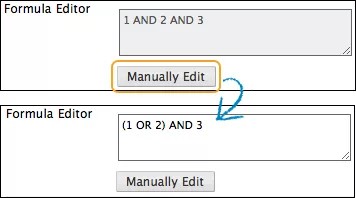
Lors de la création d'un affichage assisté personnalisé, vous pouvez utiliser plusieurs critères d'utilisateur. Par défaut, lorsqu'un critère de recherche est ajouté, un nombre lui est attribué et il apparaît dans la zone Éditeur de formule. Les numéros sont reliés par l'opérateur AND. Chaque critère ajouté peut avoir l'une des conditions suivantes : Égal à, Supérieur à et Inférieur à. Chaque condition implique une valeur à comparer avec la condition. Par exemple, vous pouvez afficher les résultats qui sont inférieurs à (condition) 60 (valeur) pour un test.
Une fois que vous avez ajouté les critères, la formule de la requête est représentée par une instruction : 1 ET 2 ET 3. Utilisez la fonction Modifier manuellement située après la case Éditeur de formules pour modifier les opérateurs (AND et OR) et pour insérer des parenthèses afin de modifier la façon dont la formule est complétée.
Critères et éditeur de formules
Dans la section Sélectionner des critères, définissez les exigences :
Dans le menu Critères d'utilisateur, choisissez une option, comme un groupe, une colonne de notes ou la date du dernier accès.
Dans le menu Condition, choisissez une option, comme Égal à ou Inférieur à ou sélectionnez État est exactement.
Dans la zone Valeur, saisissez les résultats, ou sélectionnez l'état des notes pour la condition.
Lors de la sélection des données, une formule de requête est créée dans la zone Éditeur de formule. Le premier ensemble de critères est intitulé "1".
Pour ajouter un deuxième ensemble de critères, sélectionnez Ajouter des critères d'utilisateur et définissez les autres conditions. Le deuxième ensemble de critères est intitulé "2". Ajoutez des critères supplémentaires, si nécessaire.
Modifier, copier et supprimer des Smart Views
Vous pouvez modifier et copier les affichages assistés par défaut du système. Toutefois, il n'est pas possible de les supprimer. Par exemple, vous pouvez modifier l'affichage assisté Tests afin de n'afficher que les colonnes de test à l'état Terminé dans la grille du Centre de notation.
Si vous créez un affichage assisté, vous pouvez le supprimer.
Sur la page Affichages assistés, accédez au menu d'un affichage assisté.
Sélectionnez Modifier pour apporter des modifications à un affichage assisté, comme l'attribution d'un nouveau nom ou la sélection d'autres critères.
-OU-
Sélectionnez Supprimer pour supprimer un affichage assisté que vous avez créé. La suppression d'un affichage assisté n'entraîne la suppression d'aucune donnée du Centre de notation.
-OU-
Sélectionnez Copier pour créer une copie d'un affichage assisté existant. Le texte « Copie de » apparaît dans le nom de l'affichage assisté copié sur la page Affichages assistés. Sélectionnez Modifier pour apporter des modifications à la copie.
Note
si vous copiez un affichage assisté défini comme favori, votre copie est automatiquement ajoutée à la liste des favoris et apparaît dans le panneau de configuration. Sélectionnez l'icône figurant dans la colonne Ajouter en tant que favori pour la supprimer de la liste des favoris.