ORIGINAL Questions courantes sur les affectations
Note
Cette documentation a été traduite à l'aide d'un outil de traduction automatique assisté par l'IA. Les traductions sont fournies « telles quelles », sans aucune garantie quant à leur exactitude. La version anglaise de ce contenu fait office de source officielle et fait autorité.
Vous voulez savoir sur quoi les étudiants ont besoin d'aide?
Consultez les Questions des étudiants à propos des travaux. Puis, utilisez la fonction Précédent de votre navigateur pour revenir à cette rubrique.
Comment créer des devoirs ?
Vous pouvez créer des travaux dans les onglets de contenu, les modules d'apprentissage, les plans de leçon et les dossiers.
Dans le menu Évaluations, sélectionnez Travail et indiquez le nom, les instructions et les fichiers dont les étudiants ont besoin. Vous pouvez utiliser les options de l'éditeur pour mettre en forme le texte et ajouter des fichiers. Vous pouvez également ajouter des fichiers dans la section Fichiers du travail.
Sélectionnez Parcourir mon ordinateur pour téléverser un fichier à partir de votre ordinateur. Le fichier est enregistré dans le dossier de niveau supérieur du référentiel de fichiers de votre cours : Fichiers de cours ou Collection de contenus. Vous pouvez également joindre un fichier à partir de la bibliothèque de fichiers.
-OU-
Faites glisser des fichiers à partir de votre ordinateur vers le « point actif » de la zone Joindre des fichiers. Si votre navigateur le permet, vous pouvez également faire glisser un dossier de fichiers. Les fichiers sont téléversés individuellement. Si le navigateur ne vous permet pas de soumettre votre travail après le téléversement d'un dossier, sélectionnez Ne pas joindre dans la ligne du dossier pour le supprimer. Vous pouvez faire glisser les fichiers individuellement et les soumettre à nouveau.
Note
Vous ne pourrez pas faire glisser les fichiers pour les télécharger si votre établissement utilise une version plus ancienne de.Blackboard LMS
Vous pouvez utiliser le nom du fichier ou le renommer.
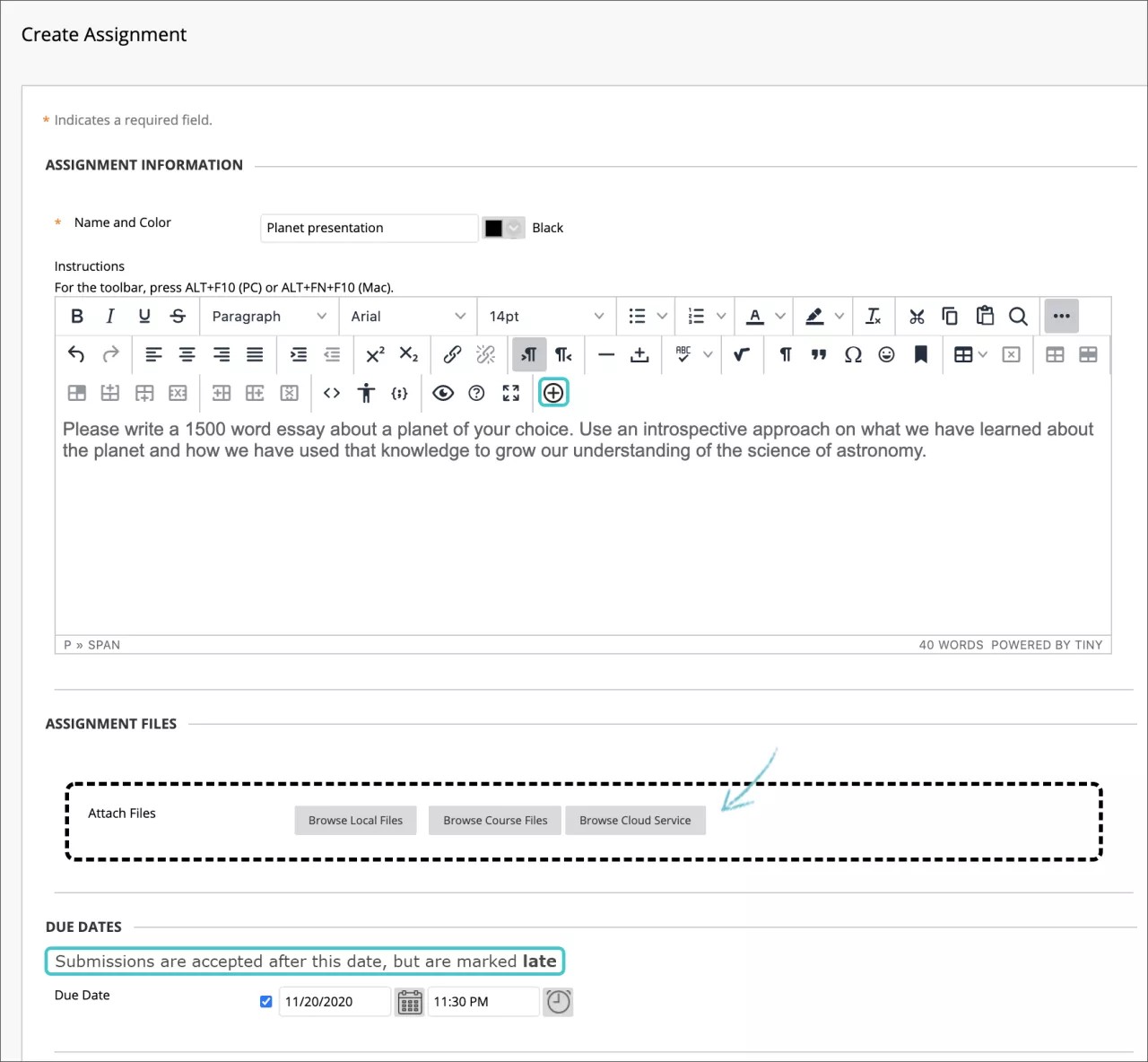
Vous pouvez éventuellement sélectionner une date d'échéance. Les travaux comportant des dates d'échéance apparaissent automatiquement dans le calendrier du cours.
Dans la section Notation, saisissez une valeur dans le champ Points possibles et, le cas échéant, ajoutez une grille d'évaluation. Développez les sections pour effectuer des sélections comme la notation anonyme, l'affichage de la note et le nombre de tentatives. Vous pouvez autoriser plusieurs tentatives sur un devoir.
Rendez le travail disponible lorsque vous souhaitez autoriser les étudiants à y accéder. Sélectionnez les options appropriées de disponibilité, de suivi et de dates d'affichage. Les dates d'affichage ont une incidence sur l'apparition d'un travail, et non sur sa disponibilité.
Sélectionnez Valider.
Vous pouvez également créer un travail de groupe et l'attribuer à un ou plusieurs groupes de votre cours.
Chaque groupe soumet un travail collectif et tous les membres reçoivent la même note.
Vous pouvez créer un travail unique et l'affecter à tous les groupes, ou plusieurs travaux uniques et les affecter à des groupes individuels.
Puis-je contrôler le moment où les étudiants peuvent voir leurs notes et leur rétroaction?
Vous pouvez masquer une colonne des pages Mes notes aux étudiants pendant que vous attribuez des notes et une rétroaction. Même si vous masquez une colonne pour les étudiants, elle sera toujours affichée dans la grille du Centre de notation.
Dans le Centre de notation, ouvrez le menu d'une colonne et sélectionnez Modifier les informations de colonne.
Sur la page Modifier la colonne, accédez à la section Options.
Sélectionnez Non pour les paramètres Inclure cette colonne dans les calculs du Centre de notation et Afficher cette colonne aux étudiants.
Sélectionnez Valider.
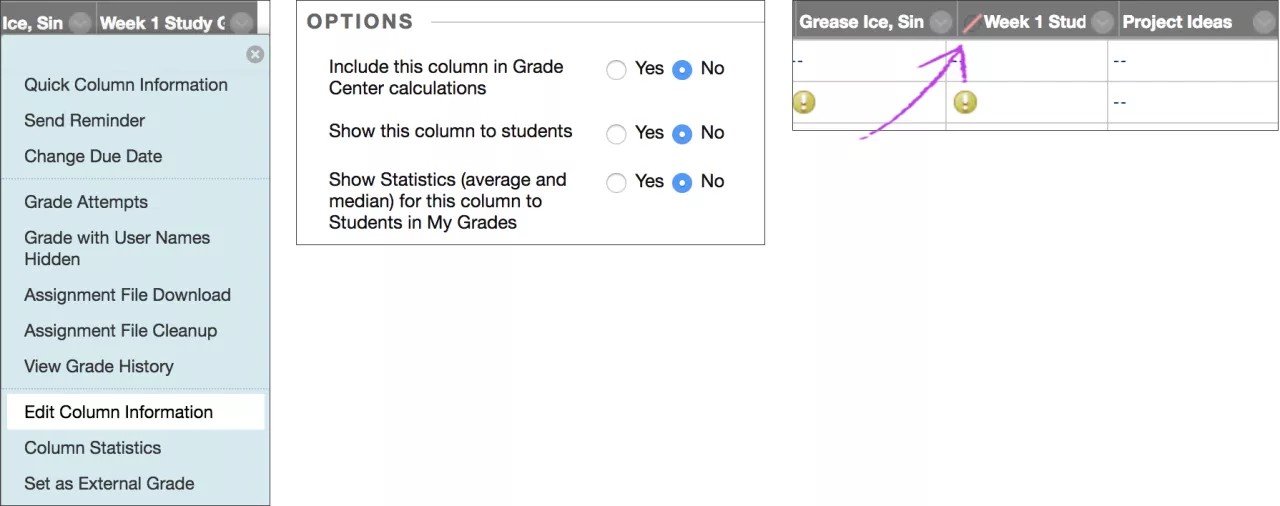
Le travail noté n'apparaîtra pas aux étudiants sur leurs pages Mes notes. Si un étudiant accède au travail noté dans un onglet de contenu, aucune note ni aucune rétroaction ne s'affiche.
Dans la grille du Centre de notation, la colonne apparaît avec l'icône Colonne invisible pour les utilisateurs en regard du titre de la colonne.
Lorsque vous êtes prêt à publier les notes et la rétroaction pour les étudiants, accédez à la page Modifier la colonne et sélectionnez Oui pour les deux options.
Comment les étudiants savent-ils si leurs travaux ont bien été soumis?
Lorsque les étudiants soumettent des travaux, la page Analyser l'historique des validations affiche des informations sur les travaux soumis et un message contenant un numéro de confirmation. Les étudiants peuvent copier et enregistrer ce numéro afin de justifier de leurs soumissions et d'apporter une preuve en cas de litige académique. Pour les travaux à tentatives multiples, les étudiants reçoivent un numéro différent pour chaque soumission. Si votre établissement a activé les notifications par courriel pour les accusés de réception, les étudiants recevront également un courriel avec un numéro de confirmation et d'autres détails pour chaque soumission.
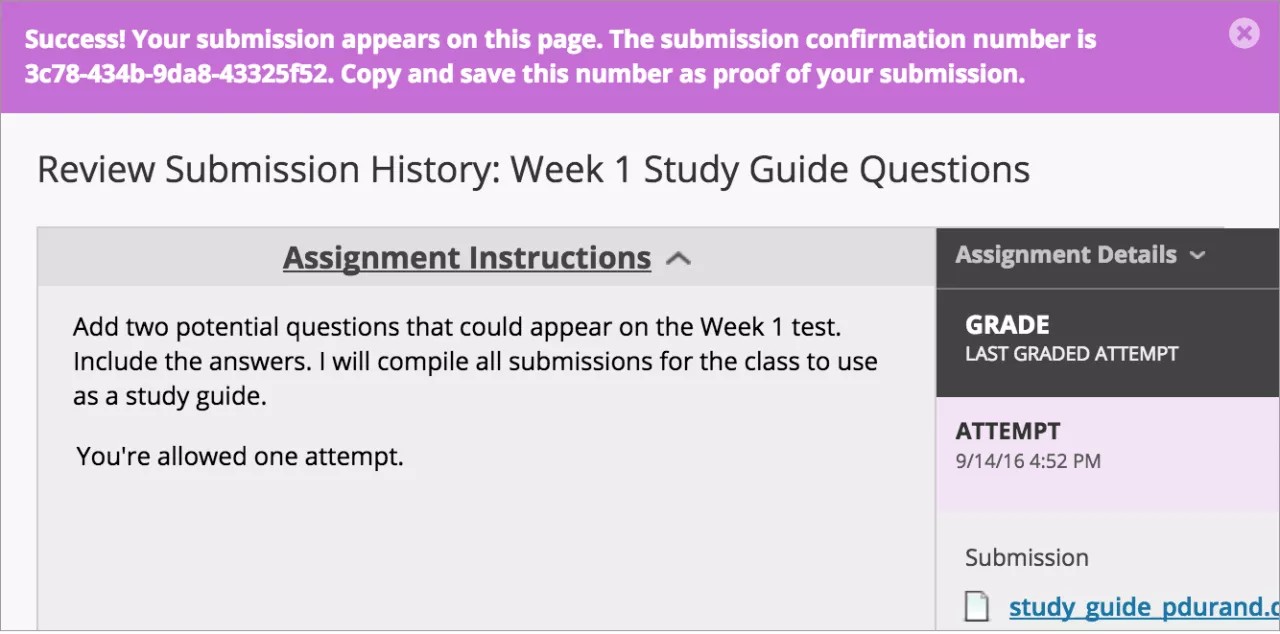
Un enregistrement récupérable par les administrateurs et les enseignants est désormais créé dans le système, même si une tentative, un travail ou un étudiant est supprimé du cours par la suite. Ces enregistrements sont conservés dans le cours et sont également récupérables après le processus d'archivage et de restauration.
Comment noter les travaux?
Lorsque vous créez un travail, une colonne de Centre de notation est automatiquement créée. Dans le Centre de notation ou la page Nécessite une notation, vous pouvez voir qui a soumis son travail et commencer à noter. Les étudiants peuvent consulter leurs notes dans leur page Mes notes ou la page Analyser l'historique des soumissions.
Vous pouvez noter les travaux en ligne dans le cadre d'une notation déléguée ou anonyme, ou en utilisant SafeAssign.
Puis-je modifier, supprimer ou réorganiser des travaux?
Bien entendu. Utilisez la fonction Glisser-déplacer ou l'outil Réorganisation accessible par clavier. Pour plus d'informations, reportez-vous à la rubrique d'aide ci-dessous.
Comment utiliser SafeAssign ?
Lors de la création d'un travail, vous pouvez activer le service SafeAssign de détection de plagiat.
Dans le Centre de notation, identifiez le travail pour lequel vous avez activé SafeAssign. Dès lors que des étudiants ont soumis leurs travaux, l'icône Nécessite une notation s'affiche. Ouvrez le menu de la cellule, puis sélectionnez la tentative.
Sur la page Noter le travail, la section SafeAssign s'affiche dans la barre latérale de notation. Pendant que le rapport est en cours de traitement, cet énoncé apparaît : Rapport en cours...
Lorsque le rapport est prêt à être affiché, un pourcentage apparaît dans la barre latérale de notation. Développez le lien SafeAssign et sélectionnez Consulter l'Originality Report pour afficher les résultats dans une nouvelle fenêtre.