Aperçu étudiant
Note
Cette documentation a été traduite à l'aide d'un outil de traduction automatique assisté par l'IA. Les traductions sont fournies « telles quelles », sans aucune garantie quant à leur exactitude. La version anglaise de ce contenu fait office de source officielle et fait autorité.
Vous devez vous assurer que votre cours est bien conçu et fonctionne comme prévu avant de le proposer à vos étudiants. Avec l'aperçu étudiant, vous pouvez consulter le contenu du cours du point de vue d'un étudiant. Vous pouvez également valider les comportements de cours. Par exemple, vous pouvez vérifier la diffusion conditionnelle du contenu et le mode d'affichage des notes.
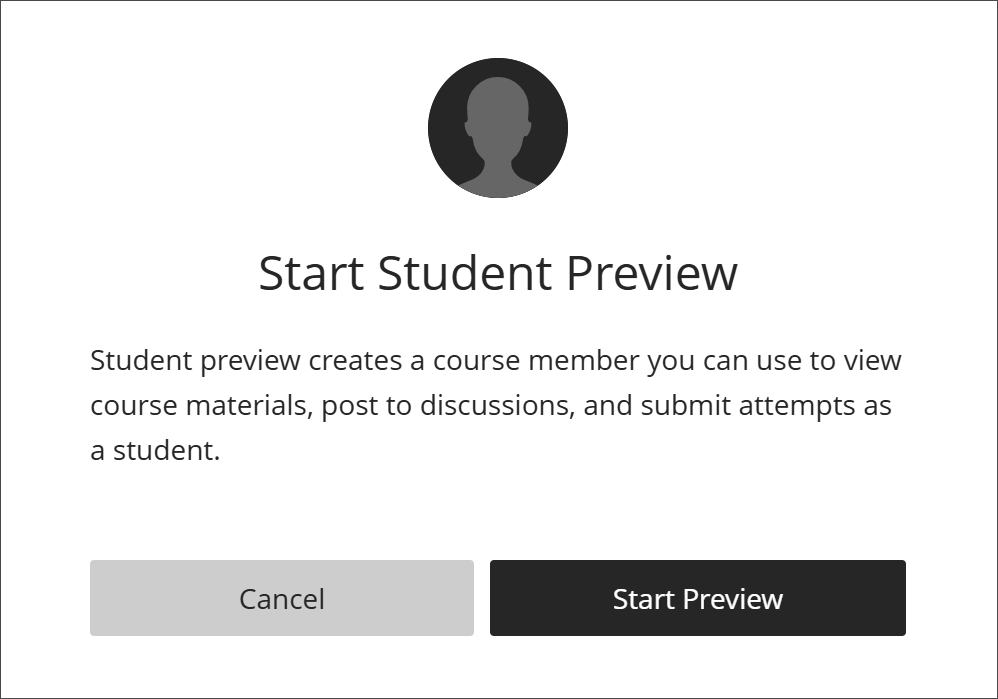
En mode d'aperçu étudiant, vous pouvez effectuer les activités d'étudiant suivantes :
Soumettre des devoirs
Passer des tests
Télécharger et charger des fichiers
Participer à des conversations
Participer à des discussions et des journaux
Envoyer des messages relatifs au cours
Afficher les notes en tant qu'étudiant
Adhérer à un groupe
Note
Vous ne pouvez pas utiliser l'aperçu étudiant ou effectuer d'autres modifications dans un cours terminé.
Regarder une vidéo sur l’aperçu des étudiants
La vidéo commentée suivante offre une représentation visuelle et auditive de certaines des informations contenues dans cette page. Pour une description détaillée de ce qui est présenté dans la vidéo, ouvrez la vidéo sur Vimeo.
Lancer l'aperçu étudiant
Pour commencer, sélectionnez le mode Aperçu étudiant.
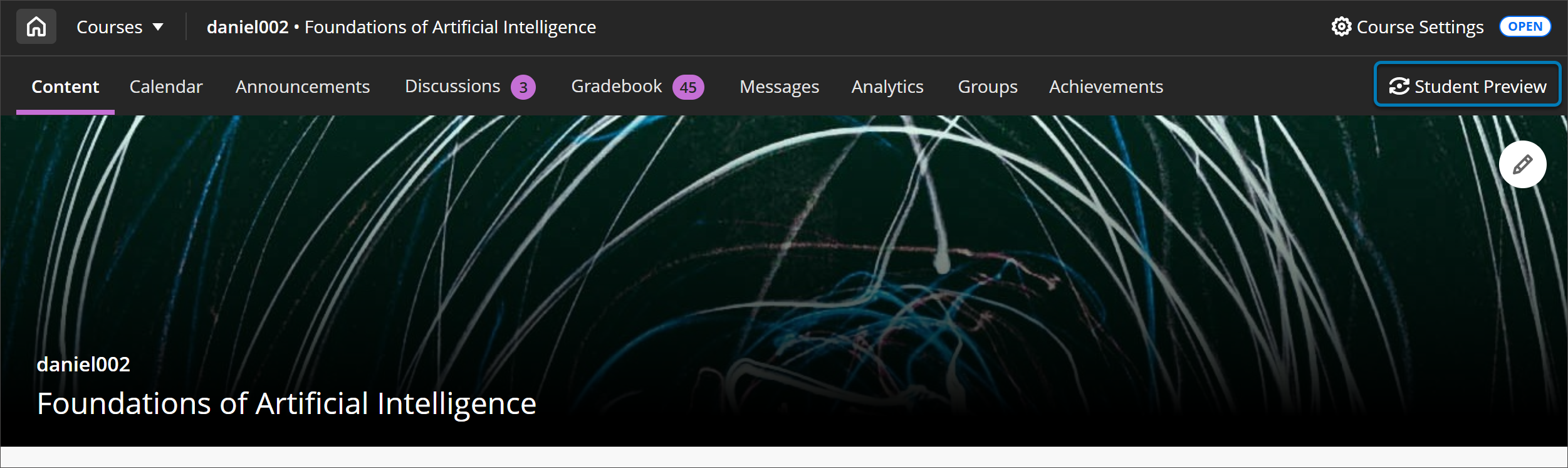
L'aperçu étudiant crée un compte étudiant, appelé utilisateur d'aperçu. Vous êtes connecté en tant qu'utilisateur d'aperçu et inscrit au cours actuel. La barre d'aperçu étudiant apparaît en haut de chaque page.
Quitter l'aperçu
Vous pouvez revenir à l'affichage enseignant à tout moment. Par exemple, vous trouverez peut-être du contenu à mettre à jour. Lorsque vous quittez l'aperçu étudiant, vous pouvez choisir d'enregistrer ou de supprimer l'aperçu étudiant et ses données. Il est fortement recommandé de sélectionner Rejeter pour supprimer l'utilisateur de l'aperçu de l'étudiant, car il restera dans votre liste des participants du cours.
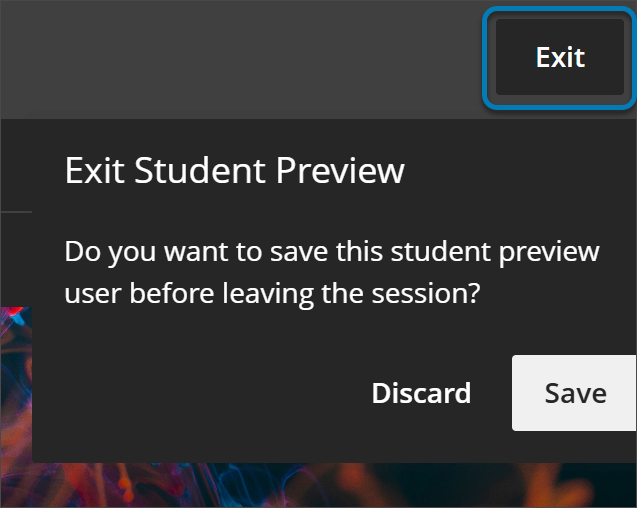
L'option de suppression supprime l'utilisateur d'aperçu et ses données des emplacements suivants :
annuaire
relevé de notes
filtre du carnet de notes
messages
destinataire des messages
les discussions.
journaux
conversations
Votre utilisateur d'aperçu
Une fois que vous avez activé l'aperçu étudiant, votre utilisateur d'aperçu apparaît dans l'annuaire des étudiants. L'utilisateur d'aperçu est visible pour tous les étudiants inscrits au cours. Tout le monde peut identifier votre utilisateur d'aperçu par son nom. Le nom de famille correspond à votre nom de famille auquel est ajouté le suffixe _PreviewUser. Le nom d'utilisateur correspond à votre nom d'utilisateur auquel est ajouté le suffixe _previewuser.
Si vous dispensez un cours avec un autre enseignant, vous disposerez chacun de votre propre compte utilisateur d'aperçu. Votre utilisateur d'aperçu n'est pas supprimé de votre cours tant que vous ne le supprimez pas de l'annuaire des étudiants.
En tant qu’utilisateur de l’aperçu, toutes vos activités sont enregistrées par Blackboard. Cependant, elles ne sont pas prises en compte dans les rapports d'analyse et de cours. Les autres étudiants peuvent interagir avec votre utilisateur d'aperçu.
Avertissement
Cela peut donc créer une confusion si vous ajoutez un utilisateur d'aperçu à un groupe avec d'autres étudiants. Le cas échéant, nous vous recommandons de ne pas soumettre un devoir de groupe en tant qu'utilisateur d'aperçu. Après avoir réinitialisé l'aperçu, vous ne pourrez peut-être pas accéder à l'envoi de groupe, car l'utilisateur d'aperçu a été supprimé du groupe. Lorsque vous créez des groupes de cours à auto-inscription, votre utilisateur d'aperçu est automatiquement inscrit à la fin de la période d'inscription facultative.
Exemple : Discussions
Votre utilisateur d'aperçu apparaît dans la zone de rubrique et dans la liste des Participants. Si vous créez une réponse, un autre étudiant peut répondre.
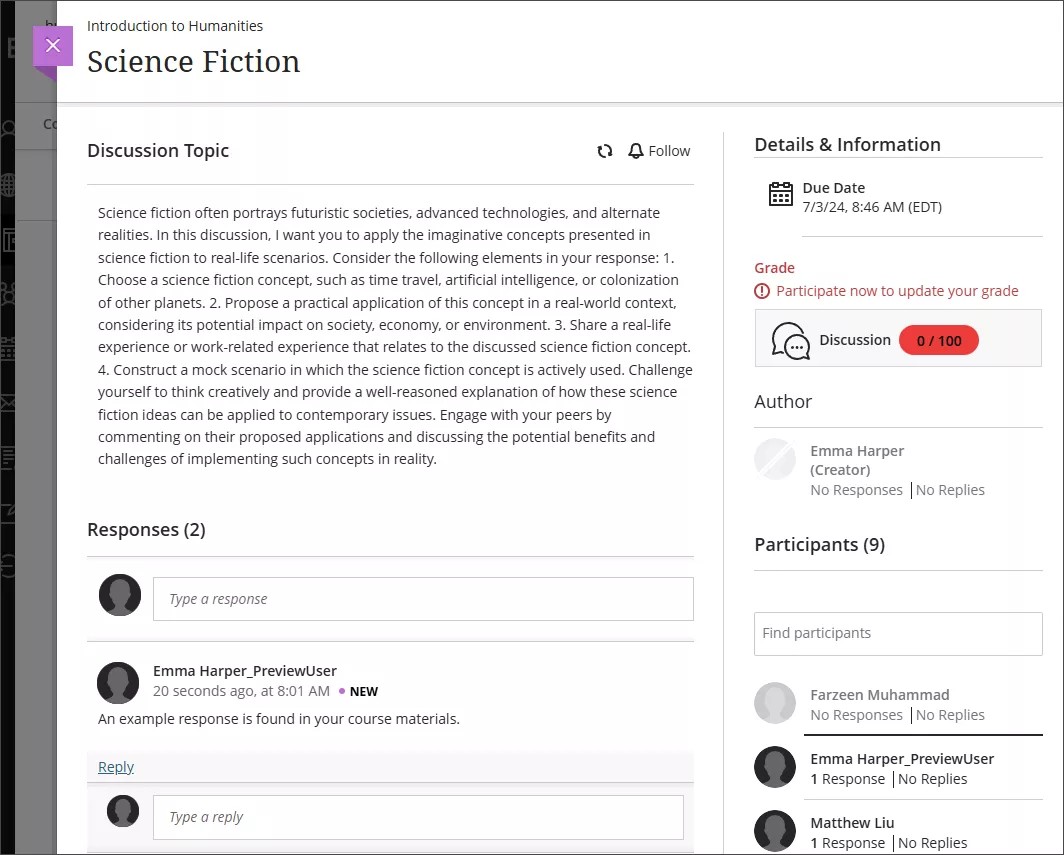
Si vous réinitialisez l'aperçu, l'activité de discussion de l'utilisateur d'aperçu reste, mais la mention Anonyme remplace le nom de l'utilisateur d'aperçu. Vous pouvez supprimer toutes les réactions et réponses à une discussion.
Quitter l'aperçu et supprimer votre utilisateur d'aperçu
Comme indiqué ci-dessus dans Quitter la prévisualisation, il est fortement recommandé de supprimer l'utilisateur de la prévisualisation une fois que la session de prévisualisation de l'étudiant est terminée. Cela permet d'éviter toute confusion avec l'aperçu de l'étudiant dans votre liste des participants du cours. Si vous n'avez pas choisi de supprimer l'utilisateur d'aperçu étudiant et ses données lorsque vous avez quitté l'aperçu, vous pouvez toujours supprimer l'utilisateur d'aperçu plus tard.
Nous vous recommandons de revenir dans la prévisualisation des étudiants, puis de quitter et de choisir Ignorer les données de l'utilisateur de la prévisualisation. Cette méthode fonctionne dans tous les établissements et constitue une méthode complète et appropriée pour supprimer l'utilisateur de l'aperçu. Il n'est pas recommandé de supprimer l'utilisateur de l'aperçu au moyen de la liste des participants du cours. Cette option laisse les données de prévisualisation de l’utilisateur dans le cours.
Rappel : L’étudiant que vous prévoyez de voir pourrait perturber les étudiants qui le voient dans des zones du cours telles que les discussions ou les conversations.
Supprimer un utilisateur de l'annuaire des étudiants
Sur la page Annuaire des étudiants, accédez au menu d'un utilisateur. Sélectionnez Modifier les informations du membre pour ouvrir le volet Informations du membre.
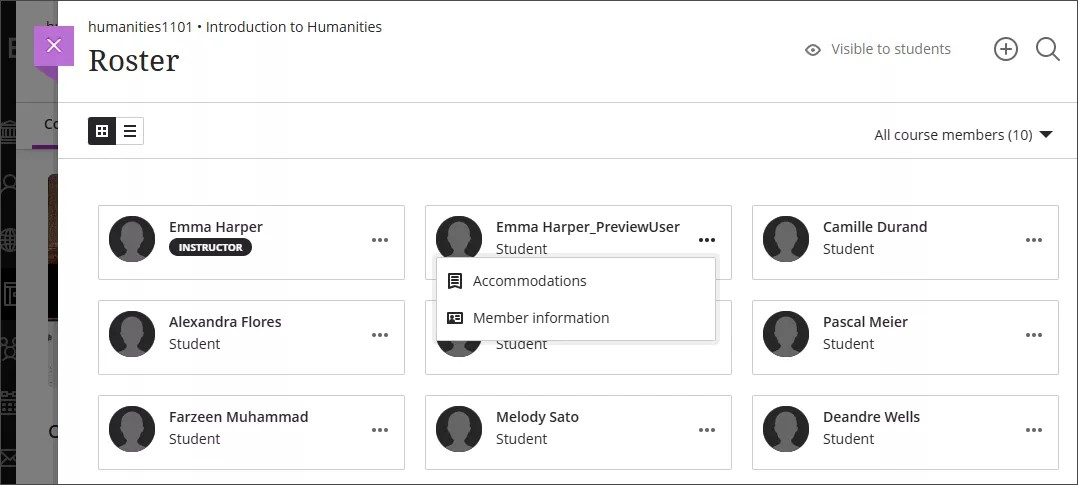
Sélectionnez l'icône Supprimer le membre pour retirer votre utilisateur d'aperçu de votre cours. Votre établissement détermine si vous pouvez supprimer des membres.
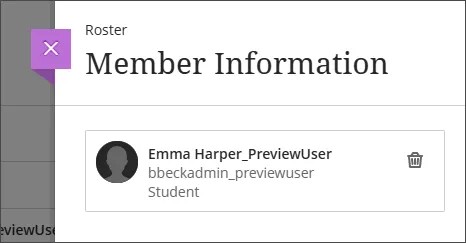
Vous pourrez tout de même relancer l'aperçu étudiant après avoir supprimé votre utilisateur d'aperçu. Une nouvelle instance de l'utilisateur d'aperçu sera alors créée.
Archiver et restaurer des cours avec un utilisateur d'aperçu
Si vous archivez un cours à l'aide d'un utilisateur et d'une activité d'aperçu, le cours restauré ne comprendra pas l'utilisateur, ni les notes ou les tentatives d'aperçu. Les discussions, messages et conversations de l'utilisateur d'aperçu sont conservés. Si vous avez inclus l'utilisateur d'aperçu dans des groupes, l'adhésion est supprimée, mais les conversations de l'utilisateur d'aperçu sont conservées.