Configurer la présence dans le relevé de notes
Note
Cette documentation a été traduite à l'aide d'un outil de traduction automatique assisté par l'IA. Les traductions sont fournies « telles quelles », sans aucune garantie quant à leur exactitude. La version anglaise de ce contenu fait office de source officielle et fait autorité.
Accéder aux données de présence
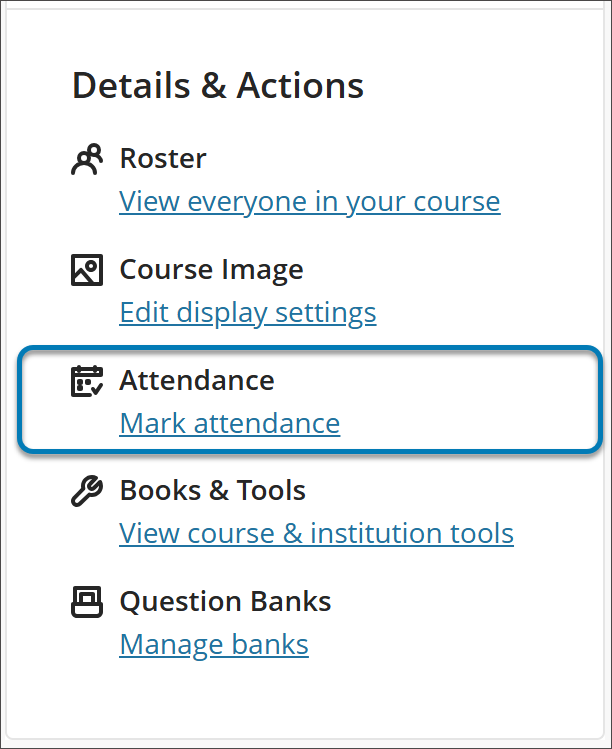
Lorsque vous accédez à la fonction de présence pour la première fois, vous devez indiquer si vous souhaitez ajouter la présence au relevé de notes.
Sur la page Contenu du cours, sélectionnez Marquer la présence dans le volet Détails et actions.
Sur la page Présence, sélectionnez Ajouter présence.
Le volet des Paramètres s'ouvre.
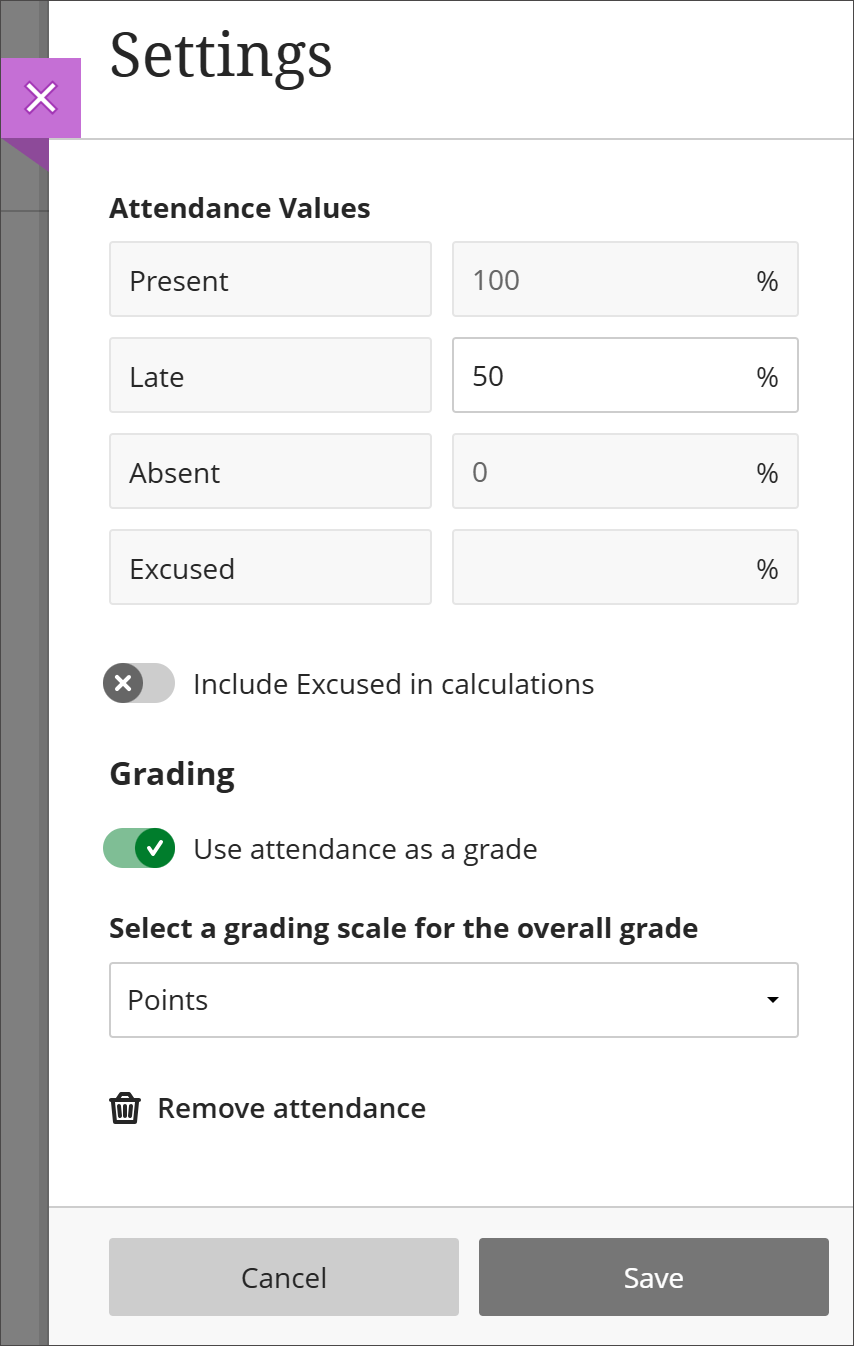
Configurez la présence dans le panneau Paramètres.
Vous pouvez modifier les paramètres par défaut d'affichage des notes et En retard dans le schéma de notation. Vous ne pouvez pas modifier les pourcentages Présent, Absent et Excusé pour le moment. Excusé compte comme l'état Présent dans le cadre de la notation. Vous pouvez choisir d'inclure ou non l'état Excusé dans les calculs.
Sélectionnez Enregistrer.
À tout moment, vous pouvez modifier le schéma dans le volet Paramètres, enregistrer, puis actualiser la page. Le schéma nouvellement sélectionné est répercuté dans les cartouches de note sur la page Présence dans la vue générale.
 |
Ajoutez la présence à votre relevé de notes
Vous pouvez ajouter la présence à votre relevé de notes dans un cours où aucune note n'existe ou dans un cours pour lequel d'autres notes existent déjà.
Pour un cours ne comportant aucune note dans le carnet de notes, sélectionnez Ajouter la présence dans l'onglet Éléments évalués du carnet de notes.
Pour un cours pour lequel d’autres notes figurent déjà dans le carnet de notes, vous pouvez ajouter les données de présence soit à partir de la vue en grille, soit à partir de la vue en liste. Sélectionnez « Paramètres » (icône en forme d’engrenage), puis faites défiler vers le bas jusqu’à Catégorie de note. Sélectionnez Présence.
Dès lors que vous avez ajouté la présence, l'option d'ajout n'apparaît plus.
Supprimer la présence
Vous pouvez supprimer la présence s'il n'y a pas de registre de présence. En mode Grille, sélectionnez l'en-tête de colonne Présence pour ouvrir le menu et sélectionnez Supprimer. En mode Liste, accédez au menu de la ligne Présence et sélectionnez Supprimer.
Dans la vue « Liste » du carnet de notes, sélectionnez le menu à trois points sur l’élément Présence.
Sélectionnez Supprimer.
Dans la fenêtre contextuelle de confirmation, sélectionnez Delete.