Gérer les éléments du relevé de notes
Note
Cette documentation a été traduite à l'aide d'un outil de traduction automatique assisté par l'IA. Les traductions sont fournies « telles quelles », sans aucune garantie quant à leur exactitude. La version anglaise de ce contenu fait office de source officielle et fait autorité.
Une fois qu'un élément figure dans votre carnet de notes, vous pouvez envoyer un rappel, le modifier, consulter ses statistiques, le supprimer ou changer son ordre d'affichage.
Envoyer un rappel
Envoyez un rappel aux étudiants ou aux groupes qui n'ont pas encore remis leur travail. L'élément doit être visible sans aucune condition de publication, et cette fonctionnalité ne peut pas être utilisée pour les colonnes créées manuellement.
Les rappels sont envoyés sous forme de message de cours en copie conforme invisible (CCI), et vous en recevez également une copie. Si les notifications du cours sont désactivées, les rappels sont envoyés par courriel. Dans le cadre de la notation anonyme, les rappels sont toujours envoyés par courriel afin de préserver l'anonymat.
Dans la vue en grille, sélectionnez le titre de l’élément (l’en-tête de colonne).
Dans le volet « Détails de l'évaluation », sélectionnez l'icône en forme de cloche. L'icône en forme de cloche ne s'affiche pas s'il n'y a pas d'étudiants devant rendre un devoir.
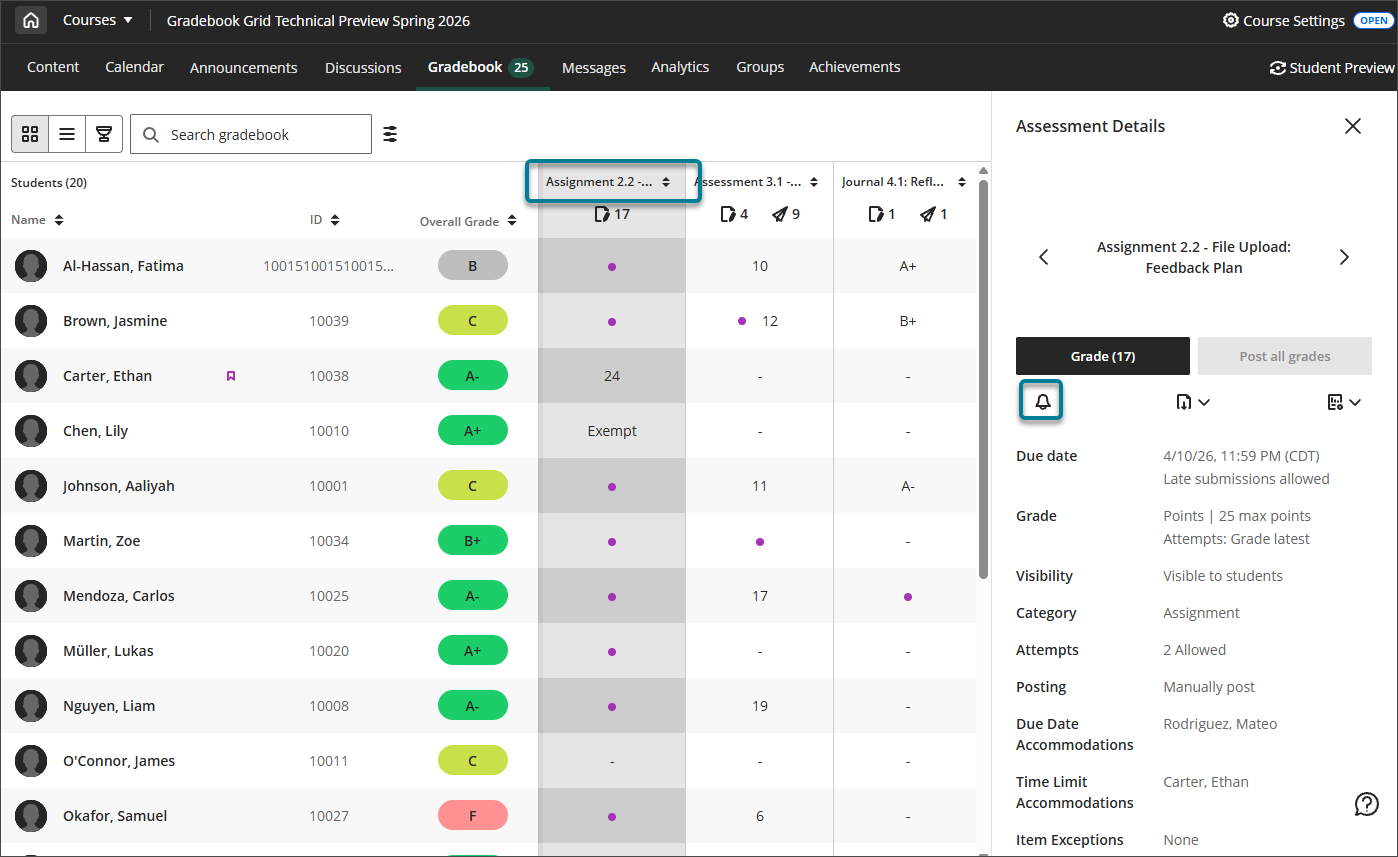
Dans la boîte de dialogue de confirmation, sélectionnez Soumettre.
Afficher les statistiques et l’analyse des questions
Dans la vue en grille, sélectionnez le titre de l’élément (l’en-tête de colonne).
Dans le volet « Détails de l'évaluation », sélectionnez l'icône « Statistiques ». L'icône « Statistiques » ne s'affiche pas si les statistiques et l'analyse des questions ne sont pas disponibles pour cet élément.
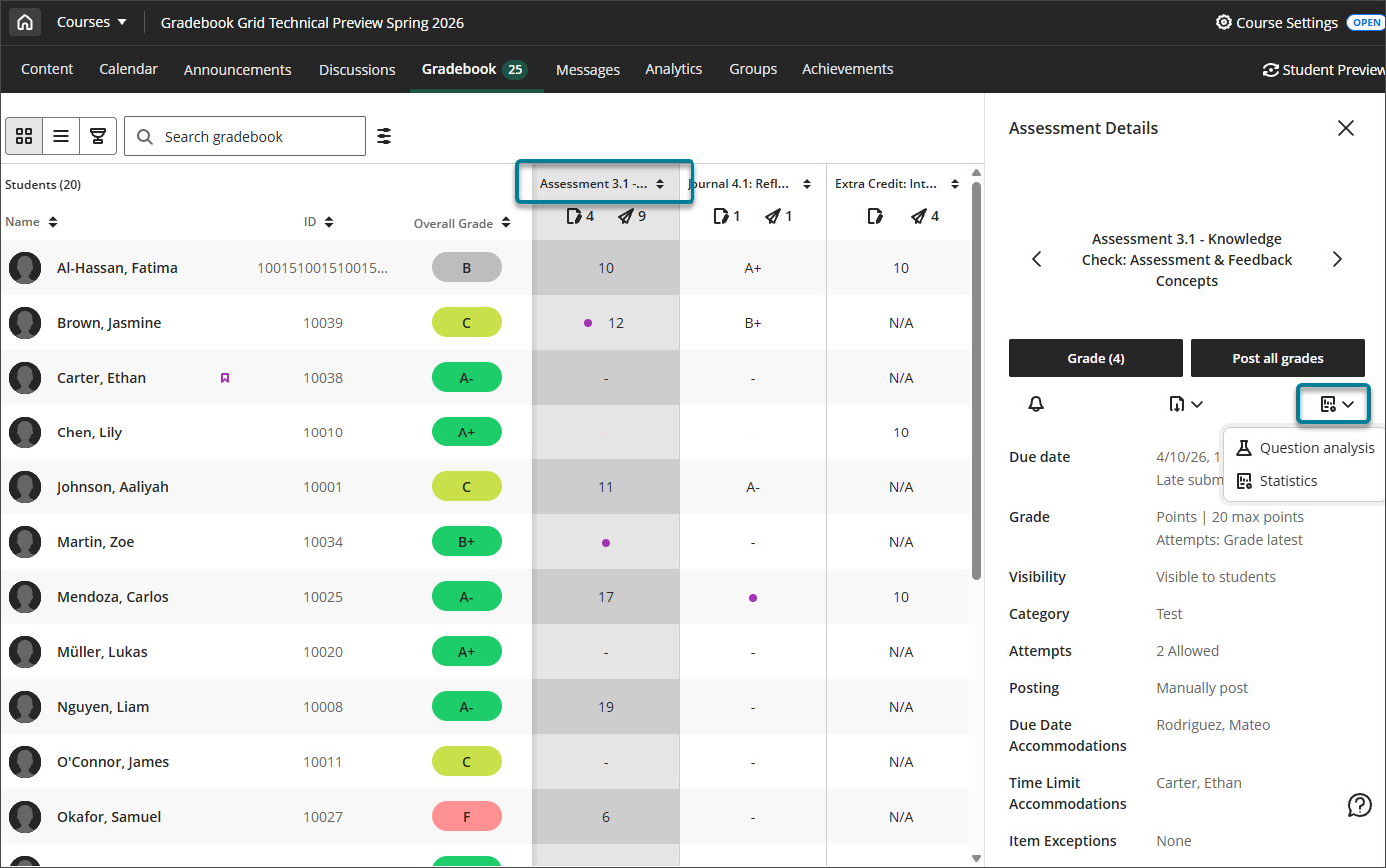
Sélectionnez Statistiques pour afficher les indicateurs récapitulatifs de l'élément : minimum et maximum, plage, moyenne, médiane, écart-type, variance.
Sélectionnez Analyse des questions pour afficher les détails et les données relatifs à chaque question de l’évaluation.
Commander de nouveau des articles
Lorsque vous réorganisez les éléments dans la vue « Liste », cet ordre est conservé dans la vue « Grille ».
Dans la vue Liste, définissez l'ordre dans lequel vous souhaitez que vos éléments apparaissent.
Un élément à la fois, cliquez sur l'icône de réorganisation, puis faites glisser et déposez la ligne entre les lignes existantes.