Créer des tests
Note
Cette documentation a été traduite à l'aide d'un outil de traduction automatique assisté par l'IA. Les traductions sont fournies « telles quelles », sans aucune garantie quant à leur exactitude. La version anglaise de ce contenu fait office de source officielle et fait autorité.
Créer le test
Vous pouvez créer des tests au début ou pendant le cours. Vous pouvez ajouter ou modifier des questions et configurer les paramètres du test lorsque vous créez un test ou à tout moment avant de rendre le test visible aux étudiants. Les étudiants ne peuvent pas accéder au test tant que vous n'avez pas rendu le test visible.
Lorsque vous créez un test, un élément de carnet de notes est créé automatiquement. Le résultat d'un test se compose de la somme de tous les points des questions.
Sur la page Contenu du cours, sélectionnez le signe plus à l'endroit où vous souhaitez ajouter un test.
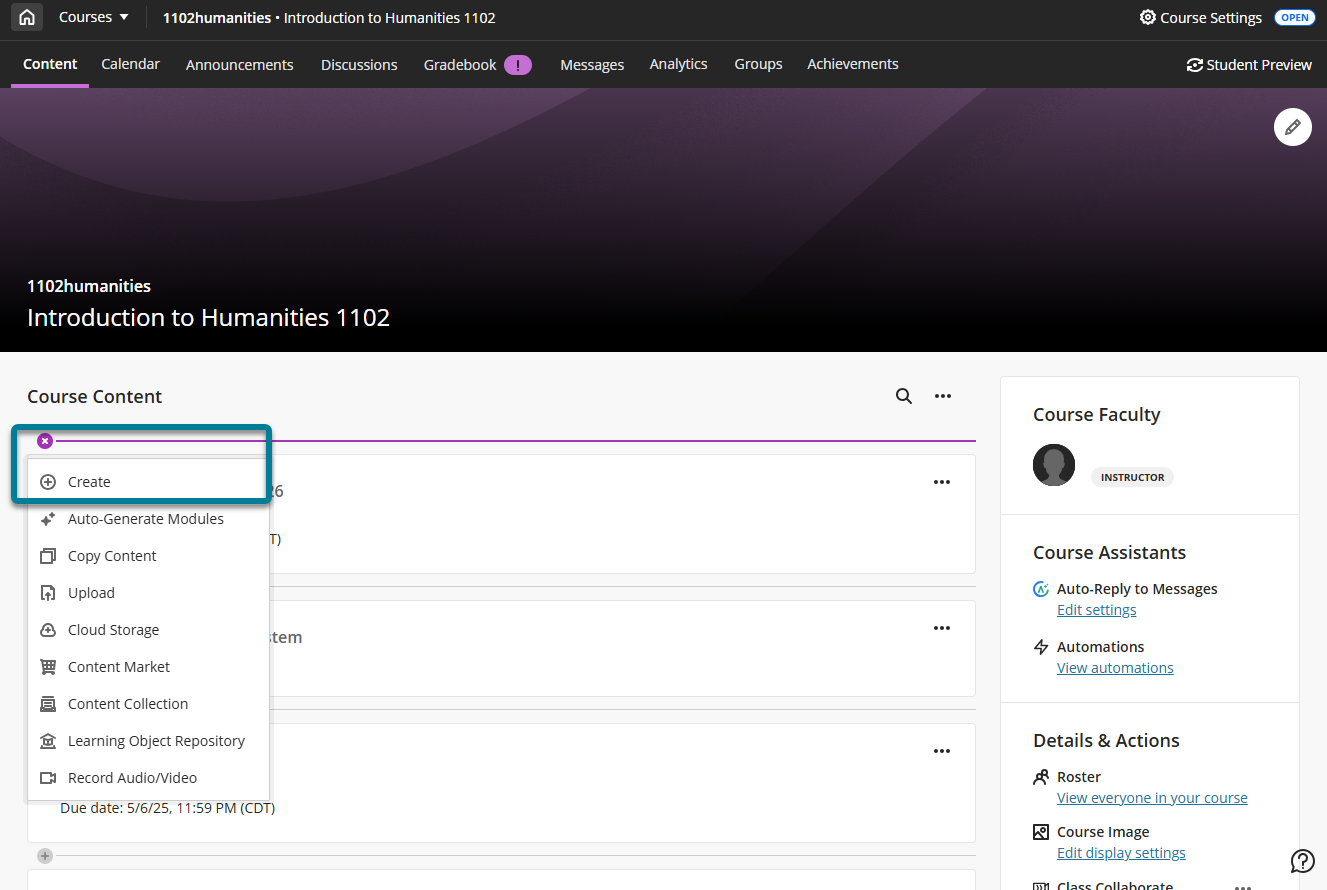
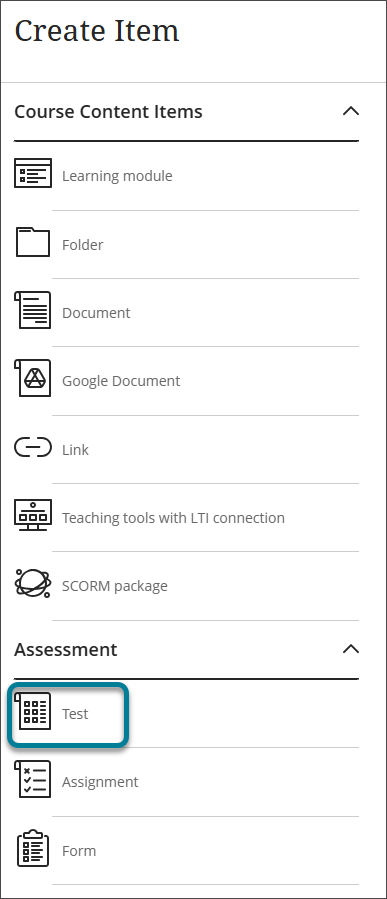
Dans le menu, sélectionnez Créer pour ouvrir le panneau Créer un élément et sélectionnez Test. La page Nouveau test s'ouvre.
Fournissez un titre descriptif afin que les étudiants puissent le trouver facilement dans le contenu de votre cours. Dans la page Contenu du cours, le titre apparaît sous la forme d'un lien que les étudiants sélectionnent pour afficher les ressources. Si vous n'ajoutez pas de titre, le texte « Nouveau test » ainsi que la date apparaissent dans la liste de contenu. Si vous n'ajoutez aucun contenu, le test n'apparaîtra pas sur la page Contenu du cours.
Vous pouvez modifier le titre du test à tout moment jusqu'à ce que le test soit visible par les étudiants.
Ajouter du contenu de test
Le contenu des tests peut être de plusieurs types :
Réutilisation de questions provenant d'évaluations antérieures ou d'une banque de questions ou d'un fichier.
Nouvelles questions
Texte, créé avec l'éditeur de contenu
Un fichier local ou un fichier provenant d’un stockage infonuagique
Pour ajouter du contenu à un test, sélectionnez le signe plus pour ouvrir le menu d'ajout de contenu de test, puis sélectionnez le type de contenu.
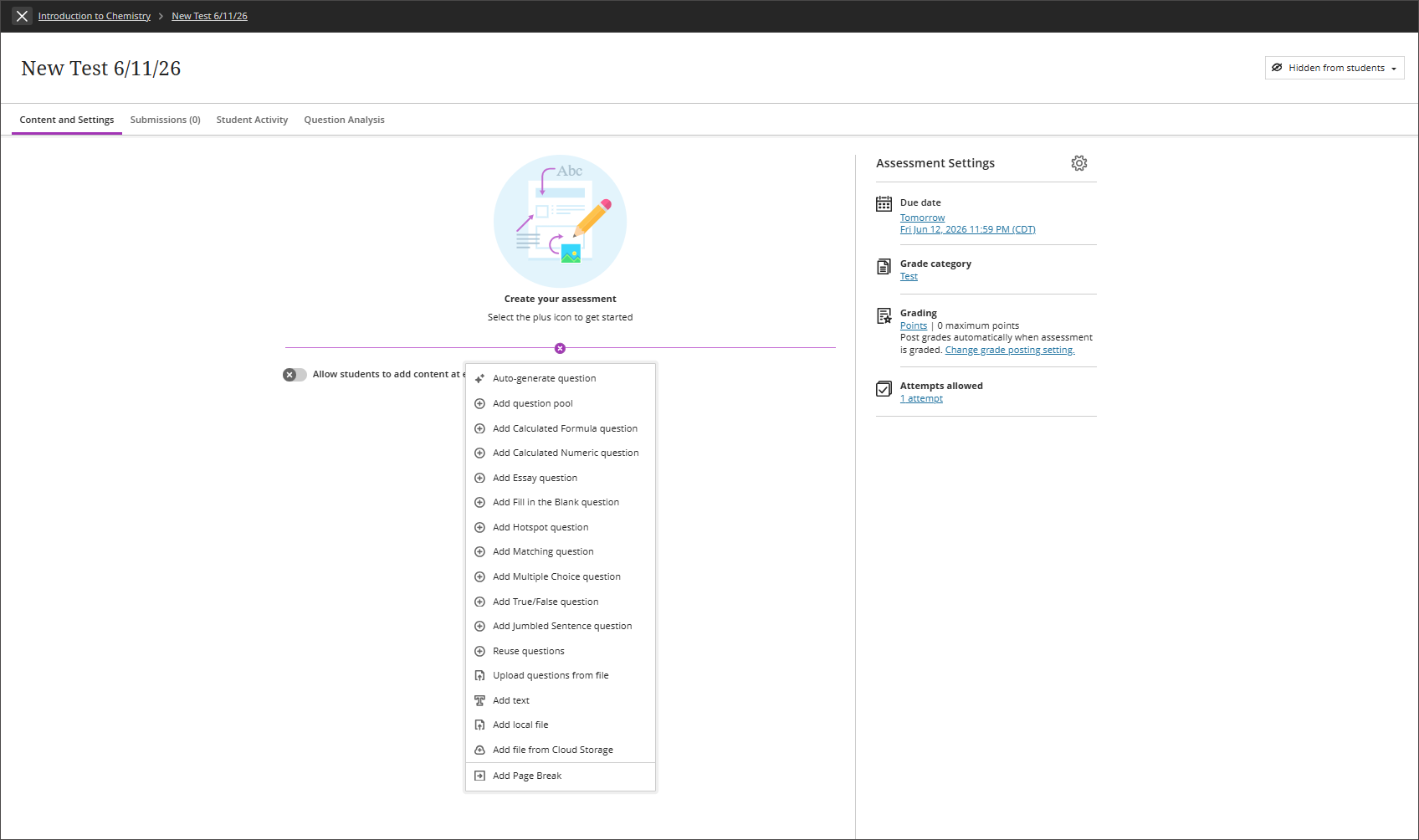
Si vous ajoutez des questions à un test, vous ne pouvez pas activer la notation parallèle.
Le volet Contenu du test s'ouvre à l'endroit où vous saisissez la question et les choix de réponse, le cas échéant, par exemple pour les questions à choix multiples. Les questions ont une valeur de 1 point par défaut. Sélectionnez le champ Points pour saisir une nouvelle valeur.
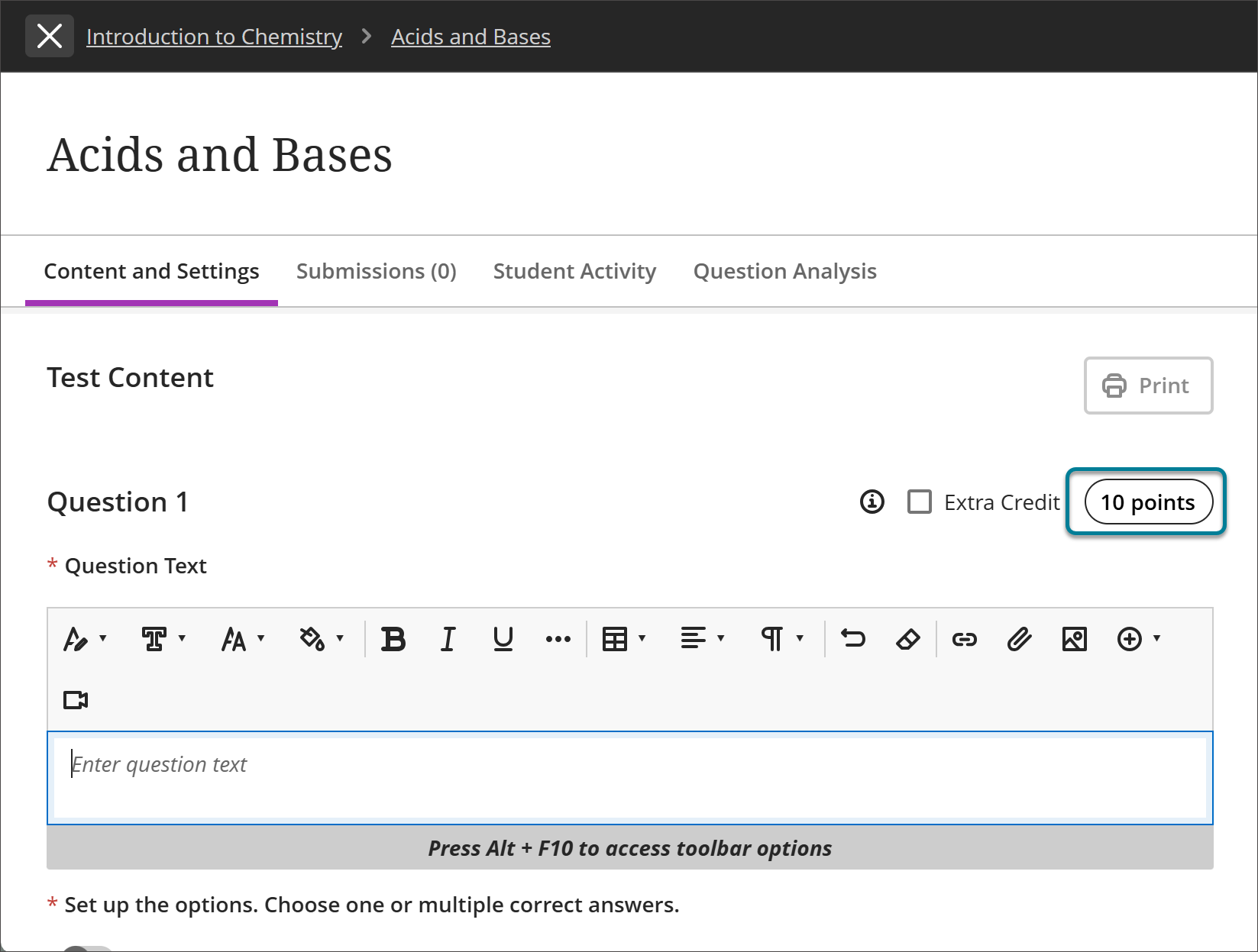
Vous pouvez utiliser les options de l'éditeur pour mettre en forme le texte.
Astuce
Pour utiliser votre clavier pour passer à la barre d'outils de l'éditeur, appuyez simultanément sur les touches ALT et F10. Sous Mac, appuyez simultanément sur les touches ALT, Fn et F10. Utilisez les touches fléchées pour sélectionner une option, comme une liste numérotée.
Pour que le contenu de votre examen reste parfaitement organisé, vous pouvez ajouter des fichiers au sein de questions individuelles. Faites votre choix dans le menu Insérer du contenu de l'éditeur, par exemple Insérer à partir du stockage en nuage.
Génération de questions de test
La création de questions pour un test prend beaucoup de temps. L'outil AI Design Assistant peut vous suggérer des questions de test, ce qui vous permettra d'accorder plus de temps à des tâches plus complexes. L'outil AI Design Assistant est aussi utile pour les évaluations formatives que pour les évaluations sommatives. Les questions de test sont générées en fonction du contexte du cours que vous sélectionnez.
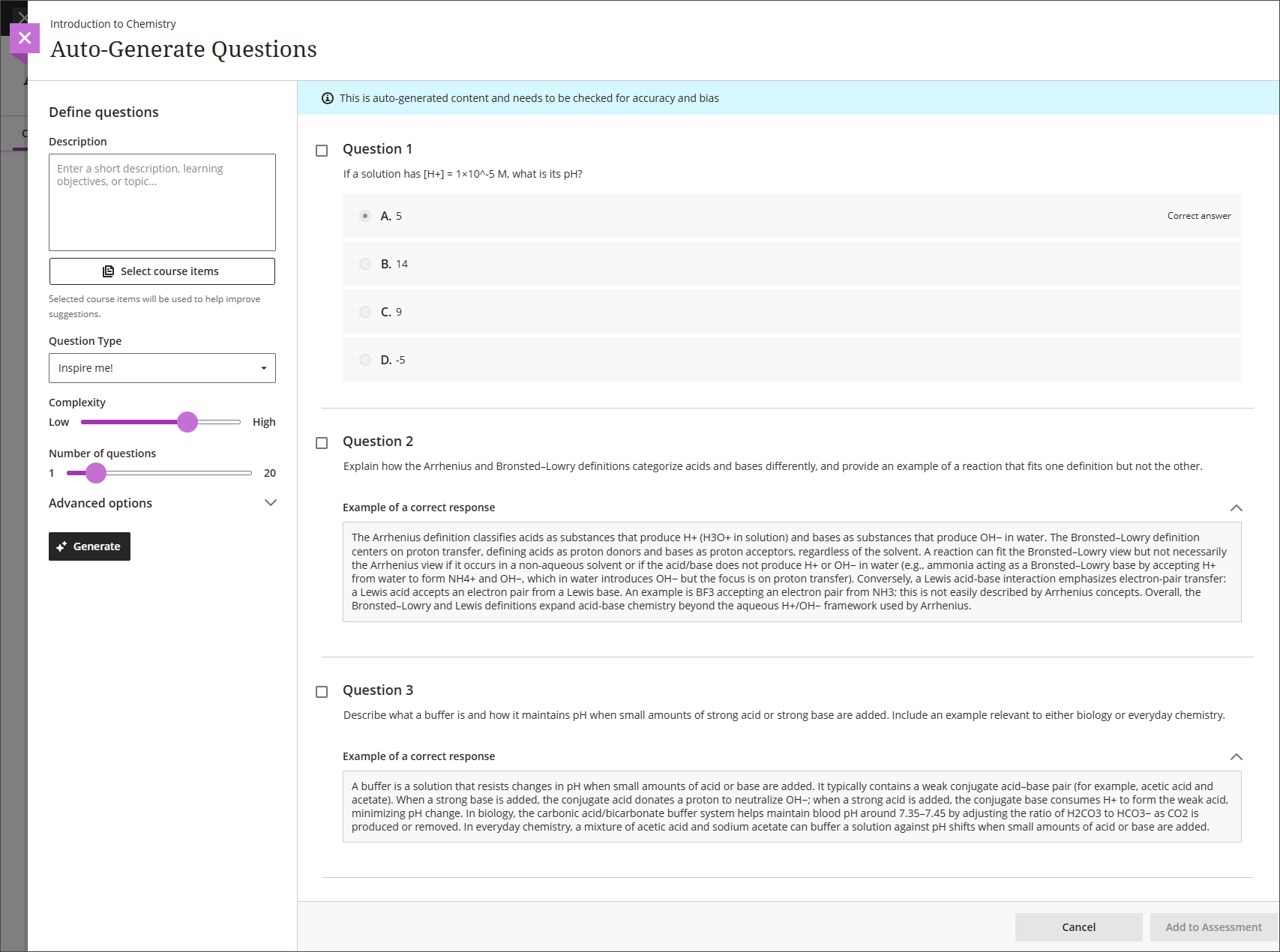
Pour générer automatiquement des questions d’examen :
Sur la page de création de test, sélectionnez Générer automatiquement une question dans le menu Nouvelle question.
Saisissez une description facultative (de 2 000 caractères maximum) pour affiner l'objet des questions
Si vous le souhaitez, sélectionnez Sélectionner des éléments du cours pour fournir un contexte aux questions générées. Sélectionnez les éléments de contenu du cours de votre choix, puis cliquez sur Sélectionner des éléments pour revenir à la création des questions.
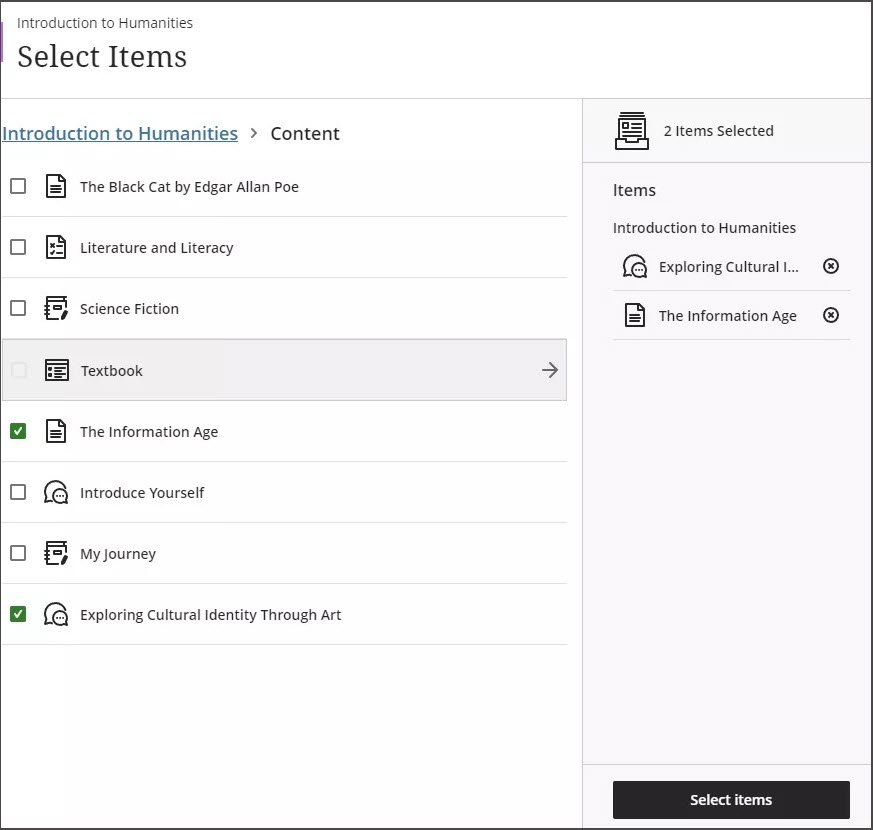
Note
Le sélecteur de contexte n'extrait pas de contexte à partir des éléments joints à un document Ultra. Seuls les éléments qui apparaissent dans le menu du sélecteur de contexte sont utilisés par celui-ci.
Dans le menu Type de question, choisissez un type de question : Rédaction, Texte à trous, Appariement, Choix multiple, Vrai/Faux ou Inspirez-moi !
Note
Le type de question Inspirez-moi ! propose divers types de questions afin de vous offrir davantage d'options.
Réglez le curseur Complexité pour définir le niveau de complexité des questions.
Réglez le curseur Nombre de questions pour sélectionner le nombre de questions à générer.
Sélectionnez Options avancées pour modifier la langue de sortie
Sélectionnez Générer.
Sélectionnez les questions que vous souhaitez ajouter à votre évaluation.
Sélectionnez Ajouter à l’évaluation.
Vérifiez l'exactitude et l'impartialité de chaque question. Vous pouvez également modifier chaque question pour l’adapter au mieux à vos objectifs d’apprentissage.
Ajouter des fichiers et des blocs de texte à des tests
Modifiez un test. Cliquez sur le signe plus (+) pour ouvrir le menu à l'emplacement où vous voulez ajouter des questions, du texte ou un fichier. Vous pouvez ajouter autant de blocs de texte et de fichiers que vous le souhaitez.
Ajout de blocs de texte Sélectionnez Ajouter du texte pour ouvrir l'éditeur. Vous pouvez inclure des instructions pour une section du test ou un texte d'introduction relatif à un fichier audio ou image. Vous pouvez également coller du texte à partir d'un document Word.
Si vous créez un test qui ne comprend que des blocs de texte, vous pouvez modifier manuellement la valeur du champ Résultat maximal dans le volet Paramètres du test. Par exemple, vous voudrez peut-être que les étudiants téléchargent les devoirs qu'ils rendent ou utilisent les champs de texte libre.
Ajoutez des fichiers. Sélectionnez Ajouter un fichier local pour rechercher des fichiers sur votre ordinateur. Votre établissement détermine la taille maximale des fichiers que vous pouvez télécharger. Vous ne pouvez pas ajouter de dossier comprenant des fichiers.
Ajouter un fichier à partir du stockage infonuagique : Vous pouvez vous connecter instantanément à plusieurs applications Web dans lesquelles vous stockez des fichiers, comme OneDrive. Les fichiers que vous ajoutez sont des copies. Si vous apportez une modification à un fichier du stockage Cloud, vous devez en télécharger une nouvelle copie dans votre cours. Si votre navigateur le permet, les fichiers multimédias que vous ajoutez à partir du stockage Cloud s'affichent en local.
Options d'affichage des fichiers multimédia
Si votre navigateur le permet, les fichiers multimédias que vous ajoutez à vos évaluations s'affichent de manière intégrée par défaut. Si votre navigateur ne permet pas d'afficher un fichier multimédia de manière intégrée, il apparaît en tant que pièce jointe. Les fichiers que vous ajoutez à partir d'un stockage Cloud se comportent de la même façon.
Les images qui apparaissent en ligne sont intégrées dans un bloc de 768 pixels au niveau des points d'arrêt les plus importants. Plus les images sont proches de cette taille, moins le remplissage est important autour de ces dernières.
Accédez au menu d'un fichier multimédia, puis sélectionnez Modifier.
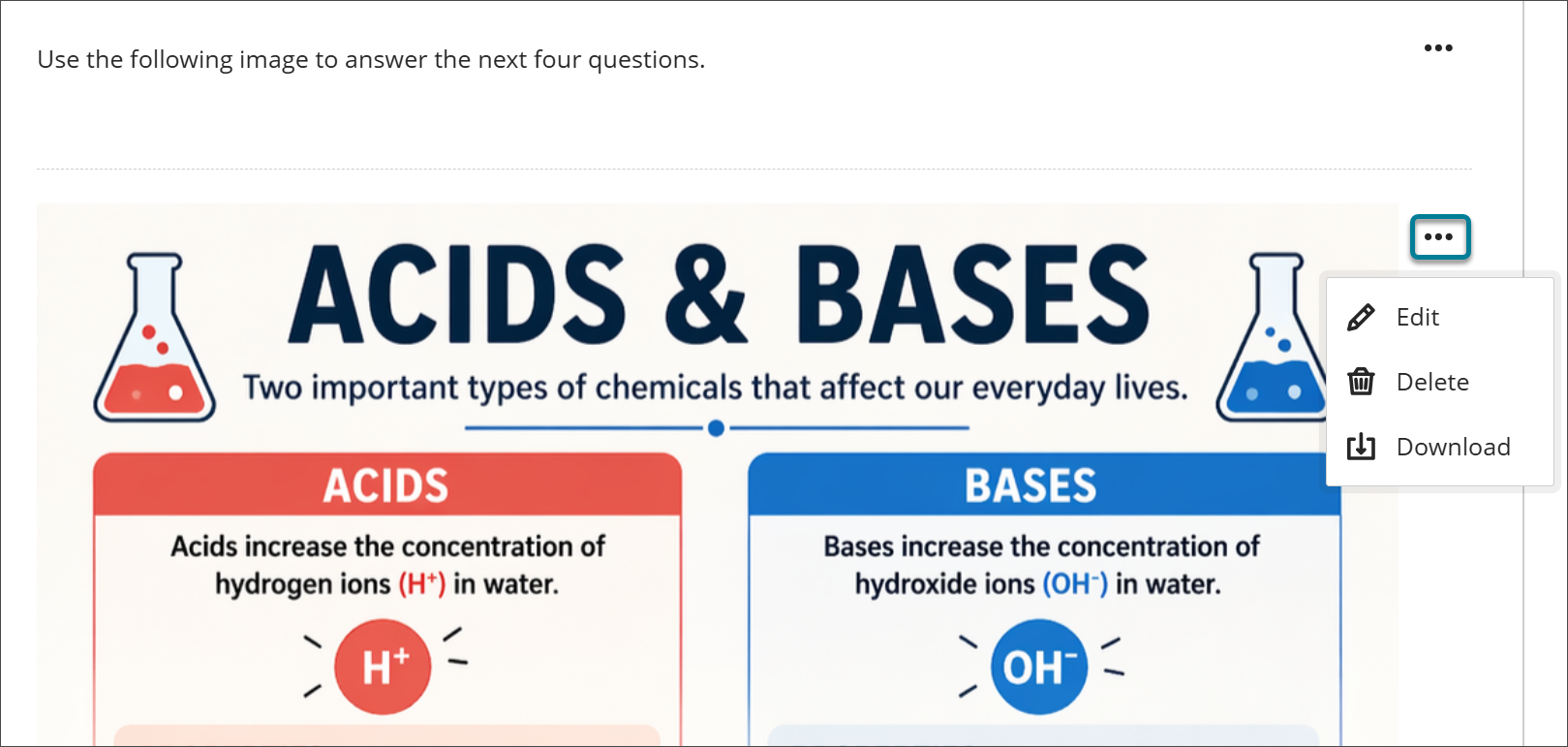
Pour modifier le texte de remplacement du fichier ou le comportement de l'affichage, sélectionnez le fichier dans l'éditeur, puis l'icône Modifier la pièce jointe.
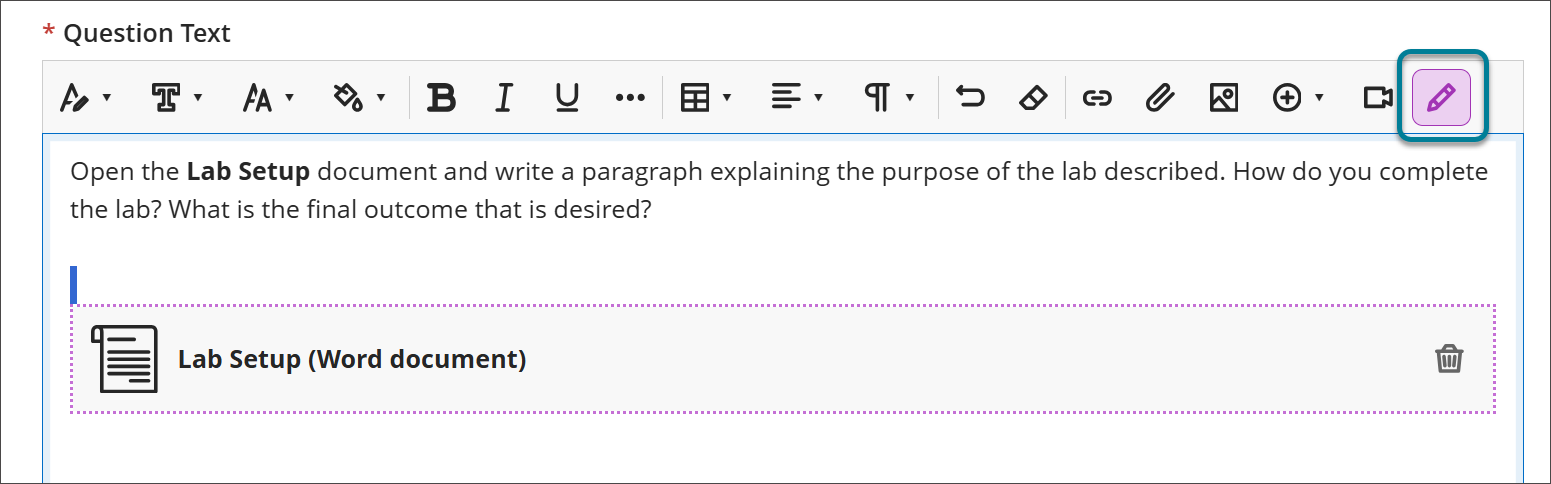
Dans la fenêtre Modifier les attributs du fichier, vous pouvez choisir la manière dont votre fichier vidéo, audio ou image apparaît dans l'évaluation : en ligne ou en pièce jointe. Par exemple, vous pouvez afficher des fichiers très volumineux que les étudiants peuvent télécharger en tant que pièces jointes. Vous pouvez modifier les noms des fichiers apparaissant sous forme de pièces jointes.
Vous pouvez également ajouter un texte de remplacement pour décrire les images que vous ajoutez. Le texte de remplacement décrit les images aux personnes qui utilisent un lecteur sonore d'écran ou qui ont désactivé l'affichage des images des pages Web qu'elles consultent.
Dans le cas des fichiers audio et vidéo qui apparaissent en ligne, les étudiants disposent de commandes pour lire, mettre en pause et contrôler le volume. Dans le cas des fichiers vidéo, les étudiants peuvent visionner la vidéo en plein écran.
Pour les fichiers multimédias qui apparaissent en tant que pièces jointes, les étudiants ouvrent le menu, puis sélectionnent Afficher un aperçu du fichier ou Télécharger le fichier. Les enseignants disposent d'options supplémentaires de déplacement, de modification et de suppression.
Ajouter des sauts de page aux tests
Les sauts de page permettent de créer facilement des sections au sein d'une évaluation et offrent une certaine flexibilité dans la présentation du contenu. Par exemple, vous pouvez ajouter une page contenant les instructions au début du test ou regrouper les questions associées à un même sujet sur une seule page. Lorsque les étudiants parcourent un test paginé, ils voient toutes les informations que vous avez ajoutées à une même page en même temps.
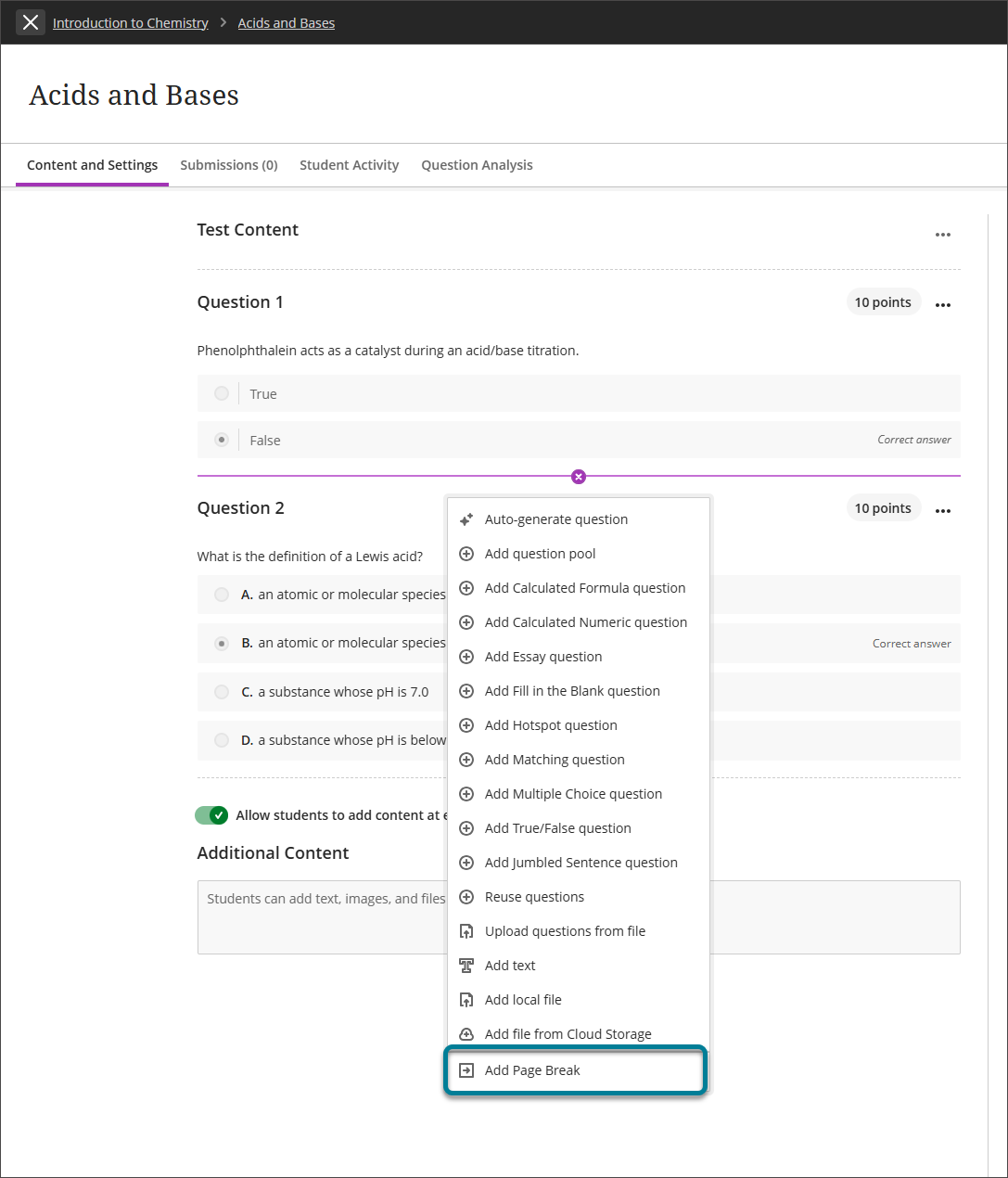
Cliquez sur le signe plus (+) pour ouvrir le menu à l'emplacement où vous voulez ajouter un saut de page. L'option Ajouter un saut de page se trouve en bas.
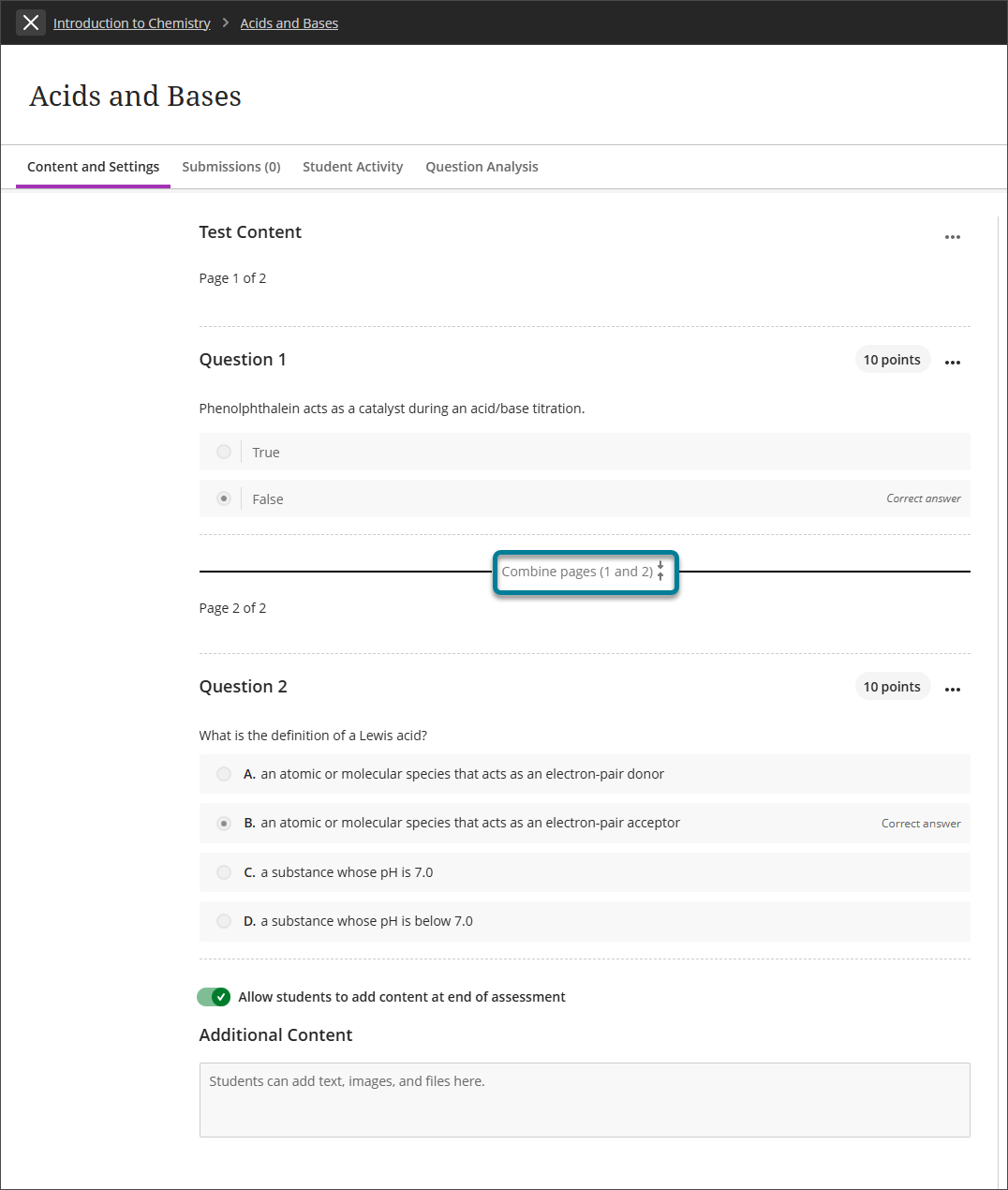
Pour combiner deux pages distinctes, sélectionnez Combiner les pages n'importe où le long de la ligne qui les sépare. La sélection de cette option combine ces deux pages en une seule.
Aligner les questions sur les objectifs
Vous pouvez aligner des questions d'évaluation individuelles sur des objectifs pour aider votre établissement à mesurer le taux d'accomplissement. Une fois l'évaluation disponible, les étudiants peuvent afficher les informations relatives aux objectifs alignés sur les questions pour connaître vos attentes.
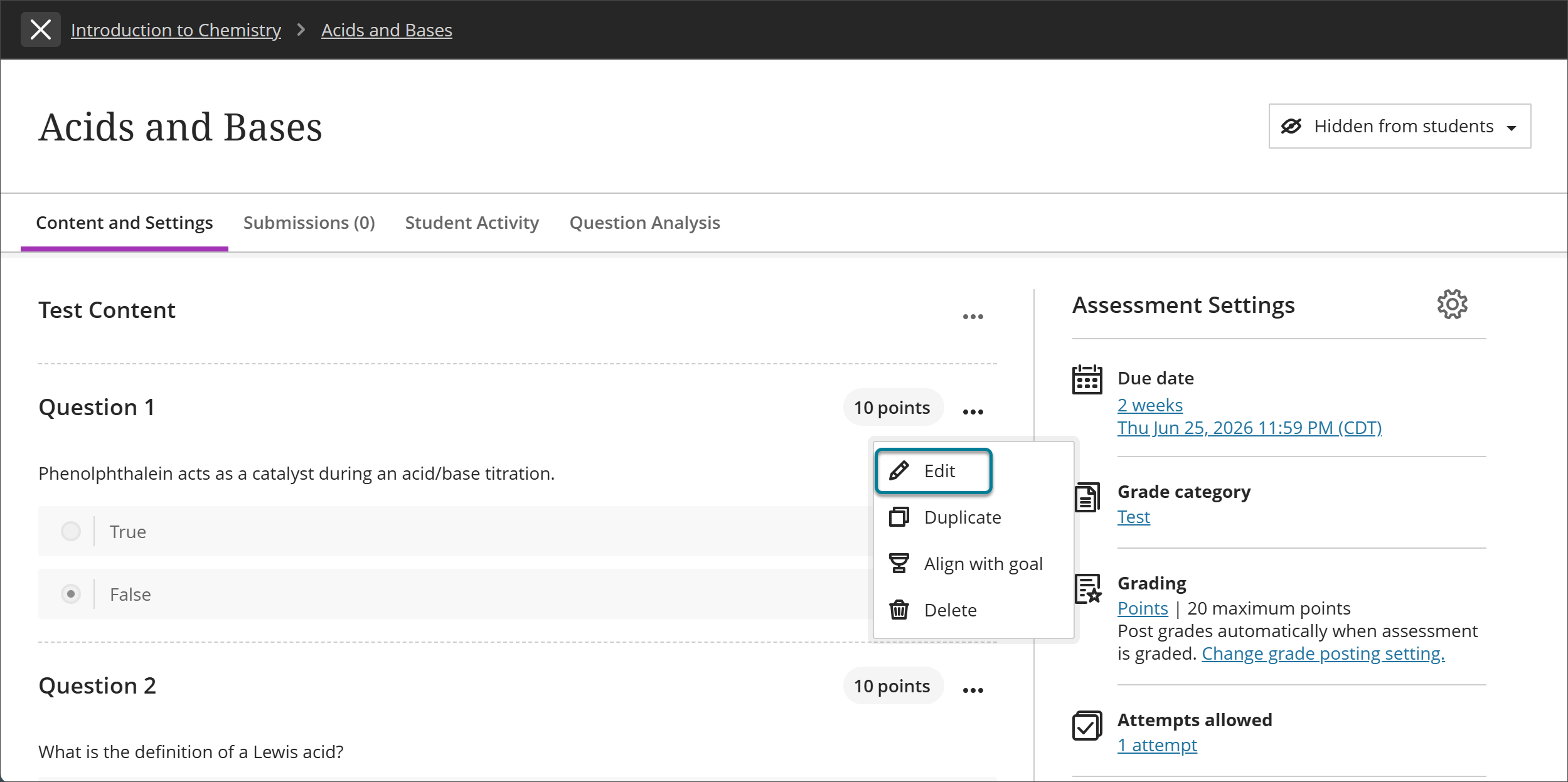
Ouvrez le menu d'une question, sélectionnez Aligner avec les objectifs, puis sélectionnez les objectifs.
Cliquez sur le bouton points de suspension (...) d'une question.
Sélectionnez S'aligner sur l’objectif.
Sélectionnez les objectifs.
Paramètres de test
Vous pouvez configurer les paramètres de test dans plusieurs domaines.
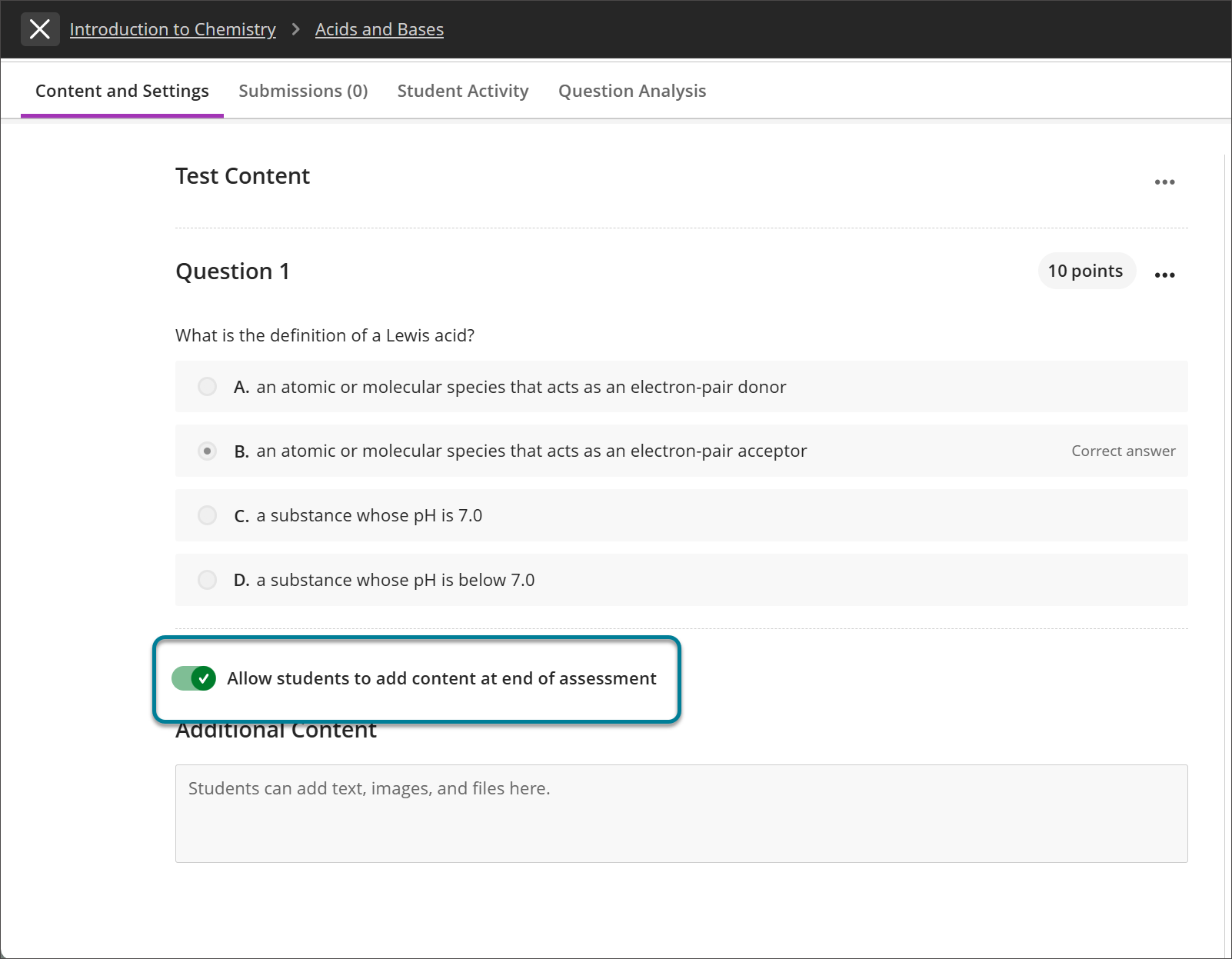
Dans le test même, vous pouvez choisir si vous voulez que les étudiants ajoutent du contenu supplémentaire, comme du texte, des fichiers d'appui ou des pièces jointes. Par défaut, cette fonctionnalité est activée pour votre test. Désactivez cette fonctionnalité si vous ne souhaitez pas que les étudiants ajoutent du contenu supplémentaire.
Les paramètres du test de base se trouvent dans la zone principale des paramètres d'évaluation. Ces paramètres de base comprennent la date d'échéance, la catégorie de notes, la notation, les tentatives autorisées et le rapport d'originalité.
Pour des paramètres de test supplémentaires, sélectionnez l'icône des paramètres à côté de Paramètres d'évaluation. Certains de ces paramètres affectent les paramètres des questions individuelles du test. Par exemple, la sélection de Randomiser les réponses ouvre des options de configuration supplémentaires telles que le verrouillage d’une réponse en place pour les questions à choix multiples.
Réorganiser les questions, le texte et les fichiers dans un test
Les questions sont automatiquement numérotées selon l'ordre dans lequel elles ont été ajoutées. Les numéros des questions sont mis à jour lorsque vous les réorganisez. Avant que les étudiants n'ouvrent le test, vous pouvez réorganiser les éléments de ce dernier.
Pointez le curseur de la souris sur un élément du test pour accéder à l'icône Déplacer. Cliquez sur la question, le bloc de texte ou le fichier et faites-le glisser vers un nouvel emplacement.

Astuce
Vous pouvez utiliser votre clavier pour déplacer un élément.
À l'aide de la touche de tabulation, accédez à l'icône Déplacer d'un élément.
Appuyez sur Entrée pour activer le mode Déplacement.
Utilisez les touches fléchées pour choisir un emplacement.
Appuyez sur Entrée à nouveau pour déposer l'élément dans le nouvel emplacement.
Visibilité du test
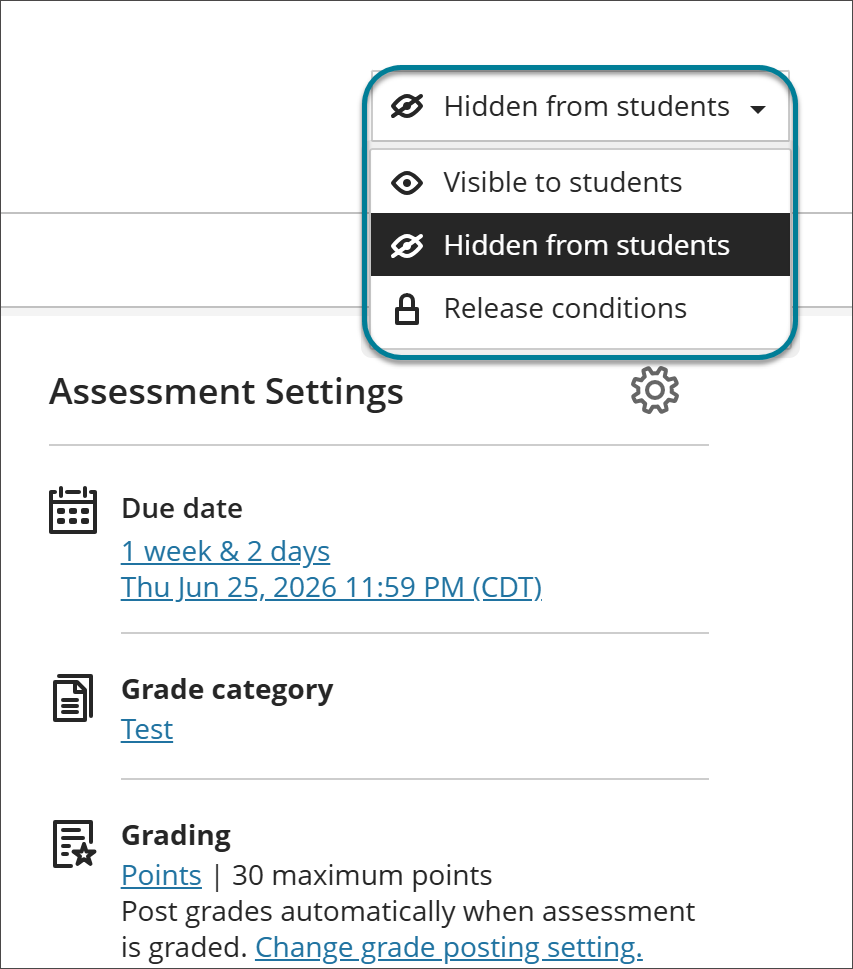
Les étudiants ne peuvent pas voir ou accéder à un test tant que vous n'avez pas choisi de l'afficher. Vous pouvez créer votre contenu à l'avance et choisir ce que vous voulez que les étudiants voient en fonction de votre programme. Vous pouvez aussi définir les conditions de disponibilité en fonction de la date, de l'heure et des performances relatives à d'autres éléments du carnet de notes du cours.
Lorsque le test devient disponible, soit par le biais du paramètre de visibilité, soit lorsqu'une condition de diffusion est remplie, le test apparaît sur la page Contenu du cours pour les étudiants.
Tests et flux d'activités
Lorsque vous créez un test et que vous le rendez visible aux étudiants, ces derniers reçoivent une notification dans leur flux d'activités.
Lorsque vous créez un test et que vous le rendez visible aux étudiants, ces derniers reçoivent une notification dans leur flux d'activités.
Une fois que vous aurez publié les notes des évaluations, les étudiants pourront sélectionner Afficher votre note dans leur fil d'activité pour consulter leurs notes. Les commentaires que vous ajoutez apparaissent après le titre du test.
Une notification apparaîtra dans votre fil d'activité lorsque vous aurez des devoirs à corriger. Sélectionnez le titre du devoir pour commencer la correction sur la page des devoirs soumis.
Vidéo : Création d'un test
La vidéo commentée suivante offre une représentation visuelle et auditive de certaines des informations contenues dans cette page. Pour obtenir une description détaillée de ce qui est représenté dans la vidéo, ouvrez la vidéo sur Vimeo.