ORIGINAL Attribuer des notes
Note
Cette documentation a été traduite à l'aide d'un outil de traduction automatique assisté par l'IA. Les traductions sont fournies « telles quelles », sans aucune garantie quant à leur exactitude. La version anglaise de ce contenu fait office de source officielle et fait autorité.
Attribuer des notes dans le Centre de notation
Des notes sont automatiquement attribuées aux tests et aux sondages en ligne pour lesquels aucune question ne requiert de notation manuelle. Vous pouvez modifier ces notes manuellement.
Vous pouvez attribuer des notes dans le Centre de notation de l'une des manières suivantes :
Accédez aux éléments à noter à partir du Centre de notation ou de la page Nécessite une notation. Pour certains éléments, comme les blogues ou les discussions évaluables, vous êtes redirigé vers l'outil grâce auquel vous attribuez la note.
Attribuez manuellement des notes dans le Centre de notation.
Vous pouvez téléverser des notes à partir de sources externes, comme un fichier de valeurs séparées par des virgules (.CSV) ou une feuille de calcul Excel. Vous pouvez travailler hors ligne, puis téléverser des notes dans le Centre de notation.
Vous pouvez attribuer des notes dans n'importe quelle cellule du Centre de notation ou sur la page Détails des notes accessible par le menu d'une cellule. Lorsque vous effectuez une saisie dans une cellule, la note peut être une note de remplacement. Appuyez sur la touche Entrée pour enregistrer votre saisie. Si vous ne le faites pas, un message vous le rappelle.
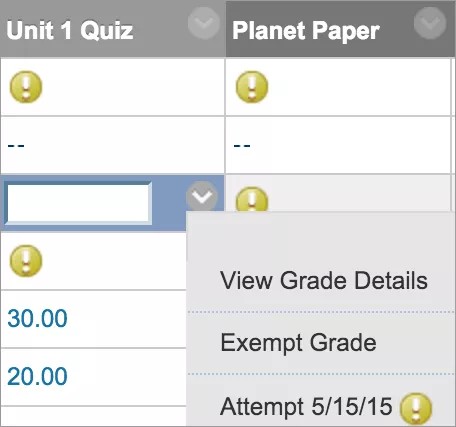
Attribuer une note sur la page Détails des notes
Sur la page Détails des notes, vous pouvez afficher les tentatives et l'historique des notes d'un étudiant, attribuer et modifier une note et effacer et exclure des notes.
Accédez au menu d'une cellule de note, puis sélectionnez Afficher les détails des notes.
Sur la page Détails des notes de l'onglet Tentatives, sélectionnez Noter la tentative, puis saisissez une note.
Cliquez sur Enregistrer et quitter pour retourner à la page principale du Centre de notation.
-OU-
Cliquez sur Enregistrer et continuer pour afficher la tentative suivante.
Regardez une vidéo sur la page Détails des notes
La vidéo commentée suivante offre une représentation visuelle et auditive de certaines des informations contenues dans cette page. Pour obtenir une description détaillée de ce qui est représenté dans la vidéo, ouvrez la vidéo sur YouTube, accédez à Plus d'actions, puis sélectionnez Ouvrir la transcription.
Envoi de rappels pour les travaux manquants
À partir des colonnes du Centre de notation, vous pouvez envoyer des rappels par courriel aux étudiants et aux membres des groupes ayant des cours manquants. Les étudiants reçoivent un courriel généré par le système qui indique le cours et le travail concernés, ainsi que la date d'échéance si vous en avez attribué une. Un message de confirmation apparaît en haut de l'écran lorsque le courriel est envoyé et une copie vous est transmise pour vos archives.
Vous pouvez également envoyer des rappels pour des travaux pour lesquels la notation anonyme ou déléguée est activée. Pour protéger l'anonymat des étudiants, leur nom et le statut des tentatives ne sont pas révélés.
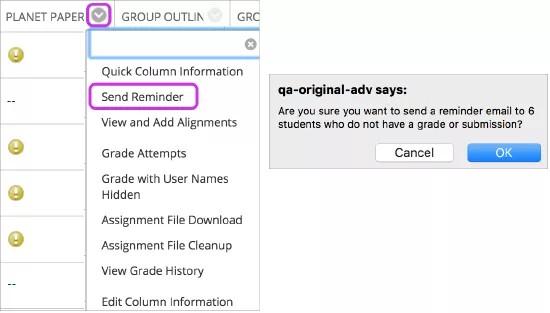
Note
Cette option de menu n'est pas disponible si votre établissement utilise une version plus ancienne de Blackboard.
Notez et gérez les tentatives multiples
Vous autorisez les tentatives multiples lors de la création des tests ou des travaux. Vous pouvez également choisir la tentative à utiliser pour la note qui est indiquée aux étudiants.
Sur la page Détails des notes
Accédez à la page Détails des notes à partir du menu d'une cellule. L'onglet Tentatives répertorie toutes les tentatives envoyées pour que vous puissiez les noter ou les effacer. Vous pouvez également autoriser des tentatives supplémentaires. Les notes de toutes les tentatives sont répertoriées dans l'onglet Historique des notes.
Vous pouvez également ignorer une tentative pour l'archiver, mais ne pas inclure la note dans les calculs du Centre de notation. Cette tentative n'est pas comptabilisée dans le nombre de tentatives autorisées. Vous pouvez également modifier une note d'un travail.
Utilisez le menu Supprimer pour sélectionner la ou les tentatives à supprimer.
Dans la grille du Centre de notation
Vous pouvez afficher la liste des tentatives terminées à partir du menu d'une cellule de note dans la grille du Centre de notation. Vous pouvez exclure une note, mais pas effacer ni supprimer de tentatives à partir du menu.
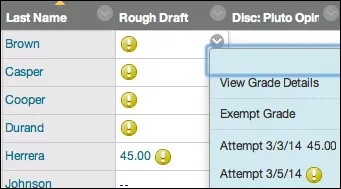
Exemple :
Vous autorisez deux tentatives pour un travail. Après l'envoi, les deux tentatives apparaissent dans le menu de la cellule.
Si vous notez une tentative, le résultat apparaît dans la cellule et le menu, ainsi que l'icône Nécessite une notation pour la tentative non notée.
Lorsque vous autorisez plusieurs tentatives, il n'est pas forcément nécessaire de toutes les noter. Dans le menu de la cellule de note, chaque tentative apparaît avec une ou deux icônes. Si vous avez choisi de noter la première ou la dernière tentative, celle que vous devez noter apparaît avec une seule icône : Nécessite une notation. Si vous avez une classe nombreuse et un grand nombre de travaux à noter, vous savez ainsi quelle tentative requiert votre attention.
Dans le menu de la cellule de note, les autres tentatives apparaissent avec les icônes Non pris en compte dans le calcul de la note de l'utilisateur et Nécessite une notation.
Note
Vous ne verrez pas l'icône « Non pris en compte dans le calcul de la note de l'utilisateur » si votre établissement utilise une version plus ancienne de Blackboard.
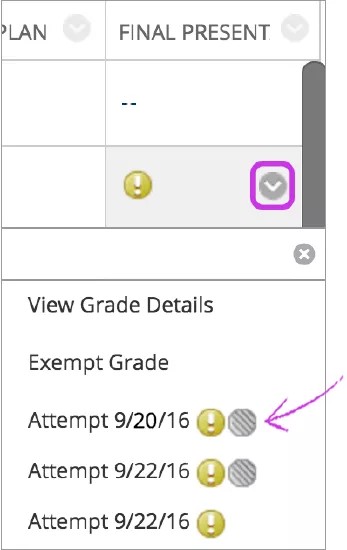
Vous pouvez également utiliser la fonction Filtrer pour choisir les tentatives qui apparaissent dans le menu de chaque cellule de note. L'affichage par défaut présente chaque tentative effectuée. Ouvrez le champ Filtrer et désélectionnez la case Afficher les tentatives non prises en compte dans le calcul de la note de l'utilisateur. Vous verrez alors uniquement la tentative que vous devez noter dans le menu de chaque cellule de note.

Important : si vous autorisez quatre tentatives et choisissez de noter la dernière, seule l'icône Nécessite une notation apparaît avec la dernière tentative soumise. Ainsi, si un étudiant a effectué trois tentatives, la troisième apparaît avec une seule icône : Nécessite une notation. Si vous notez cette tentative, l'étudiant peut encore en effectuer une autre. La tentative suivante apparaîtra avec l'icône Nécessite une notation uniquement, car il s'agit de la quatrième et dernière tentative.
Pour certains éléments pouvant être notés, comme les travaux, vous pouvez également sélectionner Noter des tentatives dans le menu d'une colonne de note et démarrer la notation. Les tentatives qui ne sont pas comptabilisées dans le calcul des notes d'un étudiant apparaissent avec l'icône Non pris en compte dans le calcul de la note de l'utilisateur. Vous pouvez accéder à la tentative qui apparaît avec l'icône Nécessite une notation uniquement.
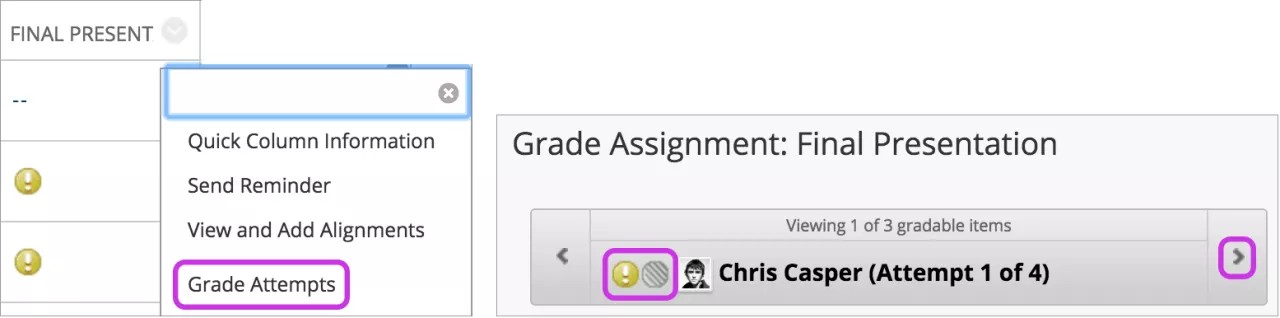
Vous pouvez également filtrer les travaux à plusieurs tentatives sur la page Nécessite une notation et en afficher les tentatives sur la page Détails des notes. Si vous avez activé la notation anonyme ou déléguée pour un travail, les tentatives multiples sont gérées de la même manière. Pour protéger l'anonymat des étudiants, leur nom et le statut des tentatives ne sont pas révélés.
Choisissez une tentative pour la note
Lorsque vous autorisez plusieurs tentatives, vous pouvez choisir celle à utiliser pour la note. Vous pouvez choisir la tentative lors de la création de l'élément évaluable.
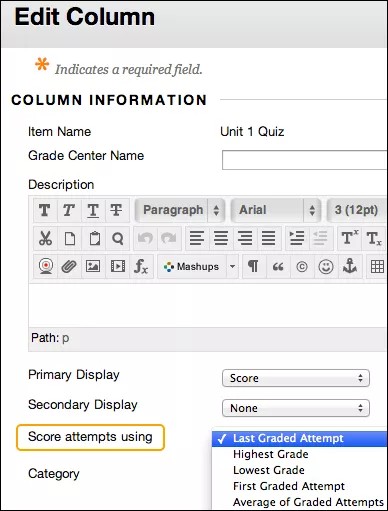
Pour modifier la tentative à utiliser, accédez au menu de la colonne et sélectionnez Modifier les informations de la colonne. Sélectionnez une option dans le menu Noter les tentatives en utilisant :
Dernière tentative notée
Note la plus élevée
Note la plus basse
Première tentative notée
Moyenne des tentatives notées
Inclure des commentaires
Vous pouvez fournir une rétroaction en cours de notation. Vous pouvez également revenir à la cellule de l'élément et ajouter des commentaires à toute note saisie.
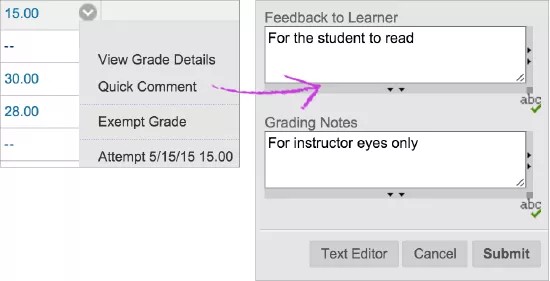
Les commentaires saisis dans la section Rétroaction fournie à l'utilisateur sont visibles par les étudiants. Les commentaires saisis dans la section Notes vous sont uniquement destinés.
Accédez au menu de la cellule, puis sélectionnez Commentaire rapide. Saisissez des commentaires au format texte dans les sections Rétroaction fournie à l'apprenant ou Notes. Sélectionnez Éditeur de texte pour accéder à l'ensemble des fonctionnalités comme joindre des fichiers.
Vous pouvez également saisir des commentaires dans l'onglet Remplacement manuel de la page Détails des notes lors de l'attribution d'une note de remplacement.
Ajout d'un enregistrement de feed-back
Vous pouvez intégrer un enregistrement audio ou vidéo de votre rétroaction dans le cadre de la notation des tentatives. Les étudiants peuvent regarder ou écouter votre rétroaction tout en suivant les commentaires que vous avez ajoutés.
Les enregistrements peuvent vous aider à établir un contact avec les étudiants dans le cadre de vos cours, et ce, moyennant très peu d'interactions en personne, voire aucune. Les enregistrements audio et vidéo offrent aux étudiants une rétroaction utile, interactive et plus personnelle sur leurs soumissions.
À ce jour, la rétroaction audio et vidéo n'est pas prise en charge pour la notation en fonction des grilles d'évaluation. Cette fonction n'est pas prise en charge par tous les navigateurs. Chrome et Firefox offrent la meilleure expérience en la matière.
Notation avec les noms d'étudiant masqués
Vous pouvez noter des éléments sans afficher les informations sur l'utilisateur. Les étudiants apparaissent dans un ordre aléatoire sans informations d'identification. La notation anonyme est utile pour réduire la subjectivité lors de la notation.
Accédez au menu d'un en-tête de colonne, puis sélectionnez Noter avec les noms d'utilisateur masqués.
-OU-
Accédez au menu d'une cellule de note, puis sélectionnez une tentative. Sur la page Détails des notes, sélectionnez Masquer les noms d'utilisateur. Cliquez sur OK. Une nouvelle tentative s'ouvre.
Indiquez les notes.
Cliquez sur Enregistrer et quitter pour retourner à la page principale du Centre de notation.
-OU-
Cliquez sur Enregistrer et continuer pour passer à l'étudiant suivant.
-OU-
Passez à l'étudiant suivant ou précédent à l'aide des icônes Noter l'élément suivant et Noter l'élément précédent.
Supprimer une note
Vous pouvez supprimer une note. Vous pouvez définir les notes sur la valeur NULL en saisissant un tiret (-) dans la cellule. Vous pouvez appuyer sur le bouton Supprimer ou sur la touche Retour arrière pour supprimer la note. Appuyez sur la touche Entrée pour enregistrer votre saisie. Dans le cas contraire, un message vous invite à procéder à cet enregistrement.
Supprimer des colonnes du Centre de notation
Vous ne pouvez pas supprimer les colonnes par défaut Prénom, Nom et Nom d'utilisateur ni les colonnes générées automatiquement pour les éléments évaluables. Vous ne pouvez pas supprimer la colonne Note externe. Si vous définissez une colonne de notes ou calculée comme colonne Note externe, vous devez sélectionner une autre colonne comme colonne Note externe avant de pouvoir supprimer la première.
La création d'éléments évaluables dans votre cours entraîne automatiquement celle de colonnes de notes dans le Centre de notation :
Tests, sondages et évaluations de soi et par ses pairs
Travaux
Messages de discussion
Entrées de journal et de blogue
Collaborations aux wikis
Le seul moyen de supprimer ces colonnes de notes automatiquement créées est de supprimer d'abord les éléments évaluables de votre cours. Pour certains, si aucune soumission d'étudiant n'existe lorsque vous supprimez l'élément, la colonne est automatiquement supprimée. Vous pouvez également décider de la supprimer ou non.
Avant de supprimer un contenu évaluable de votre cours, vous devez réfléchir attentivement aux éventuelles ramifications. Le travail des étudiants est supprimé en même temps que l'élément de contenu de votre cours comme les soumissions de travaux. Cette action est irréversible. Dans certains cas, vous pouvez enregistrer les notes attribuées dans le Centre de notation. Même si vous conservez les colonnes de notes, il n'est pas possible d'accéder aux soumissions des étudiants, car elles ont été supprimées en même temps que l'élément de votre cours. Vous pouvez également rendre l'élément évaluable indisponible dans votre cours pour préserver les soumissions et les résultats du Centre de notation.
Exemple : Supprimer un devoir
Lorsque vous supprimez un travail qui a été soumis par des étudiants, vous supprimez également toutes les soumissions. Deux options s'offrent à vous :
Conserver les résultats dans le Centre de notation, mais supprimer le travail et toutes les soumissions. Même si les résultats sont conservés dans le Centre de notation, vous ne pouvez plus accéder aux soumissions par les étudiants. Cette action ne peut pas être annulée.
Supprimez le travail, la colonne du Centre de notation, toutes les notes attribuées et toutes les soumissions. Cette action ne peut pas être annulée.
Exclure des notes
Vous pouvez exclure une note des résultats d'un étudiant. Celle-ci ne sera alors pas prise en compte dans les calculs du Centre de notation. La cellule de la note affiche l'icône Exclure. Vous pouvez également appliquer une exclusion avant l'attribution d'une note.
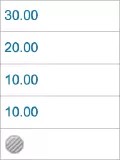
Si vous avez attribué, puis exclu une note, elle reste disponible sur la page Détail des notes. Vous pouvez également exclure une note sur la page Détails des notes.
Accédez au menu de la cellule, puis sélectionnez Exclure une note. Pour effacer l'exclusion, accédez au menu de la cellule, puis sélectionnez l'option Effacer l'exclusion.