Noter les travaux avec une notation flexible
Note
Cette documentation a été traduite à l'aide d'un outil de traduction automatique assisté par l'IA. Les traductions sont fournies « telles quelles », sans aucune garantie quant à leur exactitude. La version anglaise de ce contenu fait office de source officielle et fait autorité.
La notation flexible est une expérience de notation optimisée qui offre aux professeurs la possibilité de noter selon le style qu'ils préfèrent.
Grâce à la notation flexible, vous pouvez :
Examiner facilement l'état de vos tâches de notation et hiérarchiser votre temps là où il est le plus nécessaire.
Fournir directement une rétroaction multimédia en ligne aux étudiants.
Accéder facilement aux rubriques de notation, aux vérificateurs anti-plagiat et bien plus encore lorsque vous travaillez sur vos tâches de notation.
Enter grades directly in the gradebook grid view
In the gradebook grid view, you can enter grades directly for a specific assessment, including overriding grades that have already been posted.
Go to the grid view of your gradebook.
For the assessment you would like to enter grades for, hover under the assessment icon to prompt a purple pen icon.
Select the purple pen icon.
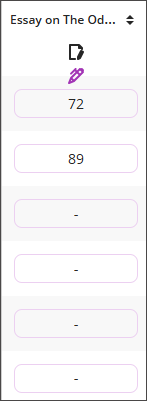
Enter the grades directly into the text boxes. The total points is not editable.
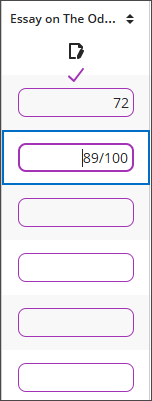
When you're finished entering grades, select the purple checkmark.
Noter un travail ou une soumission de test par étudiant
Sélectionnez un travail ou un test à évaluer pour accéder à la page Soumissions. Sélectionnez ensuite un étudiant pour ouvrir la page de notation.
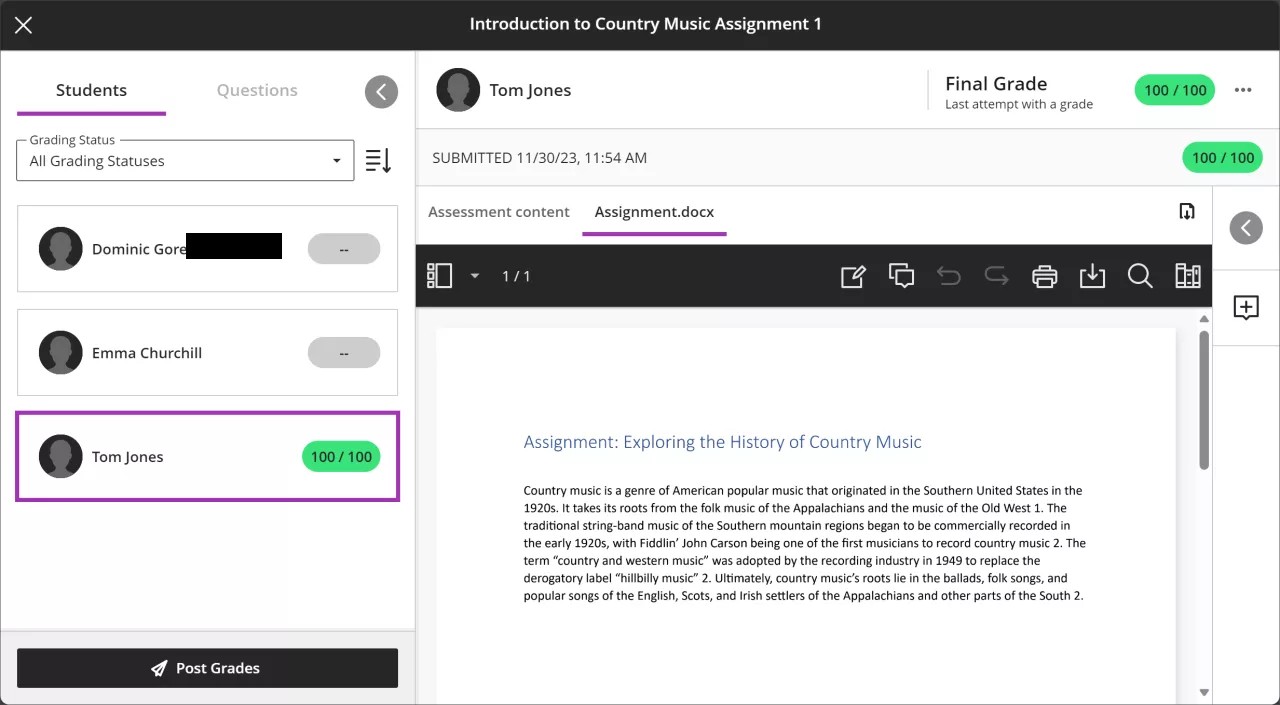
Panneau Étudiants
Développez le panneau Étudiants pour afficher la liste des étudiants qui ont soumis un travail. Réduisez le menu pour afficher davantage la soumission d'un étudiant.
Utilisez le filtre État de notation pour afficher tous les étudiants ou sélectionnez le filtre Nécessite une notation pour vous concentrer sur les travaux de notation restants.
Si un étudiant bénéficie de mesures d'adaptation, un cartouche violet apparaît à côté de son nom.
Les images de profil des étudiants sont entourées d'un cercle rouge lorsqu'ils ont effectué des soumissions en retard, ou lorsque l'échéance est passée et qu'ils n'ont soumis aucune tentative.
Lorsque vous êtes prêt, vous pouvez sélectionner Publier les notes pour publier les notes de tous les étudiants notés.
Important
Si vous avez activé la notation anonyme, tous les noms des étudiants sont masqués.
Informations sur la note
Si l'évaluation est configurée pour autoriser plusieurs tentatives, vous pouvez sélectionner la soumission que vous souhaitez noter.
Après la notation, vous pouvez afficher les notes de chaque tentative et la note finale de la soumission.
Utilisez le menu à côté de la note finale pour publier la note finale de l'étudiant, remplacer sa note finale, exclure sa tentative ou supprimer sa tentative.
Informations de soumission
Affichez le numéro d'accusé de réception et l'horodatage de la soumission.
Utilisez les options Bb Annotate de la barre de menus pour commenter et noter la soumission en ligne.
Affichez ou masquez le contenu de l'évaluation qui s'affiche pour un étudiant lorsqu'il tente une soumission.
Si l'étudiant a soumis plusieurs fichiers, ces derniers apparaissent dans des onglets distincts entre lesquels vous pouvez vous déplacer.
Panneau de rétroaction
Développez ou réduisez le panneau latéral de rétroaction et de grilles d'évaluation pour ajouter une rétroaction à la tentative ou à la note avec une grille d'évaluation (le cas échéant).
Avec AVA, vous pouvez générer des résumés de rétroaction globaux en fonction des critères de la grille d’évaluation, des niveaux de performance sélectionnés et de leurs descriptions, ainsi que de toute rétroaction sur les critères fournie. Toute rétroaction globale existante dans le RTE sera également incluse dans le résumé.
Pour générer une rétroaction, sélectionnez Résumer les commentaires de la grille.
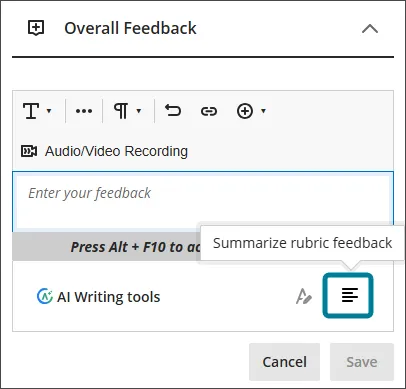
Une fois qu'AVA a généré le résumé des commentaires, vous pouvez l'accepter, le rejeter ou le régénérer. L'acceptation du résumé permet ensuite au professeur de le modifier directement et de l'affiner davantage. Tout rejet ramène le résumé à l'original. La régénération du résumé entraîne la création d'un nouveau résumé.
Lorsque vous publiez des notes, les étudiants peuvent afficher la rétroaction que vous avez fournie pour chaque tentative, y compris les tentatives non notées.
Sous Remarques de l'évaluateur, vous pouvez ajouter des remarques de notation privées qui ne sont pas visibles par les étudiants. Ces notes peuvent servir de documentation pour une décision de notation ou un ajustement de note.
Vous pouvez intégrer un enregistrement audio ou vidéo de votre rétroaction dans l'éditeur lorsque vous notez des tentatives. L'option d'enregistrement apparaît dans l'éditeur de rétroaction pour la plupart des éléments notés dans votre cours. Les étudiants peuvent regarder ou écouter votre rétroaction tout en suivant les commentaires que vous avez ajoutés.
Note
L'intégration de médias n'est pas prise en charge par tous les navigateurs. Chrome et Firefox offrent la meilleure expérience en la matière.
Noter les tests par question
Vous pouvez évaluer un test par étudiant ou par question.
Sélectionnez un test à noter pour accéder à la page Soumissions. Sélectionnez ensuite l'onglet Questions sur la gauche pour noter les soumissions par question. Le panneau central affiche toutes les réponses des étudiants à une question spécifique. Ceci est particulièrement utile lors de la notation de questions de type dissertation.
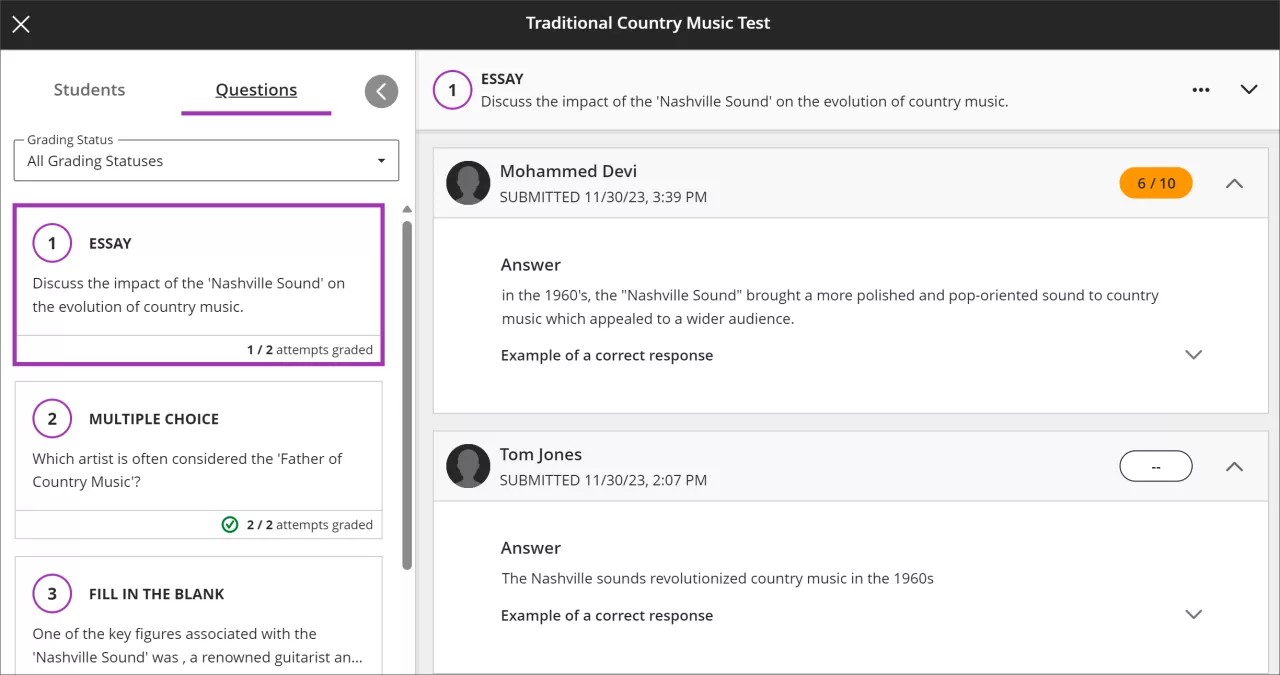
Volet Questions
Développez le panneau Questions pour afficher les questions du test. Réduisez le menu pour afficher davantage la soumission d'un étudiant.
Utilisez le filtre État de notation pour afficher toutes les questions ou Nécessite une notation pour afficher uniquement celles qui nécessitent une notation manuelle, telles que les questions de type dissertation.
Lorsque vous sélectionnez une question, la réponse soumise par chaque étudiant apparaît à droite.
Notes pour les travaux terminés/non terminés
Vous pouvez attribuer une note complète ou incomplète à un travail. Si l'étudiant termine le travail, vous pouvez lui attribuer la note « Terminé ». Si l'étudiant ne termine pas le travail, vous pouvez lui attribuer la note « incomplet ».
Ouvrez les paramètres du travail.
Dans la section Notation et soumissions, sélectionnez Complet/Incomplet dans le menu déroulant Notation assistée.
Sélectionnez Enregistrer.
Pour attribuer une note complète, entrez n'importe quel nombre de points (par exemple, 0/10). Pour attribuer une note incomplète, laissez la note en blanc (par exemple (--/--)).
Dans la vue de l'étudiant, la note s'affiche comme complète ou incomplète. Le nombre de points que vous avez saisi lors de l’attribution d’une note complète ne s’affiche pas.
Notation d'un travail associé à une limite de temps
Lorsque vous autorisez les étudiants à dépasser la limite de temps définie pour un travail, vous pouvez visualiser ceux qui ont dépassé cette limite. Si vous avez ajouté des questions, vous pouvez également voir combien d'entre elles ont fait l'objet d'une réponse au-delà du temps imparti.
Regarder une vidéo sur la notation des travaux avec une notation flexible
La vidéo commentée suivante offre une représentation visuelle et auditive de certaines des informations contenues dans cette page. Pour une description détaillée de ce qui est présenté dans la vidéo, ouvrez la vidéo sur Vimeo.
Regarder une vidéo sur les tests avec notation flexible
La vidéo commentée suivante offre une représentation visuelle et auditive de certaines des informations contenues dans cette page. Pour une description détaillée de ce qui est présenté dans la vidéo, ouvrez la vidéo sur Vimeo.