Automatisations
Note
Cette documentation a été traduite à l'aide d'un outil de traduction automatique assisté par l'IA. Les traductions sont fournies « telles quelles », sans aucune garantie quant à leur exactitude. La version anglaise de ce contenu fait office de source officielle et fait autorité.
Les automatisations permettent aux professeurs de configurer des déclencheurs qui invitent le système à agir automatiquement lorsque certains critères des étudiants sont remplis. Actuellement, les professeurs peuvent configurer des messages de félicitations automatiques pour les étudiants qui obtiennent de bons résultats et des messages de soutien pour ceux qui peuvent avoir besoin d'encouragement. Ces messages sont envoyés automatiquement en fonction des conditions définies par le professeur.
Grâce à ces automatisations, les professeurs peuvent fournir une rétroaction en temps opportun aux étudiants sans envoyer de messages individuels manuellement. Cette approche permet de gagner du temps et d'accroître l'engagement des étudiants, en garantissant que la rétroaction est fournie rapidement et adaptée aux performances de chaque étudiant.
Créez une nouvelle automatisation
Vous pouvez créer de nouvelles automatisations à partir de la page Contenu du cours.
Dans la section Assistants de cours, sous Automatisations, sélectionnez Afficher les automatisations.
Sélectionnez Nouvelle automatisation.
Entrez un nom pour votre automatisation.
Sélectionnez votre type d'automatisation
Dans la galerie Automation, il existe actuellement deux options. Sélectionnez Configurer selon votre choix.
Envoyer un message de félicitations : envoyez un message de félicitations lorsque les étudiants obtiennent un résultat élevé.
Envoyer un message de soutien : envoyez un message de soutien lorsque les étudiants n'obtiennent pas un résultat spécifié.
Envoyer un rappel de rétroaction : envoyez un rappel aux étudiants lorsqu'ils n'ont pas consulté leur rétroaction.
Configurer le déclencheur d'automatisation
Le déclencheur d'automatisation détermine le moment où le système va agir.
Pour le rappel de rétroaction, vous choisissez le nombre de jours après la publication de la rétroaction à titre de déclencheur. Cette automatisation se base sur la date de publication de la rétroaction, et non sur la date de publication des notes. Lorsqu'une automatisation de rappel de rétroaction est configurée, Blackboard LMS évalue les travaux existants du cours. Elle envoie des rappels pour toute rétroaction déjà publiée mais non encore consultée par l'étudiant, selon les paramètres que vous avez définis. Ensuite, l'automatisation s'exécute selon la planification configurée. Un seul rappel est envoyé par rétroaction.
Pour les messages liés aux notes, le déclencheur est lié au moment où une note est publiée. Vous devez préciser :
L'élément de note sur lequel le déclencheur est basé. Il peut s'agir de n'importe quel élément noté du cours ou de « Tous les éléments notés ».
Si le déclencheur est limité par une note atteinte. S'il est sélectionné, l'étudiant doit répondre à certains critères de note pour déclencher l'action. Si cette option n'est pas sélectionnée, l'action sera déclenchée lorsque l'étudiant aura terminé l'élément de note.
La condition du déclencheur, par exemple, « supérieur à » ou « inférieur à ».
Seuil en pourcentage de notes pour le déclencheur. Cette valeur doit être un pourcentage, même si votre relevé de notes utilise des valeurs de résultat.
Exemple ;
Le déclencheur automatique de l'image suivante est configuré pour agir lorsqu'une note est publiée pour l'élément de note « Discussion : qu'aurait-il pu se passer si les dinosaures n'avaient jamais disparu ? » et l'étudiant a obtenu une note supérieure ou égale à 80 %.
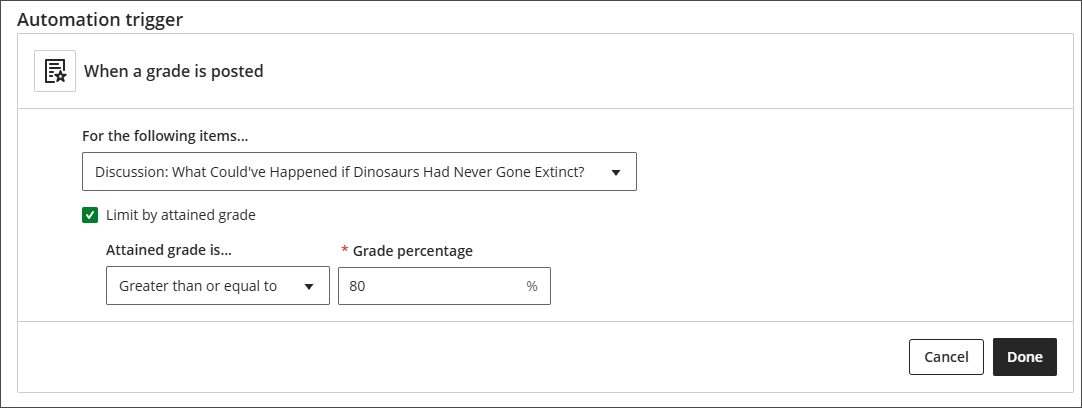
Lorsque vous avez terminé de configurer le déclencheur automatique, sélectionnez OK.
Paramétrer l'action à effectuer
Configurez ensuite l'action à effectuer lorsque l'automatisation est déclenchée. Actuellement, la seule option est d'envoyer un message de cours. Sélectionnez l'icône Modifier les actions. Rédigez le message que les étudiants recevront lorsqu'ils répondront aux critères que vous avez définis. Les étudiants recevront le message en tant que message de cours et verront qu'il vient de vous. Lorsque vous avez terminé, sélectionnez OK.
Cliquez sur le bouton Modifier les actions.
Cliquez sur le bouton Modifier l’expéditeur pour modifier le nom du De. Choisissez parmi la liste des expéditeurs autorisés inscrits au cours, puis cliquez sur Enregistrer.
Modifier le message.
Sélectionnez Terminé.
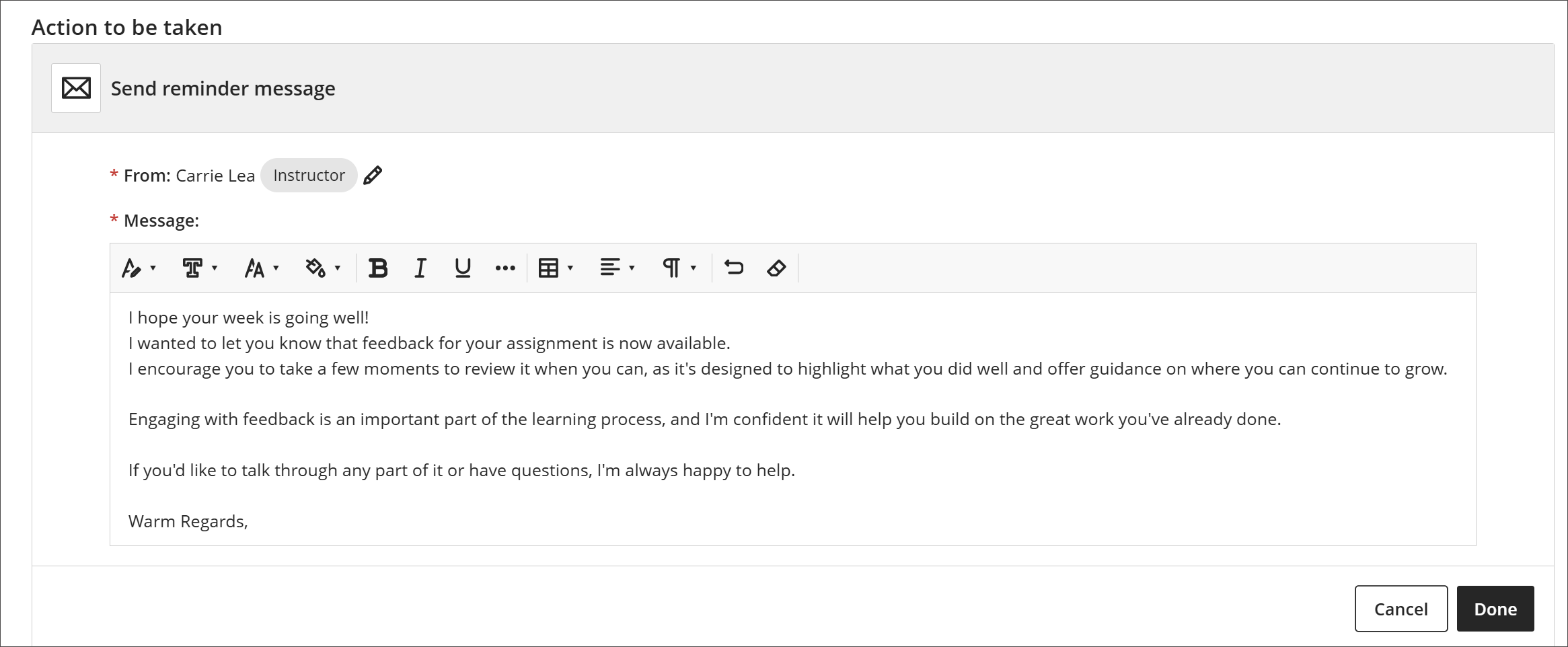
Sélectionnez Enregistrer pour enregistrer votre automatisation.
Désormais, lorsque l'automatisation est déclenchée, le message est envoyé à l'étudiant qui l'a déclenchée.
Afficher le journal d'activité
Vous pouvez accéder à un journal d'activité pour chaque automatisation du cours. Le journal d'activité affiche une liste de chaque exécution de l'automatisation. Il comprend trois colonnes. La date d'action contient la date et l'heure auxquelles l'automate a été déclenché. La colonne étudiant répertorie le nom de l'étudiant qui a déclenché l'automatisation et qui a reçu le message de l'automatisation. La colonne des éléments vous indique quel élément a déclenché l'automatisation pour l'étudiant.
Pour consulter le journal d'activité d'un automatisme, procédez comme suit :
Sélectionnez Afficher les automatisations sous Automatisations.
Sélectionnez l'automatisme.
Sélectionnez l'onglet Journal d'activité.
Gérez les automatisations
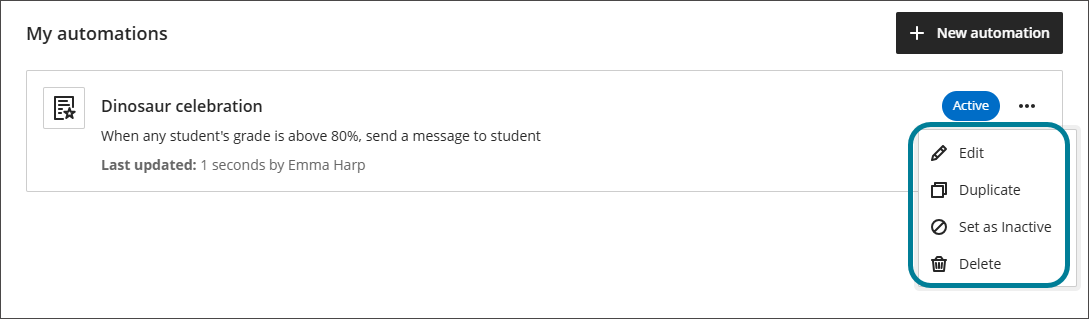
Pour afficher toutes les automatisations configurées pour un cours, sélectionnez Afficher les automatisations sous Automatisations.
Une liste des automatisations pour ce cours s'affichera. Cette liste inclut les automatisations que vous avez créées et toutes les automatisations créées par les autres professeurs du cours. Il affichera un résumé de chaque automatisation et indiquera si elle est active. Il indiquera également quand il a été modifié pour la dernière fois et par qui. Dans le menu à trois points de chaque automatisation, vous pouvez :
Modifier : modifiez l'automatisation.
Dupliquer : dupliquez l'automatisation.
Définir comme inactif : rend l'automatisation inactive sans la supprimer.
Activer : active un automatisme inactif.
Supprimer : supprimez l'automatisation.