ORIGINAL Tentatives multiples pour les travaux
Note
Cette documentation a été traduite à l'aide d'un outil de traduction automatique assisté par l'IA. Les traductions sont fournies « telles quelles », sans aucune garantie quant à leur exactitude. La version anglaise de ce contenu fait office de source officielle et fait autorité.
Vous pouvez autoriser les étudiants à rendre plusieurs tentatives pour un travail.
La possibilité de rendre des tentatives multiples peut aider les étudiants à rester à jour, élever la qualité de leurs travaux et, en fin de compte, améliorer le succès et la persévérance de ces derniers. Les étudiants peuvent rendre des brouillons et se voir octroyer des points pour les améliorations. Signalez aux étudiants les travaux pour lesquels plusieurs tentatives sont autorisées et informez-les des attentes et des politiques de notation pour chaque tentative.
Exemple : Travaux de documents de recherche
Dans un travail autorisant quatre tentatives, un étudiant peut joindre des fichiers pour les éléments suivants :
Plan
Bibliographie
Brouillon
Document définitif
Vous pouvez fournir une rétroaction à chaque étape. Vous pouvez attribuer des notes pour chaque tentative soumise, mais uniquement utiliser la note du document définitif comme note du travail.
Sinon, si vous souhaitez attribuer quatre notes, à savoir une pour chaque partie du document de recherche, vous pouvez créer des travaux distincts pour chacune d'elles. Ensuite, configurez une colonne calculée dans le Centre de notation. Faites la somme des points de chaque travail pour générer un résultat final pour le document de recherche.
Vous pouvez également autoriser les groupes à soumettre leurs travaux plusieurs fois, et à recevoir des rétroactions et une note pour chaque soumission.
Options des tentatives multiples
Lorsque vous créez un travail, développez la section Détails de la soumission. Sélectionnez le nombre de tentatives autorisé et le résultat à utiliser dans le Centre de notation.
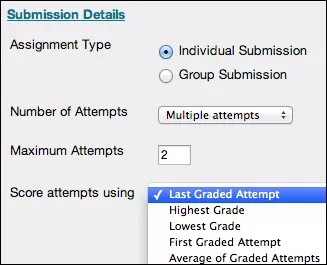
Par exemple, si vous autorisez trois tentatives, vous pouvez sélectionner l'un des résultats suivants :
Dernière tentative notée (par défaut)
Note la plus haute
Note la plus basse
Première tentative notée
Moyenne des tentatives notées
Page Noter le travail
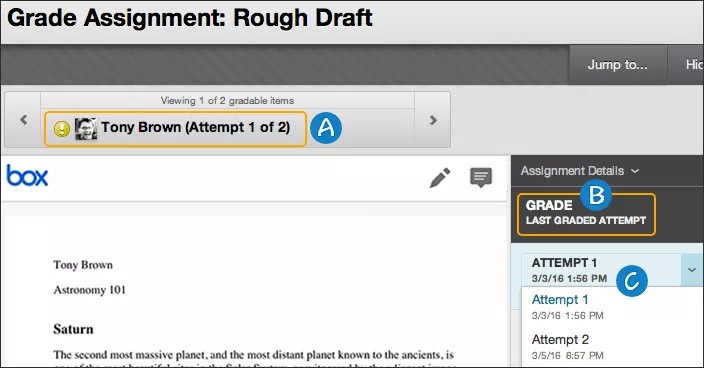
Sur la page travail scolaire , le nombre de tentatives soumises apparaît à côté du nom de l'étudiant.
Les étudiants peuvent voir la tentative utilisée pour le résultat final, à savoir si vous prenez en compte la dernière tentative notée ou la moyenne de toutes les tentatives notées.
Sélectionnez le menu Tentative pour afficher les autres tentatives.
Après avoir sélectionné une tentative, saisissez une note et une rétroaction, puis envoyez.
Astuce
En savoir plus sur la notation en ligne de travaux
Autoriser des tentatives supplémentaires
Si un étudiant a envoyé le nombre maximal de tentatives pour un travail, vous pouvez autoriser une tentative supplémentaire.
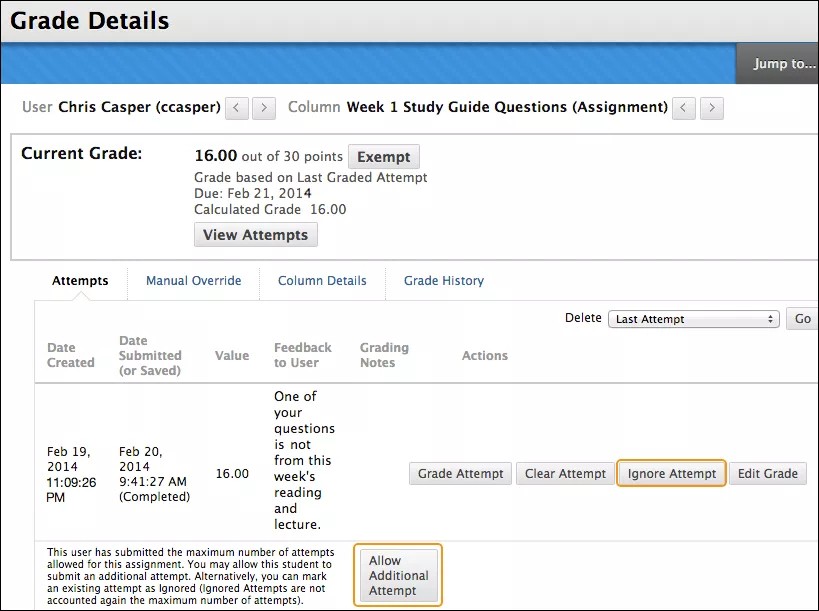
Dans le centre de notes, accédez au menu d'une cellule et sélectionnez Afficher les détails des notes. La page Détails de la note apparaît.
Autoriser une tentative supplémentaire n'apparaît que si un étudiant a déjà soumis le nombre maximum de tentatives autorisées pour ce travail. Chaque fois que cela se produit, vous pouvez autoriser l'étudiant à soumettre une nouvelle tentative, sans que les tentatives précédentes aient pour autant été notées.
Lorsqu'un travail est associé à l'état Anonyme, vous pouvez malgré tout accorder une tentative supplémentaire à un étudiant. Vous pouvez voir le nom des étudiants, mais pas leurs soumissions ni le nombre de tentatives restantes. Votre demande est ignorée s'il reste des tentatives.
Vous pouvez également sélectionner Ignorer la tentative pour ignorer le score de la tentative dans le calcul des notes et ne pas le comptabiliser dans le nombre maximum de tentatives.