Créer des discussions
Note
Cette documentation a été traduite à l'aide d'un outil de traduction automatique assisté par l'IA. Les traductions sont fournies « telles quelles », sans aucune garantie quant à leur exactitude. La version anglaise de ce contenu fait office de source officielle et fait autorité.
Les discussions peuvent encourager les étudiants à réfléchir de manière critique à leur travail de cours et à interagir avec les idées des autres. Vous pouvez créer des discussions pour certaines leçons ou pour l'ensemble de votre cours. Après avoir lancé une discussion, vous pouvez publier vos propres réponses pour aiguiller les étudiants.
Dans le cadre d'un cours en ligne, les interactions ont lieu le plus souvent via les discussions initiées par le professeur. La participation et l'interaction ne se font pas naturellement. Vous devez intégrer les discussions à vos cours de manière réfléchie. Pour favoriser une discussion engageante et de qualité, créez des questions de discussion pertinentes.
Développer des discussions en ligne abouties
Aidez vos étudiants à se sentir à l'aise et fournissez-leur des recommandations lorsqu'ils commencent à intervenir dans des discussions.
Suivez ces quatre étapes pour développer des discussions en ligne abouties afin de favoriser l'esprit d'équipe et la réussite des devoirs.
Définissez des exigences de participation.
Partagez vos attentes. Créez une discussion où les étudiants peuvent consulter les règles de bienséance et accéder à des informations sur la notation.
Façonnez des interactions en ligne appropriées et encouragez les comportements adéquats en donnant publiquement votre approbation à ceux qui le méritent.
Rédiger des questions efficaces
L'intégration de ressources multimédias dans vos questions permet de briser la monotonie des interactions basées uniquement sur du texte. Au vu de la popularité de services comme YouTube, vous pouvez demander aux étudiants de visualiser un clip et poser des questions.
Encouragez les nouvelles idées.
Si les messages de discussion tendent tous vers la même réponse et que les opinions ne sont pas suffisamment remises en cause, demandez aux étudiants dont la première lettre du nom est comprise entre A et M de défendre un certain point de vue et aux étudiants dont la première lettre du nom est comprise entre N et Z d'en défendre un autre.
Guider la discussion.
Affirmez votre présence en demandant des clarifications, des ressources ou en sollicitant l'avis des participants silencieux.
Créer des discussions
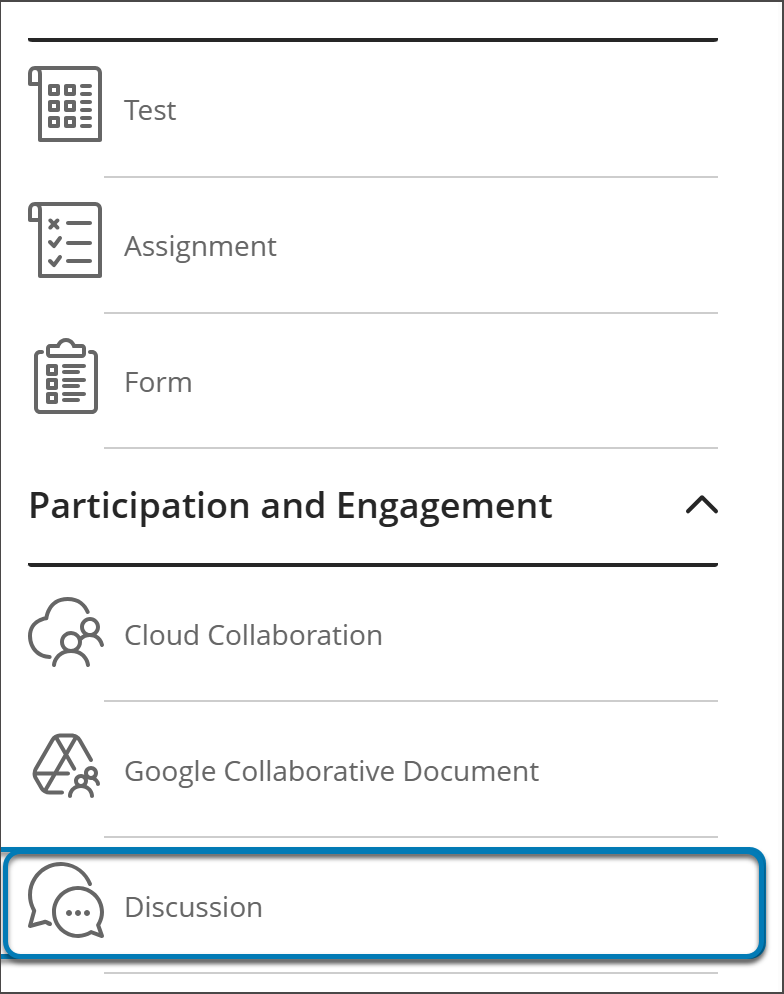
Vous pouvez créer des discussions à deux endroits différents dans un même cours. Vous pouvez les créer sur la page Contenu du cours comme n'importe quel autre élément en créant un nouvel élément de contenu n'importe où sur la page. L'option permettant de créer une discussion se trouve dans la section Participation et engagement. Vous devrez peut-être faire défiler la page vers le bas pour afficher l'option.
Vous pouvez également les créer directement sur la page Discussions en sélectionnant le bouton Nouvelle discussion.
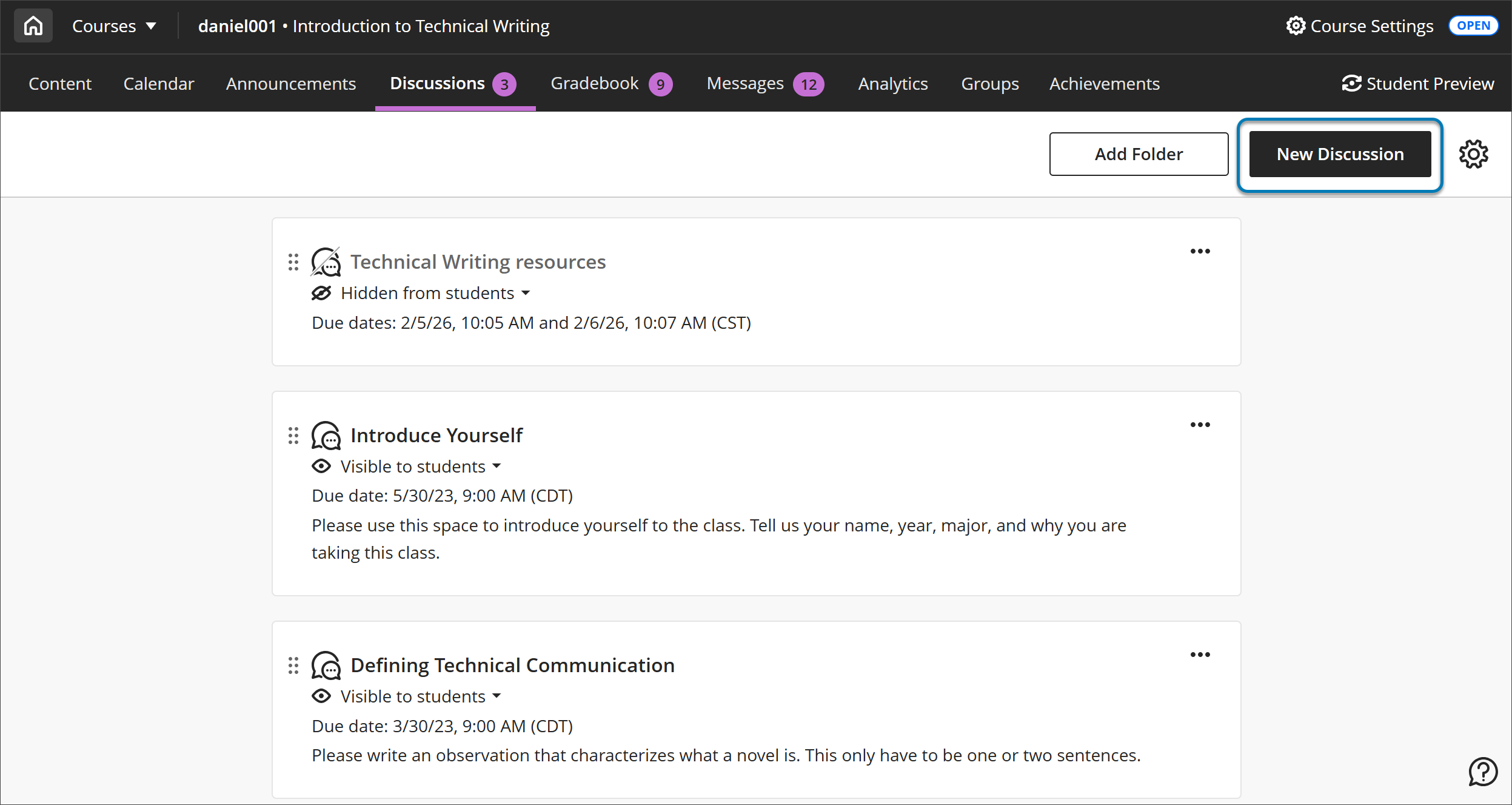
Si vous avez de nombreuses discussions ou si vous souhaitez guider les étudiants à travers le contenu du cours, envisagez d'organiser les discussions dans des dossiers. Sélectionnez Ajouter un dossier pour créer un dossier. Vous pouvez créer de nouvelles discussions directement dans le dossier ou faire glisser les discussions précédemment créées dans le dossier.
Si vous avez converti votre cours d'origine en mode Ultra, certaines discussions sont aplanies et certains paramètres sont supprimés.
Accès des étudiants à la page Discussions
Les étudiants ne peuvent accéder à la page Discussions qu'en remplissant certaines conditions :
Vous avez autorisé les étudiants à créer de nouvelles discussions.
Vous avez créé une discussion ou un dossier de discussion sur la page Discussions.
Vous avez rendu une discussion ou un dossier visible pour les étudiants. Cela s'applique même si le dossier de discussion est vide.
Personnaliser les discussions
Vous pouvez rendre les discussions disponibles pour tout le monde ou demander aux étudiants de participer à des discussions collectives. Visitez Groupes pour en savoir plus sur les groupes.
Saisissez un titre explicite pour aider les étudiants à trouver la bonne discussion. Si vous n'ajoutez pas de titre, le texte « Nouvelle discussion » ainsi que la date de création sont utilisés comme titre.
Spécifiez les directives et les attentes. Utilisez les options de l'éditeur pour mettre en forme le texte, joindre des fichiers et intégrer du contenu multimédia. Pour utiliser votre clavier pour passer à la barre d'outils de l'éditeur, appuyez simultanément sur les touches ALT et F10. Sous Mac, appuyez simultanément sur les touches ALT, Fn et F10. Utilisez les touches fléchées pour sélectionner une option, comme une liste numérotée.
Choisissez d'afficher ou de masquer le journal. Par défaut, les étudiants ne peuvent pas voir les nouvelles discussions. Vous pouvez créer votre contenu à l'avance et choisir ce que vous voulez que les étudiants voient en fonction de votre programme. Vous pouvez aussi définir les conditions de disponibilité en fonction de la date, de l'heure et des performances relatives à d'autres éléments du carnet de notes du cours.
Si votre établissement utilise la fonctionnalité AI Design Assistant, vous pouvez utiliser l'IA pour créer une discussion. Sélectionnez Générer automatiquement une discussion pour faire apparaître le panneau de génération.
Générer des discussions automatiquement
Les discussions seront générées en fonction du titre et de la description de votre cours.
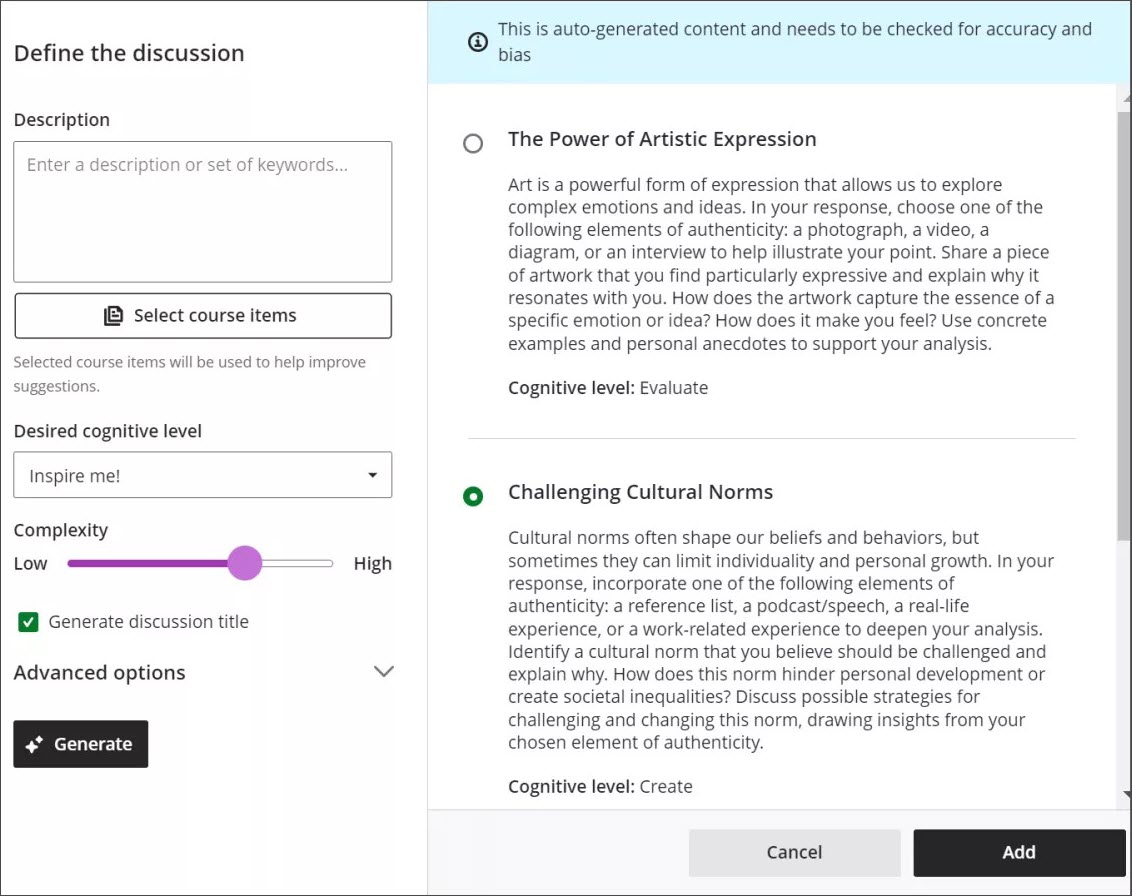
Il existe plusieurs façons de personnaliser les discussions générées par l'outil AI Design Assistant.
Saisissez une description (de 2 000 caractères maximum) pour affiner l'objet des discussions
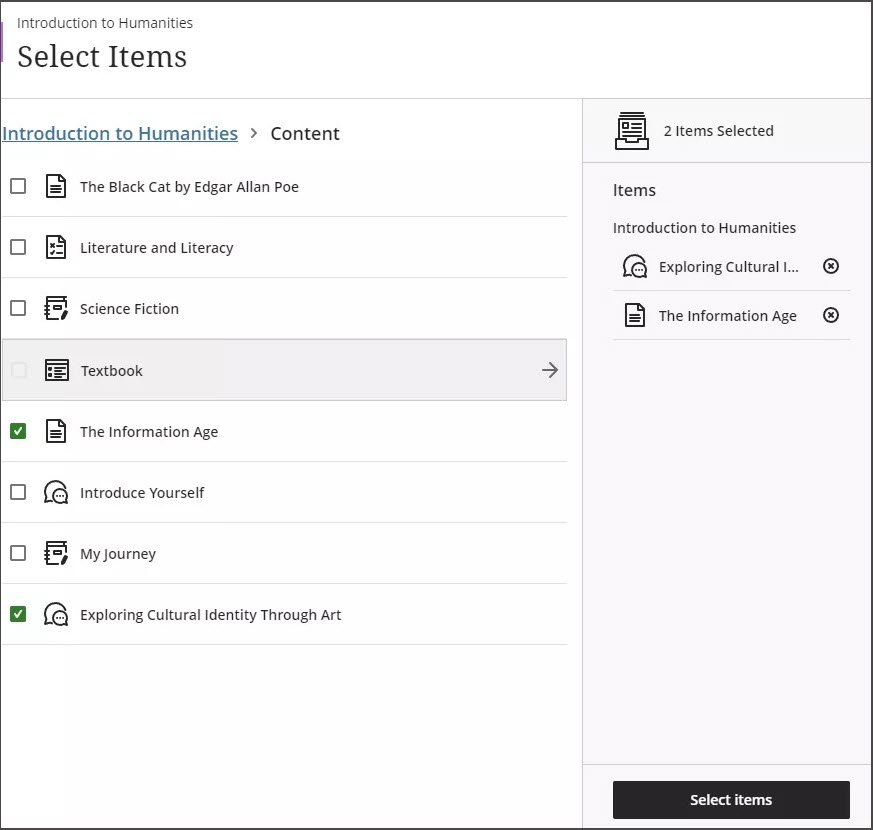
Si vous le souhaitez, sélectionnez Sélectionner les éléments du cours afin de fournir un contexte aux discussions générées. Sélectionnez un élément de contenu de cours, un dossier ou un module d'apprentissage, puis cliquez sur Sélectionner des éléments pour revenir à la création d'une discussion.
Note
Les types de fichiers pris en charge par le sélecteur de contexte sont les formats PDF, Word, PowerPoint, texte, RTF et HTML.
Dans le menu Niveau cognitif souhaité, sélectionnez un niveau cognitif : Appliquer, Analyser, Évaluer, Créer ou Inspirez-moi!
Note
Les niveaux cognitifs s'appuient sur la taxonomie de Bloom. Inspire-moi ! génère un mélange de niveaux.
Réglez le curseur Complexité pour définir le niveau de complexité du thème central des discussions.
Cochez ou décochez Générer un titre de discussion.
Sélectionnez Options avancées pour modifier la langue de sortie
Sélectionnez Générer.
Vérifiez l'exactitude et l'impartialité de chaque discussion, puis choisissez celle que vous souhaitez ajouter à votre cours.
Sélectionnez Ajouter.
Visitez le site AI Design Assistant pour en savoir plus sur cette fonctionnalité.
Paramètres de discussion
Sélectionnez Paramètres de discussion pour personnaliser votre discussion.
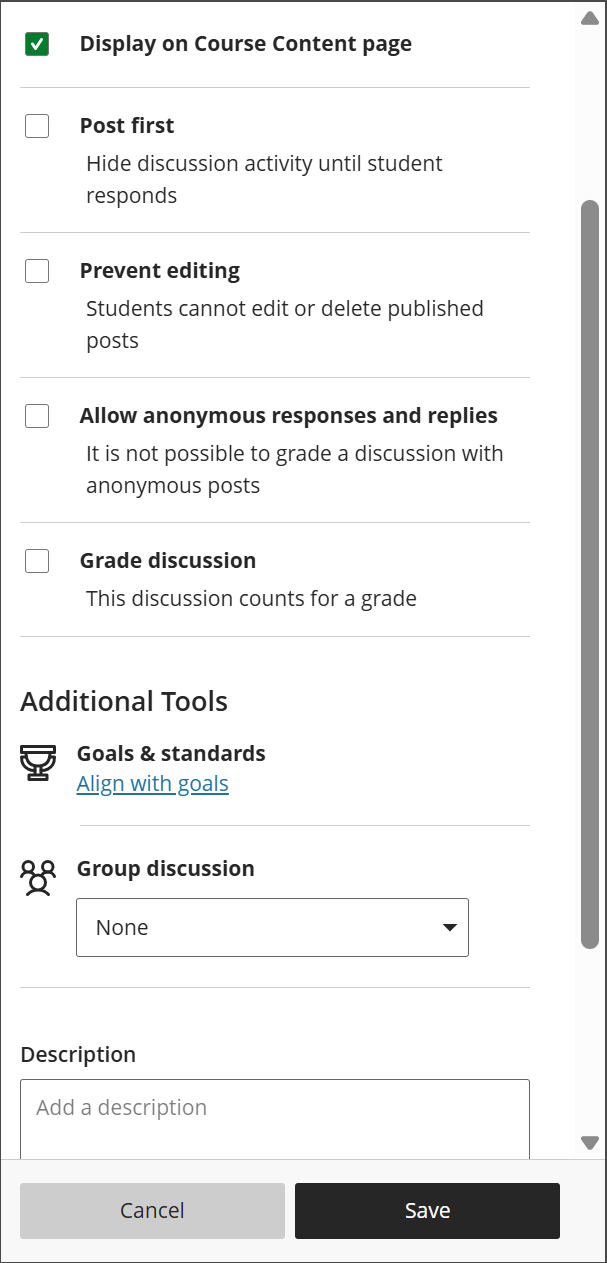
Par défaut, toutes les discussions apparaissent pour les étudiants sur la page Contenu du cours. Vous pouvez désélectionner cette option si vous souhaitez que les étudiants ne voient la discussion qu'à partir de la page Discussions.
Vous pouvez sélectionner Publier d'abord pour que les étudiants ne puissent pas voir l'activité de la discussion tant qu'ils n'ont pas publié une réponse. Pour utiliser à la fois des groupes de discussion et l'option Publier d'abord, sélectionnez l'option Publier d'abord avant d'assigner des groupes.
Sélectionnez Empêcher la modification si vous ne souhaitez pas que les étudiants puissent modifier leurs discussions après les avoir publiées.
Autorisez les réponses et réactions anonymes. Vous pouvez rendre les messages du forum de discussion anonymes si vous souhaitez que les étudiants se sentent libres de partager leurs idées sans jugement. Vous pouvez activer ou désactiver les messages anonymes. Tous les messages anonymes conservent leur anonymat si les messages anonymes sont désactivés par la suite. Vous ne pouvez pas évaluer les discussions anonymes. Les utilisateurs autorisés peuvent révéler l'auteur d'une publication anonyme en cas d'utilisation abusive.
Noter la discussion. Pour motiver les étudiants à fournir des contributions pertinentes, vous pouvez faire en sorte que la discussion compte pour une note.
Alignez les objectifs sur la discussion. Vous et votre établissement pouvez utiliser des objectifs pour mesurer les accomplissements des étudiants dans tous les programmes et les programmes de cours. Lorsque vous créez une discussion, vous pouvez aligner un ou plusieurs objectifs. Sélectionnez Objectifs et normes pour rechercher les objectifs disponibles. Une fois la discussion visible, les étudiants peuvent afficher les objectifs pour connaître vos attentes. Consultez la rubrique Objectifs pour savoir comment aligner les objectifs sur le contenu du cours.
Ajoutez des groupes. Vous pouvez affecter des étudiants à des groupes de discussion afin de réduire le nombre de personnes impliquées. Vous pouvez également attribuer un sujet spécifique à chaque groupe.
Description. Saisissez une brève description qui apparaîtra sous le titre de la discussion sur la page « Contenu du cours ».
Définissez les conditions d'accessibilité. Les paramètres de visibilité d'un module ou d'un dossier d'apprentissage s'appliquent également aux discussions qui s'y déroulent. Toutefois, les paramètres de visibilité de la page Discussions sont distincts. Par exemple, une discussion définie sur Visible pour les étudiants dans un dossier défini sur masqué ne figurera pas sur la page Contenu du cours. Cependant, cette même discussion sera disponible pour les étudiants sur la page Discussions.
Vidéo : Comment créer des discussions
La vidéo commentée suivante offre une représentation visuelle et auditive de certaines des informations contenues dans cette page. Pour obtenir une description détaillée de ce qui est représenté dans la vidéo, ouvrez la vidéo sur Vimeo.
Elles les encouragent à affiner leur pensée critique à propos de vos cours, tout en échangeant leurs idées. Ce didacticiel vous montrera comment créer une discussion.
Discussions notées
Lorsque vous choisissez de noter une discussion, des options supplémentaires apparaissent dans les paramètres, telles que l'échéance et le nombre maximal de points. Le nombre maximal de points s'applique à un ou plusieurs messages créés par un étudiant. Une fois la notation activée pour une discussion, une colonne est automatiquement créée dans le carnet de notes.
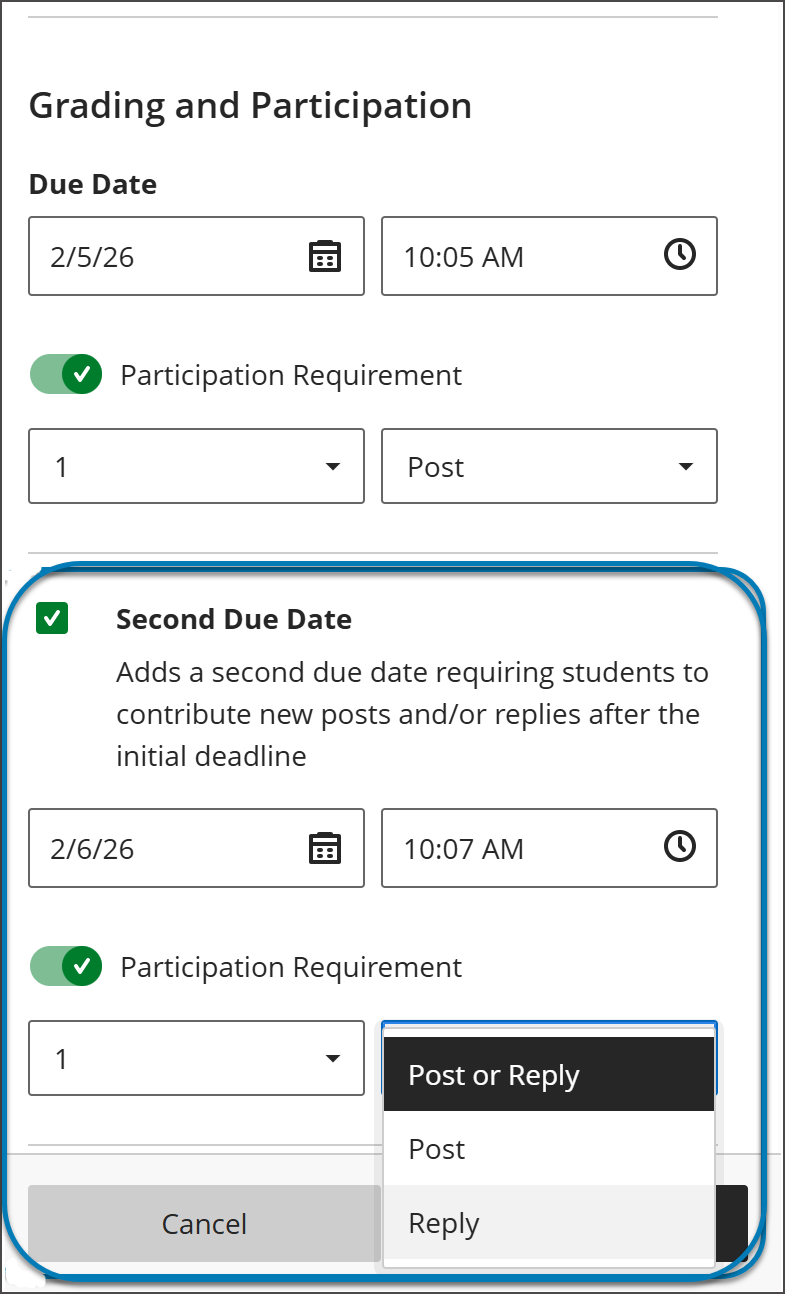
Vous avez la possibilité d'inclure jusqu'à deux dates d'échéance dans une discussion et de spécifier les exigences de participation en sélectionnant Publier, Répondre ou Publier ou répondre. Les deux ensembles d'exigences apparaissent sur la page Contenu du cours, les pages de discussion, les vues de l'étudiant et de l'enseignant dans le carnet de notes, ainsi que sur le panneau d'analyse des discussions de l'enseignant.
Les discussions notées comportent un onglet Notes et participation qui permet de suivre vos progrès en matière de notation.
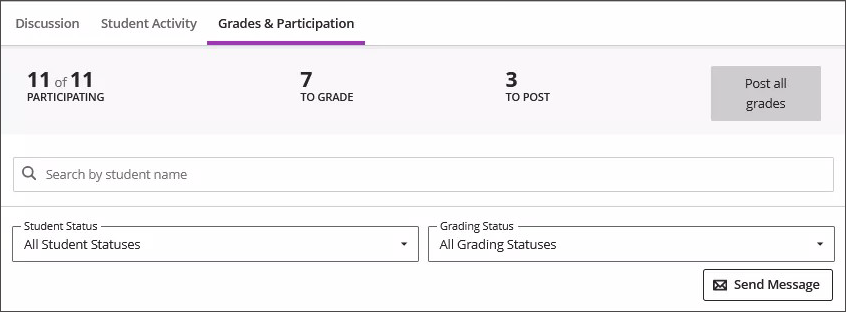
Vous avez également accès à plusieurs types d'analyse des discussions. Sélectionnez le nom d'un étudiant dans l'onglet Notes et participation pour afficher les statistiques de leurs contributions à la discussion. Vous pourrez déterminer s'il s'agit d'une publication significative, la complexité des phrases de cette dernière, ainsi que d'autres informations. Les entrées d’arrière-plan sont surlignées en vert et portent une étiquette indiquant Contenu d’arrière-plan. Les entrées non substantielles sont ombrées en rouge avec une étiquette indiquant Contenu non substantiel.
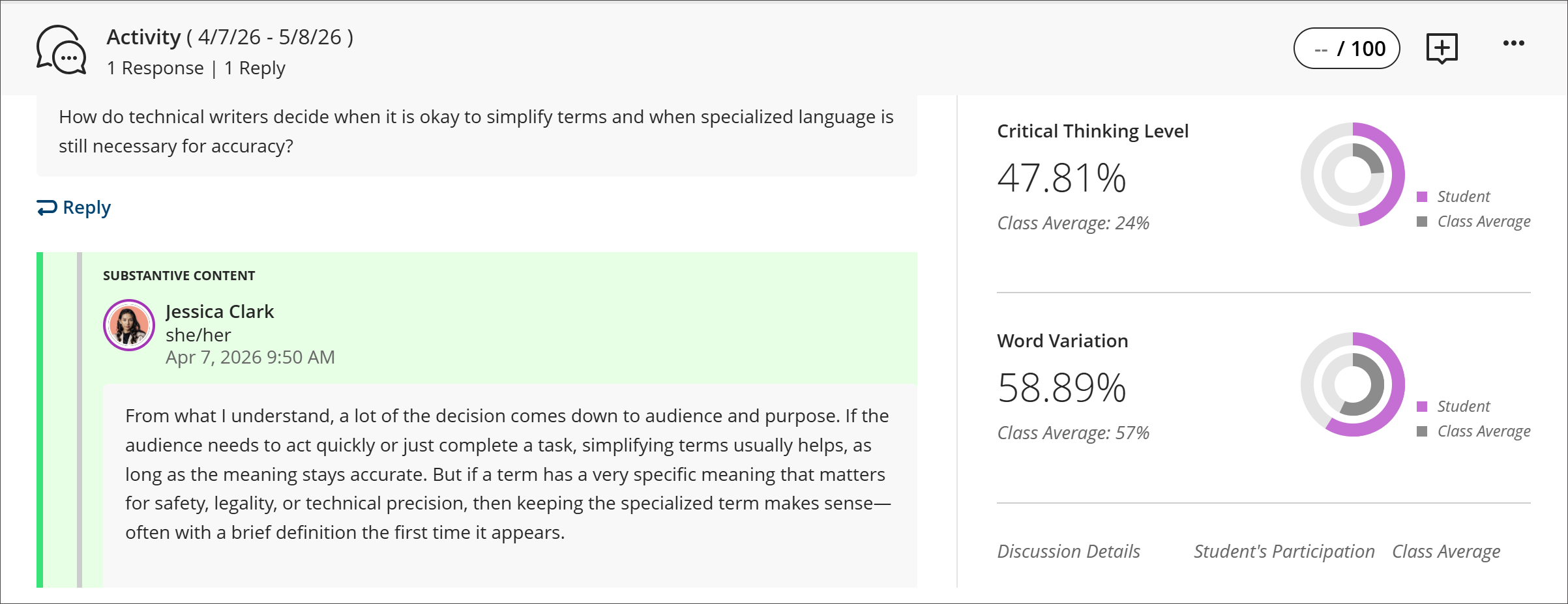
Nous vous recommandons de ne pas vous appuyer exclusivement sur les métriques de l'analyse de la discussion pour la notation. Les algorithmes d'analyse de la discussion sont destinés à éclairer vos décisions, mais ne peuvent pas remplacer la lecture des réponses des étudiants. Pour plus d'informations sur l'analyse des discussions, voir Voir les performances des discussions.
Note
Au moins une discussion doit être notée pour que l'analyse soit générée.
Discussions créées par les étudiants
Vous pouvez autoriser les étudiants à créer leurs propres discussions. Accédez à la page Discussions, puis sélectionnez le bouton Paramètres pour afficher le panneau Paramètres des discussions. Lorsque vous autorisez les étudiants à créer des discussions, leur titre apparaît avec l'intitulé Créé par l'étudiant sur la page principale des discussions.
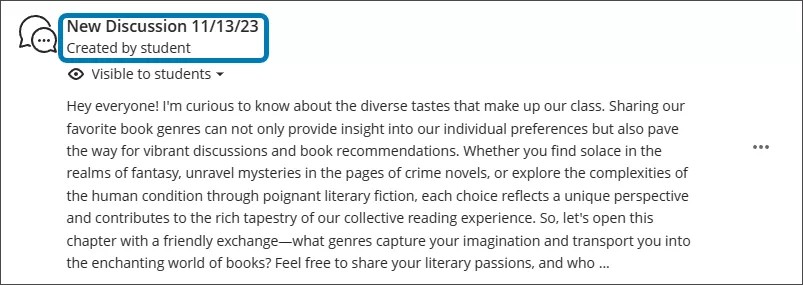
Vous pouvez réorganiser les discussions des étudiants de sorte qu'elles apparaissent toutes ensemble ou dans des dossiers séparés.
Lorsque les étudiants accèdent à une discussion, le nom de l'auteur est visible.
Les étudiants peuvent modifier ou supprimer leurs propres messages. Les étudiants peuvent également supprimer leurs propres discussions si personne n'a répondu.
Discussions ou conversations ?
Bien que vous puissiez utiliser les discussions de classe pour développer ou partager des idées, vous pouvez également utiliser les conversations pour échanger rapidement sur un contenu spécifique. Par exemple, lorsque vous créez des devoirs, vous pouvez activer les conversations. Tous les participants peuvent contribuer à la conversation sur le devoir : ils peuvent demander de l'aide, partager des sources ou répondre aux questions des autres étudiants. Tous les participants peuvent lire les conversations lorsque le devoir est affiché.
Les conversations apparaissent uniquement avec l'élément de contenu concerné et non sur la page des discussions.
Vous pouvez recevoir des notifications pour les discussions, mais pas pour les conversations.