Noter des discussions
Note
Cette documentation a été traduite à l'aide d'un outil de traduction automatique assisté par l'IA. Les traductions sont fournies « telles quelles », sans aucune garantie quant à leur exactitude. La version anglaise de ce contenu fait office de source officielle et fait autorité.
Pour motiver les étudiants à fournir des contributions pertinentes, vous pouvez faire en sorte que les discussions comptent pour une note.
Activer la notation pour une discussion
Lorsque vous activez la notation pour une discussion, une colonne est automatiquement créée dans le carnet de notes.
Dans la discussion, sélectionnez l'icône Paramètres pour ouvrir le panneau « Paramètres de discussion ».
Dans la section Détails et informations, sélectionnez Discussion sur les notes.
Configurer les options de notation :
Publier d’abord dans la section « Détails et informations » : masquer l’activité de discussion aux étudiants jusqu’à ce qu’ils y répondent. Si vous souhaitez utiliser à la fois l’option « Publier d’abord » et les groupes, sélectionnez Publier d’abord avant d’attribuer des groupes.
Date limite de participation : masquez la discussion après la date limite afin que les étudiants ne puissent plus ajouter de réponses ni modifier leurs messages précédents. Les aménagements relatifs aux limites de temps ne s'appliquent pas aux discussions.
Évaluer en utilisant : points, pourcentage, « complet/incomplet » ou note alphabétique. Indiquez le nombre maximal de points possibles.
Ajouter une grille d’évaluation (facultatif) : Une fois que vous avez sélectionné Noter la discussion, vous pouvez créer une grille d’évaluation ou en ajouter une existante afin que les étudiants puissent consulter les exigences relatives au travail noté. Les grilles d’évaluation peuvent vous aider à évaluer les contributions des étudiants en fonction de critères clés que vous définissez. Vous ne pouvez associer qu’une seule grille d’évaluation à chaque discussion.
Alignez les objectifs sur la discussion. Vous et votre établissement pouvez utiliser des objectifs pour mesurer les accomplissements des étudiants dans tous les programmes et les programmes de cours. Lorsque vous créez une discussion, vous pouvez aligner un ou plusieurs objectifs. Sélectionnez Aligner sur les objectifs pour rechercher les objectifs disponibles. Une fois la discussion visible, les étudiants peuvent afficher les objectifs pour connaître vos attentes.
Utilisez des groupes. Vous pouvez créer des groupes de discussion et noter leurs contributions.
Sélectionnez Enregistrer lorsque vous avez terminé. Vous pouvez modifier les paramètres de notation tant que vous n'avez pas commencé à noter.
Lorsque vous êtes prêt à partager ce contenu avec vos élèves, assurez-vous que le paramètre de visibilité est réglé sur Visible aux étudiants.
Noter une discussion
Dans les discussions notées, les notes tiennent compte de la contribution globale de l'étudiant, et non de chaque message pris individuellement.
Sur la page de discussion, accédez à l’onglet Notes et participation.
Cliquez sur le nom d'un élève pour ouvrir la page qui présente ses contributions. Les réponses et les commentaires des élèves sont mis en évidence sur leurs pages de soumission.
Note
Toutes les réponses et réponses sont comptabilisées dans la liste des participants de la discussion. Cependant, seules les contributions aux discussions envoyées avant la date d'échéance sont comptabilisées sur la page Notes et participation.
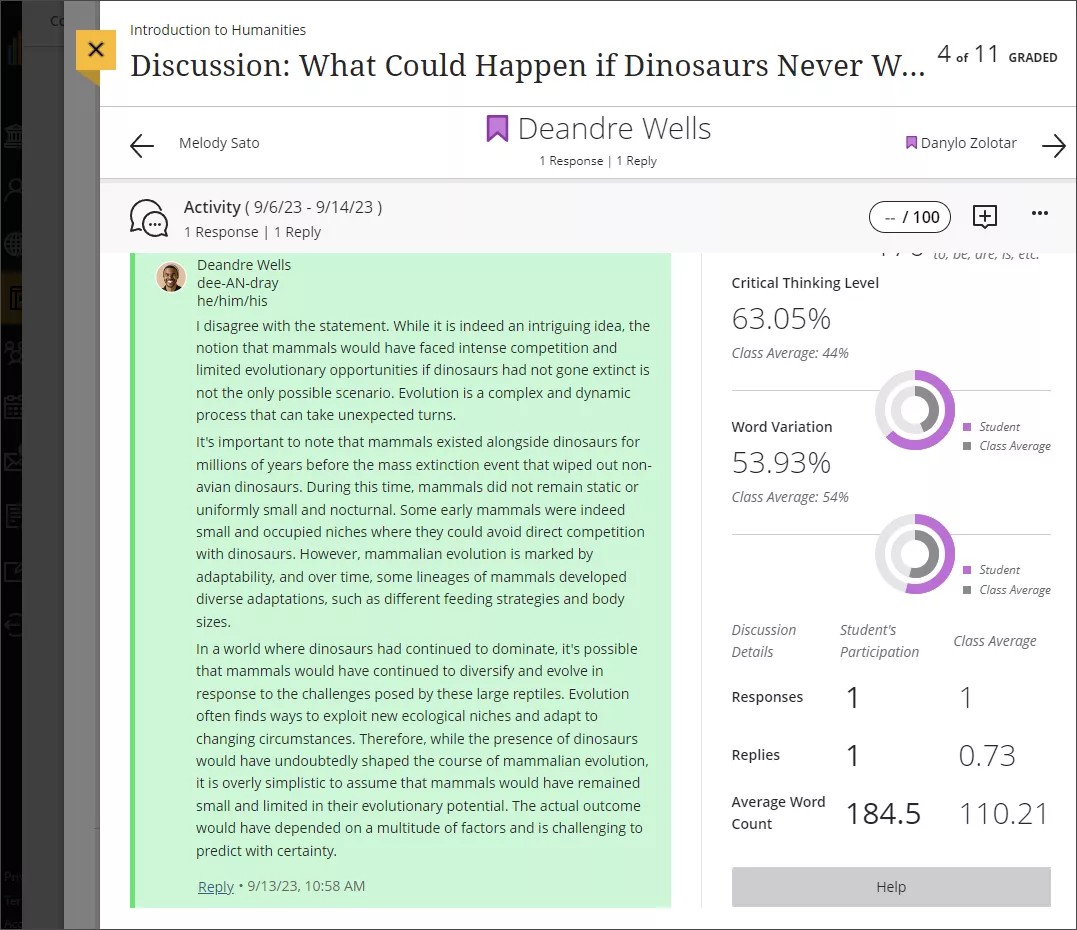
Vous pouvez afficher l'analyse de la discussion pour obtenir des informations détaillées sur chaque étudiant : degré de participation, niveau de réflexion critique et complexité des phrases. Ces informations basées sur le rendement indiquent qui a une participation restreinte ou peut nécessiter une assistance. Vous ne devez pas utiliser les indicateurs de l'analyse de la discussion comme seule ligne directrice pour la notation. Les algorithmes d'analyse de la discussion sont destinés à éclairer vos décisions, mais ne peuvent pas remplacer la lecture des réponses des étudiants. Accédez à Afficher les performances et les analyses des discussions pour plus d'informations.
Au moins une discussion doit être notée pour que l'analyse soit générée.
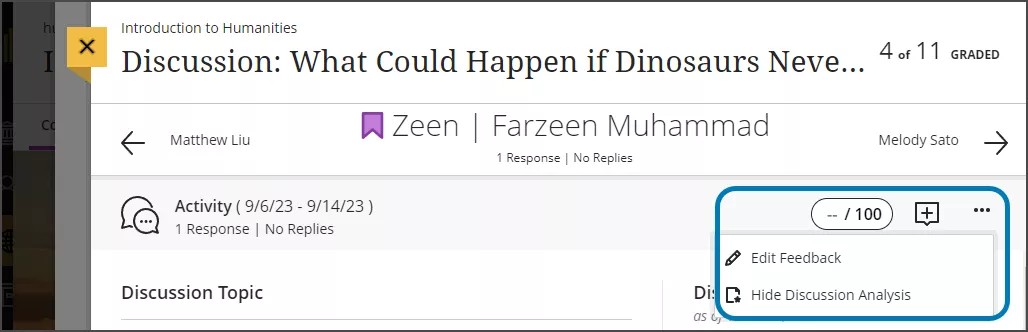
Si vous ne voulez plus afficher l'analyse de la discussion, accédez au menu Plus d'options et sélectionnez Masquer l'analyse de la discussion.
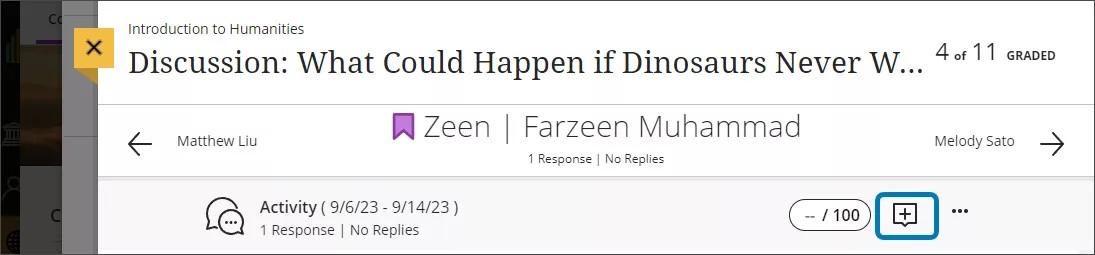
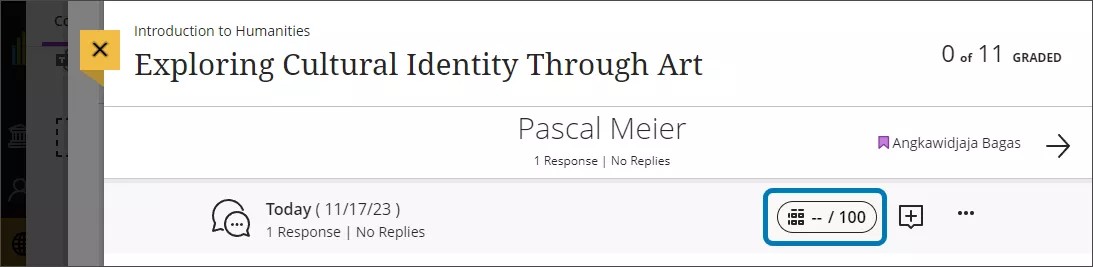
Saisissez une note et une rétroaction pour cet étudiant en haut de la page. Vous pouvez ajouter une valeur numérique de cinq chiffres ou moins et deux décimales au maximum. Sélectionnez l'icône Rétroaction à côté de la cartouche de la note pour ouvrir le volet de rétroaction.
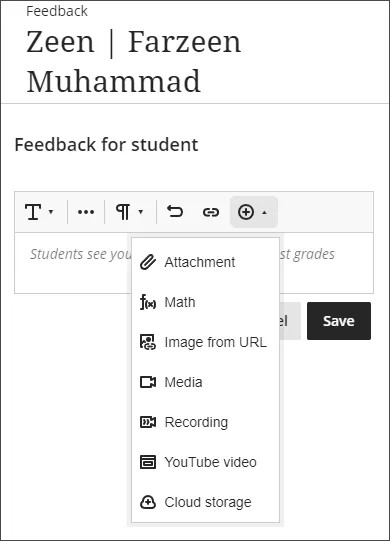
Le volet de rétroaction reste affiché sur le côté de l'écran pour vous permettre de faire défiler la page et d'ajouter une rétroaction globale. Vous pouvez également intégrer un enregistrement audio/vidéo de votre rétroaction dans l'éditeur lors de la notation. Les étudiants peuvent regarder ou écouter votre rétroaction tout en suivant les commentaires que vous avez ajoutés.
Si vous avez associé une grille d'évaluation à la discussion, sélectionnez la cartouche de la note avec l'icône de grille d'évaluation pour ouvrir le volet de grille d'évaluation. Vous pouvez saisir directement une note ou sélectionner des valeurs à partir de la grille d'évaluation à ajouter à la note.
Lorsque vous êtes prêt à révéler une note à un étudiant, ouvrez le menu Plus d'options et sélectionnez Publier. Vous pouvez également publier des notes à partir de la page Notes et participation ou de votre relevé de notes.
Regarder une vidéo sur comment noter les discussions
La vidéo commentée suivante offre une représentation visuelle et auditive de certaines des informations contenues dans cette page. Pour obtenir une description détaillée de ce qui est représenté dans la vidéo, ouvrez la vidéo sur Vimeo.