ORIGINAL Modifier et gérer du contenu
Note
Cette documentation a été traduite à l'aide d'un outil de traduction automatique assisté par l'IA. Les traductions sont fournies « telles quelles », sans aucune garantie quant à leur exactitude. La version anglaise de ce contenu fait office de source officielle et fait autorité.
Accéder aux options d'un élément
Après avoir créé des conteneurs, comme les onglets de contenu, les modules d'apprentissage, les plans de leçon et les dossiers, vous pouvez y créer du contenu. Vous pouvez modifier et gérer tous les éléments et conteneurs de la même manière, à l'exception des onglets de contenu. Vous ne pouvez pas copier ni déplacer un onglet de contenu ni définir des critères de diffusion.
Astuce
Veillez à ce que le mode Modification soit activé pour accéder à toutes les fonctions du professeur.
Lorsque vous accédez au menu d'un élément, vous pouvez modifier les paramètres, la disponibilité et créer des métadonnées. Vous pouvez activer des options comme l'état d'analyse, la diffusion personnalisée et le suivi statistique. Vous pouvez également copier, déplacer et supprimer du contenu. Vous pouvez réorganiser le contenu et masquer des détails de contenu pour gagner de l'espace sur l'écran.
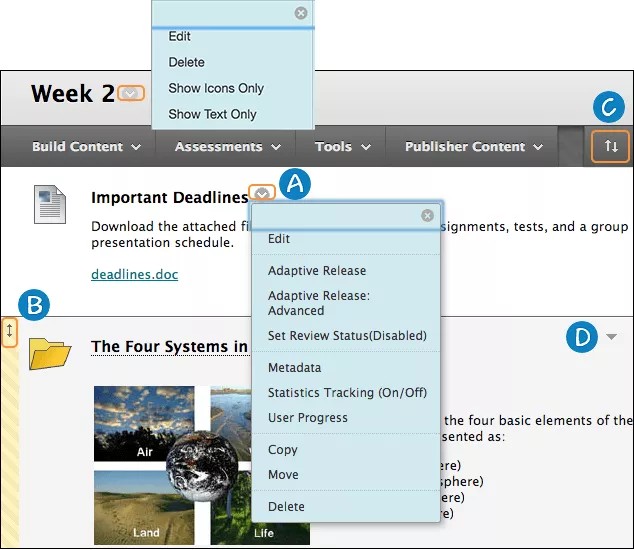
Accédez au menu d'un élément pour afficher une liste d'options, par exemple Modifier. Si l'option n'apparaît pas, cela signifie qu'elle n'est pas disponible pour ce type de contenu. Dans le cas d'un onglet de contenu, accédez au menu en regard du titre et sélectionnez Modifier et Supprimer.
Réorganisez le contenu à l'aide de la fonction glisser-déposer.
Vous pouvez également utiliser l'outil Réorganisation accessible par clavier.
Sélectionnez Masquer les détails pour réduire la description et gagner de l'espace sur l'écran. Sélectionnez de nouveau l'icône pour développer la description. En présence de plusieurs éléments et descriptions, vous devez faire défiler la page pour l'afficher dans son intégralité. Lorsqu'une description est réduite, elle reste ainsi, même si vous vous êtes déconnecté, puis reconnecté. Les étudiants ne peuvent pas réduire les descriptions.
Astuce
Si vous voyez une icône de progression à côté de vos fichiers, votre établissement utilise Blackboard Ally pour mesurer l'accessibilité du contenu de votre cours. Pour en savoir plus, reportez-vous à l'aide Ally pour les professeurs.
Modifier les conteneurs de contenu et le contenu
Pour modifier le nom, la description, l'apparence, les options ou la disponibilité d'un élément, accédez au menu de ce dernier et sélectionnez Modifier. Dans le cas d'un onglet de contenu, accédez au menu en regard du titre et sélectionnez Modifier.
Sur la page Modifier, apportez les modifications désirées.
Consulter et optimiser l'accessibilité d'un fichier
Note
Votre établissement détermine quels outils sont disponibles.
Votre classe se compose d'une multitude d'étudiants qui présentent tous un profil et des capacités d'apprentissage précises. En leur proposant des contenus plus accessibles, vous permettez à chacun de choisir les formats qui lui conviennent le mieux. Si votre établissement utilise Blackboard Ally, vous pouvez utiliser cet outil pour vous assurer que le contenu de votre cours est accessible à tous les étudiants.
Ally analyse automatiquement le contenu de vos cours et applique une série d'étapes pour le rendre plus accessible.
Dans votre cours, recherchez le fichier que vous souhaitez améliorer.
À côté du nom du fichier, une icône permet d'afficher momentanément son résultat d'accessibilité. Placez le curseur de la souris sur l'icône pour le consulter. Les icônes d'accessibilité du fichier se trouvent toujours à côté de votre fichier. Néanmoins, son emplacement varie en fonction des zones de votre cours. Dans Blackboard, la plupart des icônes d'accessibilité se trouvent à la gauche du fichier.
Pour savoir comment améliorer l'accessibilité du fichier, sélectionnez l'icône résultat.
Ally s'ouvre et vous indique, étape par étape, comment modifier votre fichier pour en améliorer l'accessibilité et l'optimiser pour d'autres formats.
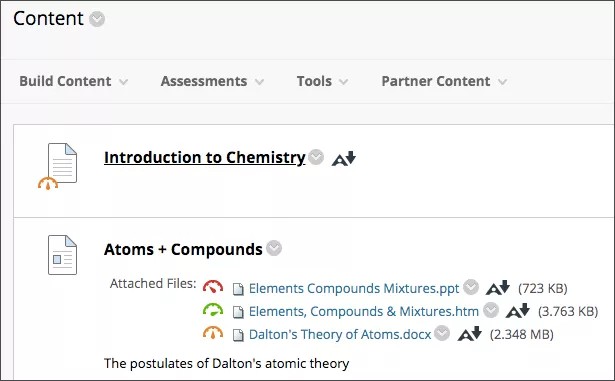
Les étudiants ne voient pas le résultat d'accessibilité du fichier. Au lieu de cela, les étudiants peuvent choisir l'un des formats adaptés générés pour le fichier. Vous pouvez optimiser les autres formats proposés par Ally en suivant les meilleures pratiques pour la création de fichiers accessibles.
Afficher les formats adaptés
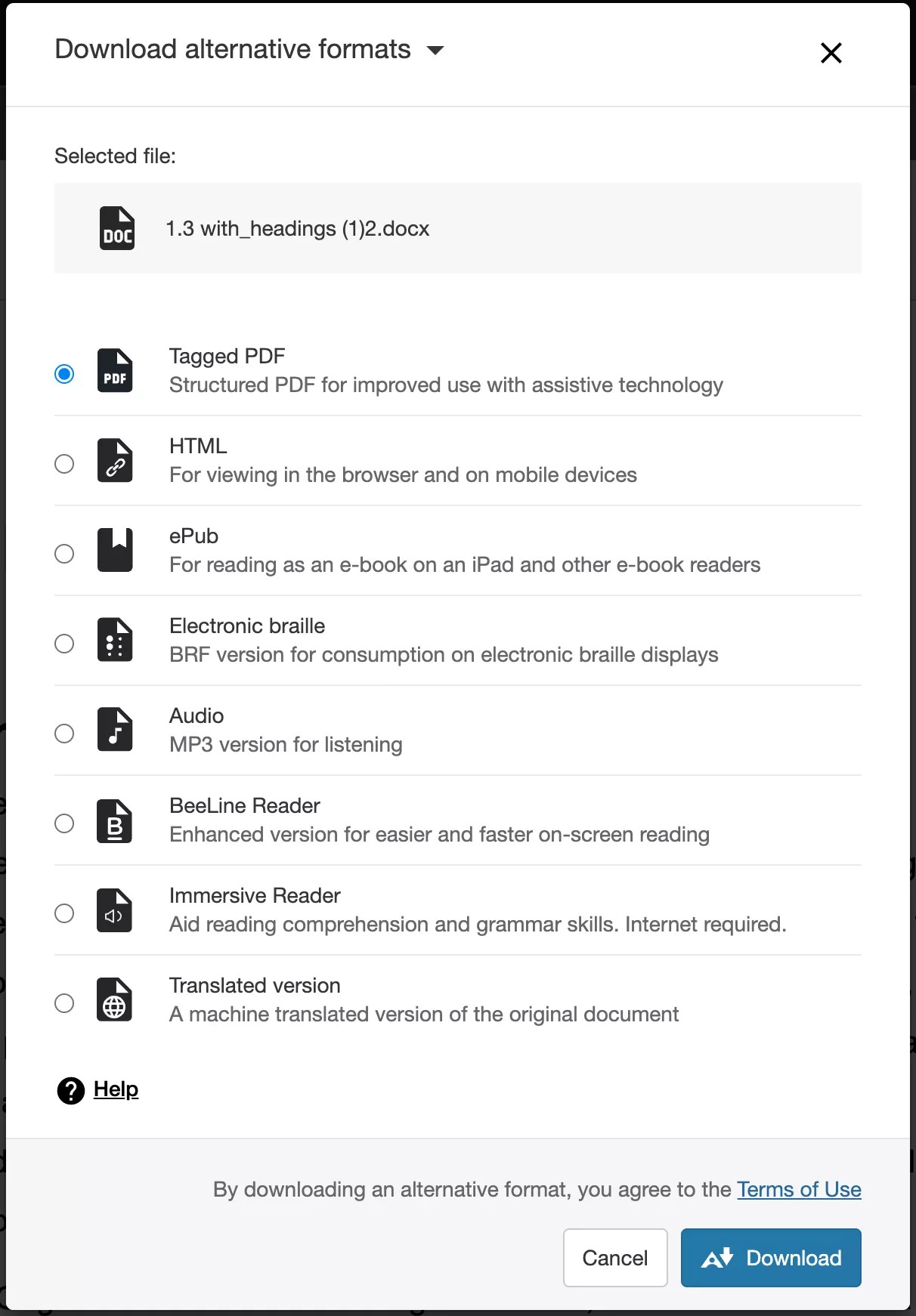
Quand des fichiers sont associés au cours, Ally crée d'autres formats basés sur l'original. Par exemple, si le fichier original est un PDF, Ally crée des formats audio, braille électronique et ePub du même contenu. Ces formats sont mis à disposition avec le fichier original pour que tout soit à un seul emplacement pratique.
Note
Les formats adaptés créés dépendent du type de fichier original. Si vous ne voyez pas d'option permettant de télécharger des formats adaptés, cela signifie qu'Ally n'est pas activé pour ce cours ou que le fichier n'est pas un type de contenu pris en charge.
Recherchez un fichier dans votre cours. Sélectionnez le menu à côté de ce fichier et sélectionnez Formats adaptés. Choisissez la version qui répond le mieux à vos besoins! Sélectionnez Télécharger pour enregistrer le format adapté sur votre appareil.
Visionner une vidéo sur l'accessibilité des fichiers dans Blackboard
La vidéo commentée suivante offre une représentation visuelle et auditive de certaines des informations contenues dans cette page. Pour obtenir une description détaillée de ce qui est représenté dans la vidéo, ouvrez la vidéo sur YouTube, accédez à Plus d'actions, puis sélectionnez Ouvrir la transcription.
Contrôler la disponibilité du contenu
Vous pouvez rendre du contenu indisponible aux étudiants ou appliquer des restrictions de date et d'heure afin de contrôler le moment d'affichage. Vous pouvez également appliquer des règles à un élément afin de contrôler quels étudiants peuvent y accéder et à quel moment.
Vous définissez la disponibilité des éléments de manière individuelle. Vous pouvez également rendre des conteneurs entiers indisponibles. Par exemple, si vous modifiez un module d'apprentissage, un plan de leçon ou un dossier et que vous sélectionnez Non pour l'option Autoriser les utilisateurs à afficher ce contenu, le conteneur n'est plus visible pour les étudiants. Tous les éléments du conteneur non disponible sont également non disponibles pour les étudiants, quels que soient leurs paramètres de disponibilité. Par conséquent, l'affichage d'un élément pour les étudiants dépend de la disponibilité du conteneur.
Note
Les onglets de contenu ne sont pas définis comme non disponibles de la même manière que d'autres conteneurs. Dans le menu du cours, accédez au menu de l'onglet de contenu, puis sélectionnez Masquer le lien.
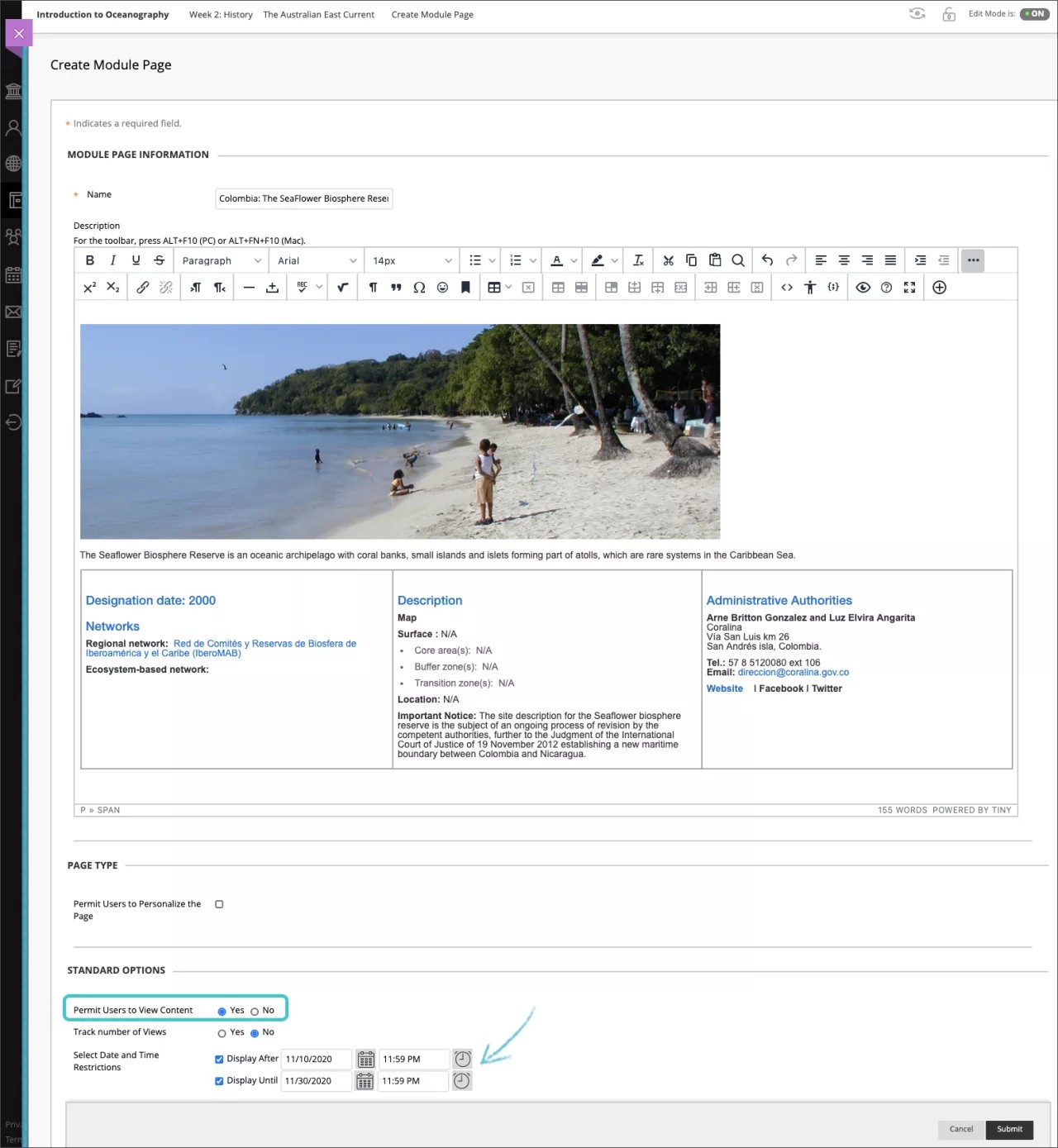
Les éléments d'un conteneur non disponible ne sont pas visibles pour les étudiants à cet emplacement. Cependant, les étudiants peuvent accéder à ces éléments si d'autres liens vers ces derniers existent ailleurs dans votre cours. Par exemple, si vous avez une URL disponible dans un onglet de cours A que vous avez copiée dans l'onglet de cours B, le lien existe dans les deux emplacements. Si vous rendez un onglet de contenu A non disponible, les étudiants peuvent toujours accéder à l'URL dans l'onglet de contenu B. Les liens vers les outils fonctionnent de la même manière. Si vous créez un lien vers un forum de discussion dans l'onglet de contenu A et rendez ce dernier non disponible, les étudiants peuvent toujours accéder au forum dont le lien apparaît dans l'onglet de contenu B.
Réorganiser le contenu
Le contenu apparaît dans l'ordre d'ajout. Toutefois, vous pouvez modifier cet ordre. Pour réorganiser le contenu, utilisez la fonction glisser-déplacer ou l'outil de réorganisation accessible par clavier.
Fonction glisser-déposer
Pour déplacer un élément à l'aide de la fonction glisser-déposer, appuyez sur les flèches en regard de l'élément.
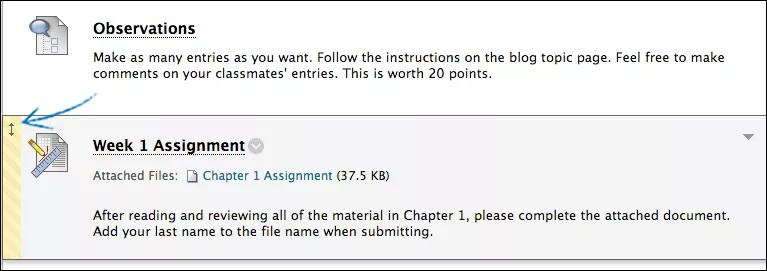
Faites glisser l'élément vers le nouvel emplacement.
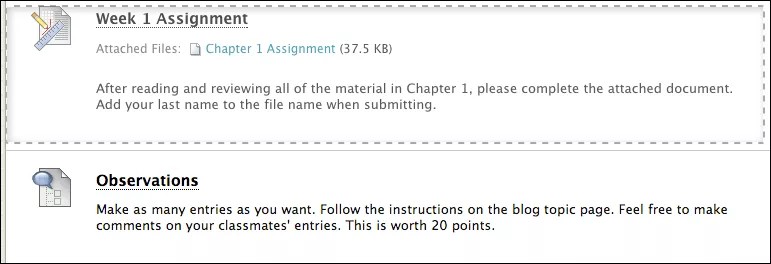
Réorganisation accessible par clavier
Vous pouvez utiliser un outil accessible pour réorganiser les éléments.
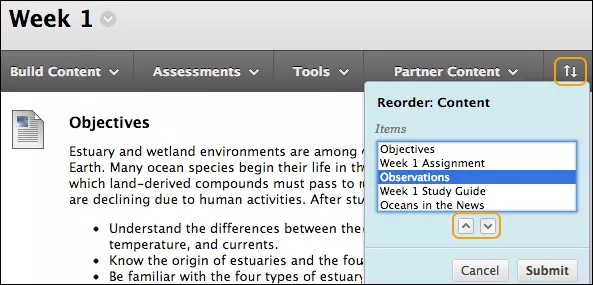
Dans l'onglet de contenu, sélectionnez l'icône Réorganisation accessible par clavier.
Dans la zone Réordonner : Contenu, sélectionnez un élément dans la liste.
Utilisez les icônes Déplacer vers le haut et Déplacer vers le bas pour modifier l'ordre.
Après la soumission, une fenêtre contextuelle indique : Les articles ont été réordonnés.
Cliquez sur OK.
Copie et déplacement de conteneurs de contenu
Vous pouvez copier et déplacer des conteneurs comme des dossiers, des modules d'apprentissage et des plans de leçon d'un onglet ou d'un cours vers un autre. Pour copier et déplacer des conteneurs entre deux cours, vous devez être inscrit à ces derniers.
Le fait de copier un conteneur n'engendre pas sa suppression de son emplacement d'origine dans votre cours.
En revanche, le déplacement d'un conteneur a pour effet de supprimer ce dernier de son emplacement d'origine dans votre cours.
Procédez aux étapes suivantes pour copier et déplacer des conteneurs.
En mode Modification, accédez au menu du conteneur et sélectionnez Copier ou Déplacer.
Sur la page Copier ou Déplacer, sélectionnez le cours de destination dans le menu. Le paramètre par défaut est le cours actuel. Seuls les cours pour lesquels vous disposez d'un rôle autorisant l'action apparaissent dans la liste.
Sélectionnez Parcourir, puis le dossier de destination. Pour la copie uniquement, sélectionnez Oui ou Non pour Créer des liens pour les éléments impossibles à copier.
Si un conteneur contient des éléments impossibles à copier, comme un test, un sondage ou un travail, un lien vers ces derniers est créé à la place. Une fois l'action de copie terminée, un message s'affiche : « Certains éléments ont été copiés. Les éléments suivants ont été créés sous forme de liens. » Les éléments spécifiques sont répertoriés.
Si un conteneur contient des éléments que vous ne pouvez pas déplacer vers un autre cours, tel qu'un test, un message s'affiche : « L'opération de déplacement est terminée, mais les éléments suivants n'ont pas pu être déplacés avec succès ». Les éléments spécifiques sont répertoriés.
Sélectionnez Valider.
Copie et déplacement de contenu
Vous pouvez copier et déplacer du contenu pour réorganiser votre matériel pédagogique. Par exemple, si l'un de vos onglets contient un grand nombre d'éléments, organisez-les à l'aide de dossiers pour permettre aux utilisateurs de parcourir facilement votre contenu. Si vous créez des dossiers après des éléments de contenu, vous ne pouvez pas déplacer ces derniers vers les nouveaux dossiers.
Des restrictions de copie et de déplacement peuvent s'appliquer à certains éléments de contenu. Par exemple, les liens intra-cours peuvent être copiés ou déplacés uniquement vers un autre onglet du même cours. Vous ne pouvez pas copier de travaux, de tests et de sondages, mais vous pouvez les déplacer dans un autre onglet du même cours.
Le fait de copier un contenu n'engendre pas sa suppression de son emplacement d'origine dans le cours.
En revanche, le déplacement d'un contenu a pour effet de supprimer ce dernier de son emplacement d'origine.
Pour les éléments ne pouvant pas être copiés, comme un test, un sondage ou un travail, l'option de copie n'apparaît pas dans le menu de l'élément.
Si un conteneur contient des éléments impossibles à déplacer vers un autre cours, comme un test, l'option de déplacement vers un autre cours n'est pas visible sur la page Déplacer.
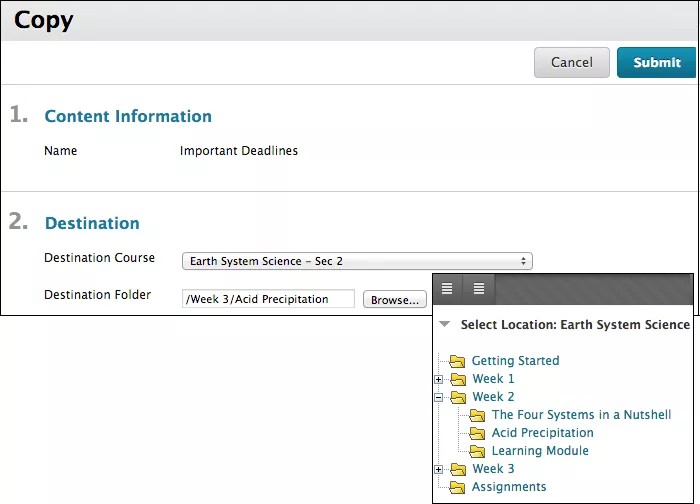
En mode Modification, accédez au menu de l'élément et sélectionnez Copier ou Déplacer. Si l'option Copier ou Déplacer n'est pas disponible pour l'élément, elle ne s'affiche pas dans le menu.
Sur la page Copier ou Déplacer, sélectionnez le cours de destination dans le menu. Le paramètre par défaut est le cours actuel. Seuls les cours pour lesquels vous disposez d'un rôle autorisant l'action apparaissent dans la liste. Pour les éléments impossibles à déplacer en dehors du cours actuel, le Cours de destination est déjà répertorié dans le cours actuel et le menu n'apparaît pas.
Sélectionnez Parcourir, puis le dossier de destination.
Sélectionnez Valider.
Supprimer des contenants et du contenu
Les dossiers, les modules d'apprentissage, les plans de leçon et les éléments de contenu sont supprimés de la même manière. Le contenu est parfois supprimé de manière définitive du système. Lorsque vous supprimez un conteneur, l'action est définitive.
En mode Modification, accédez au menu du conteneur ou de l'élément et sélectionnez Supprimer.
Sélectionnez OK pour confirmer la suppression. Cette action est irréversible.
Astuce
Vous pouvez rendre un conteneur ou un élément non disponible au lieu de le supprimer.
Qu'advient-il des éléments d'un conteneur que je supprime?
Si vous supprimez un dossier de contenu dans un onglet de contenu qui contient des éléments notés sans aucune tentative, les colonnes correspondantes sont également supprimées du Centre de notation.
Les fichiers que vous avez ajoutés à un conteneur à partir de Fichiers de cours sont conservés dans Fichiers de cours et ne sont pas supprimés du système.
Tous les fichiers téléversés de votre ordinateur vers le conteneur sont automatiquement stockés dans Fichiers de cours. Vous pouvez recréer des liens vers ce dernier.
Les éléments que vous avez créés dans un conteneur à l'aide du menu Créer un contenu sont supprimés de façon définitive.
Les liens vers le test ou le sondage sont supprimés. Cependant, le test ou le sondage demeure disponible dans l'outil de tests ou de sondages. Vous pouvez recréer des liens vers ce dernier.
Pour les travaux, une page Confirmation de la suppression s'affiche. Vous décidez ce qu'il faut supprimer : le devoir, les soumissions et la colonne Centre de notes.
Les liens vers les outils, comme les discussions, les blogues, les Wikis ou les journaux sont supprimés, mais pas les outils proprement dits.
Les liens vers les manuels affectés sont supprimés de manière permanente.
À propos des métadonnées
Les métadonnées stockent des informations sur un élément de contenu, notamment la bibliographie, le cycle de vie et le droit d'auteur. Les métadonnées permettent d'importer le contenu à partir d'autres applications utilisant les normes IMS (Instructional Management Systems) ou de l'exporter vers ces applications, pour une interopérabilité du contenu pédagogique.
Les informations saisies dans Métadonnées ne peuvent faire l'objet ni de suivis, ni de rapports. Vous pouvez les consulter sur la page Métadonnées du contenu en tant qu'informations de référence pour l'élément de contenu. Vous pouvez modifier les métadonnées d'un élément de contenu.
Vous pouvez ajouter quatre types de métadonnées à un élément :
Informations générales : Inclut le titre, l'entrée au catalogue, la source, l'entrée, la langue et la description d'un article.
Informations sur le cycle de vie : Inclut la date et l'heure de création, les contributeurs, le nom et le rôle de l'auteur ou de l'éditeur, l'organisation et la date des dernières modifications ou mises à jour.
Renseignements techniques : Comprend le format d'un élément de contenu et son emplacement.
Informations sur la gestion des droits : affiche les restrictions de droits d'auteur et une description des conditions relatives à l'utilisation de l'objet.
Créer des métadonnées pour le contenu
En mode Modification, accédez au menu de l'élément et sélectionnez Métadonnées.
Sur la page Métadonnées de l'élément de cours, saisissez une Nouvelle entrée du catalogue.
Saisissez une source : Nom du catalogue ou source du contenu
Saisissez une entrée : Numéro ou version du catalogue
Sélectionnez Ajouter une entrée de catalogue pour implémenter vos modifications
Sélectionnez Marquer pour la suppression pour supprimer une entrée du catalogue
Sélectionnez une langue dans le menu.
Saisissez une description et des informations pour un nouveau collaborateur. Répertoriez le nom, le rôle, l'association et la date à laquelle une personne a contribué à cet élément de contenu. Sélectionnez Ajouter un collaborateur. Les informations sur le collaborateur sont désormais répertoriées. Sélectionnez Marquer pour la suppression pour supprimer un collaborateur lorsque vous soumettez la page.
Sélectionnez un format de ressource dans le menu.
Dans la section Informations relatives à la gestion des droits, sélectionnez Oui pour Ressources libres pour indiquer que le contenu était gratuit. Pour Droit d'auteur/Restriction, indiquez si le contenu est protégé par droit d'auteur ou soumis à des restrictions d'utilisation. Dans la case Description, indiquez des commentaires sur les conditions d'utilisation de cet élément.
Sélectionnez Valider.
Note
Lorsque vous joignez des éléments de la collecte de contenus au cours, vous pouvez sélectionner des métadonnées associées à partir de la collecte de contenus afin qu'elles s'affichent avec l'élément lié. Vous ne pouvez pas modifier les métadonnées de la collecte de contenus.
Suivi statistique et rapports
Les statistiques sur les éléments offrent des informations d'utilisation détaillées sur votre contenu, notamment la fréquence de consultation et d'accès à l'élément des étudiants. Vous pouvez activer à tout moment le suivi statistique et commencer à collecter des données. Si les étudiants accèdent à un élément avant d'activer le suivi statistique, l'accès n'est pas enregistré.
Note
Si les étudiants sont désinscrits, leurs données sont supprimées de toutes les statistiques du cours. Pour conserver leurs statistiques, modifiez leur disponibilité en sélectionnant Non au lieu de les désinscrire.
Suivi statistique est un type de rapport de cours pour des éléments de contenu individuels. Pour obtenir des rapports de cours sur l'activité globale des utilisateurs ainsi que sur l'activité dans les domaines de contenu, les forums et les groupes : Panneau de configuration > Évaluation > Rapports de cours.
En mode Modification, accédez au menu d'un élément et sélectionnez Suivi statistique.
Sélectionnez Activé pour activer le suivi statistique pour l'élément.
Sélectionnez Valider. Activé : le suivi des statistiques s'affiche après le nom de l'élément.
Visionner une vidéo sur les statistiques des objets
La vidéo commentée suivante offre une représentation visuelle et auditive de certaines des informations contenues dans cette page. Pour obtenir une description détaillée de ce qui est représenté dans la vidéo, ouvrez la vidéo sur YouTube, accédez à Plus d'actions, puis sélectionnez Ouvrir la transcription.
Rapports statistiques
Le rapport affiche trois sections de données :
Accès par date
Accès par heure de la journée
Accès par jour de la semaine
La section Accès par date affiche des informations pour tous les utilisateurs inscrits. Les informations d'accès pour les visiteurs et les utilisateurs non inscrits (utilisateurs inscrits précédemment qui ont été supprimés de votre cours) s'affichent sous le visiteur. L'accès des observateurs aux éléments de contenu ne fait pas l'objet d'un suivi.
En mode Modification, accédez au menu de l'élément et sélectionnez Afficher le rapport des statistiques. Ce lien n'est pas visible si vous n'avez pas activé le suivi statistique pour l'élément de contenu.
Sur la page Rapports de cours, accédez au menu Statistiques d'utilisation du contenu et sélectionnez Exécuter.
Sur la page Exécuter des rapports, sélectionnez un format pour le rapport généré dans le menu.
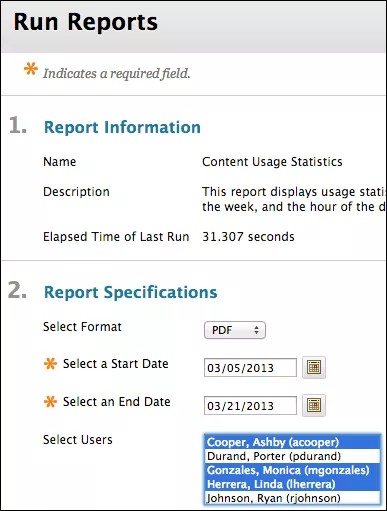
Sélectionnez des dates :
Si vous ne sélectionnez pas d'utilisateurs, le rapport s'exécute automatiquement avec tous les utilisateurs. Sinon, vous pouvez indiquer des utilisateurs dans la liste Sélectionner des utilisateurs.
Sous Windows, pour sélectionner plusieurs utilisateurs dans une liste, appuyez sur la touche Maj, puis cliquez sur le premier et le dernier utilisateur. Pour sélectionner des utilisateurs qui ne se suivent pas dans la liste, appuyez sur la touche Ctrl et sélectionnez individuellement les utilisateurs. Sous Mac, appuyez sur la touche Commande à la place de la touche Ctrl.
Sélectionnez Soumettre pour générer le rapport.
Sur la page Exécution réussie : Statistiques d'utilisation du contenu, sélectionnez Télécharger le rapport pour afficher les résultats. Selon le format sélectionné, votre navigateur peut vous inviter à ouvrir ou à enregistrer le fichier. Utilisez la fonction d'impression de votre navigateur pour imprimer le rapport. Sinon, sélectionnez Exécuter un nouveau rapport pour modifier les paramètres du rapport et le réexécuter.
Suivi de lecture
Lorsque vous activez l'état d'analyse d'un élément, vous pouvez vérifier qui a analysé l'élément et utiliser l'état d'analyse comme critère de diffusion personnalisée. Les étudiants peuvent utiliser l'état d'analyse pour suivre leur progression.
Pour les étudiants, une option Marquer comme analysé apparaît avec l'élément. Après avoir analysé l'élément, les étudiants sélectionnent ce lien pour le marquer comme Analysé. Vous pouvez cocher la case État d'analyse de l'élément sur la page Progrès de l'utilisateur.
Si vous ou votre établissement désactivez l'outil État d'analyse, les liens Marquer comme analysé de tous les éléments concernés ne sont plus affichés. Si l'état d'analyse est réactivé, les liens réapparaissent et toutes les données associées à cet état, comme les progrès d'un individu, sont restaurées.
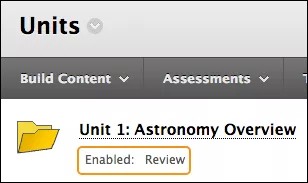
En mode Modification, accédez au menu de l'élément et sélectionnez Définir l'état d'analyse.
Sur la page État d'analyse, sélectionnez Activer. Pour désactiver l'état d'analyse, sélectionnez Désactiver.
Sélectionnez Valider. Dans votre vue, Activé : Révision apparaît après le titre de l'élément de contenu.
Les paramètres et les informations sur l'état d'analyse sont inclus lors d'une copie complète du cours avec les utilisateurs et lors des opérations d'archivage et de restauration. Les paramètres et les informations sur l'état d'analyse ne sont pas enregistrés durant une copie des documents du cours vers un nouveau cours ou un cours existant, ainsi que lors des opérations d'importation et d'exportation.
Vérifier les progrès de l'utilisateur
Vous pouvez vérifier si les étudiants peuvent accéder à votre contenu.
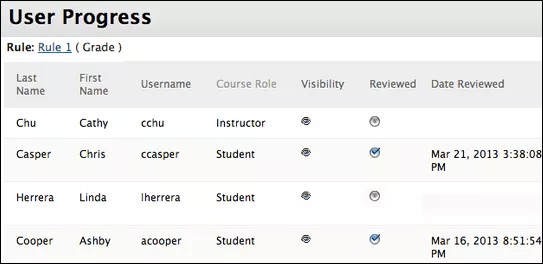
Si vous définissez un élément de contenu comme non disponible, la page Progrès de l'utilisateur indique que l'élément n'est pas visible pour les étudiants. La page Progrès de l'utilisateur répertorie également les règles de diffusion personnalisée qui affectent la visibilité d'un élément. Si l'état d'analyse est activé pour un élément, vous pouvez vérifier quels étudiants l'ont analysé et à quel moment.
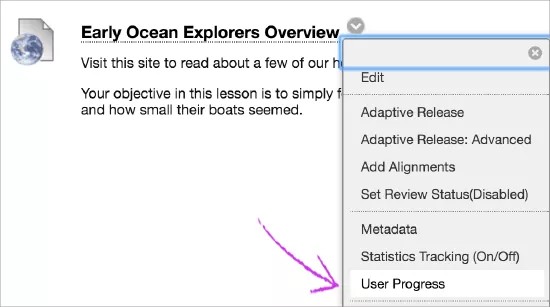
En mode Modification, accédez au menu de l'élément et sélectionnez Progrès de l'utilisateur.
Sur la page Progrès de l'utilisateur, sélectionnez une colonne pour en trier le contenu.
Lorsque vous avez terminé l'analyse, utilisez les chemins de navigation pour revenir à une page précédente.
Page Progrès de l'utilisateur
Les icônes de la colonne Visibilité indiquent si l'élément est visible ou non pour les étudiants. L'icône Masqué indique que l'élément n'est pas visible pour les étudiants en raison d'une règle de diffusion personnalisée ou des paramètres de disponibilité de l'élément.
Une coche dans la colonne Analysé indique que l'étudiant a sélectionné le lien Marquer comme analysé de l'élément.
Vérifier les progrès de l'utilisateur dans le tableau de bord des performances
Le suivi de lecture est également disponible dans le tableau de bord des performances.
Panneau de configuration > Évaluation > Tableau de bord des performances
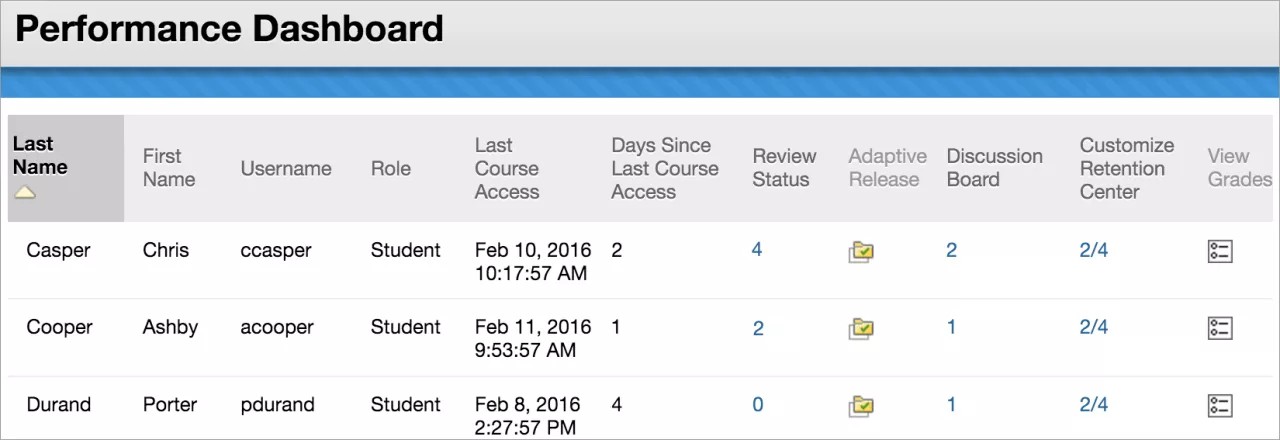
Les chiffres qui apparaissent dans la colonne Suivi de lecture indiquent le nombre d'éléments qu'un étudiant a marqués comme analysés.
Sinon, sélectionnez l'icône de diffusion personnalisée de n'importe quel étudiant. Dans la fenêtre contextuelle, consultez quel contenu de cours est disponible pour cet étudiant ainsi que les éléments qu'il a analysés.