ORIGINAL Noter des blogs
Note
Cette documentation a été traduite à l'aide d'un outil de traduction automatique assisté par l'IA. Les traductions sont fournies « telles quelles », sans aucune garantie quant à leur exactitude. La version anglaise de ce contenu fait office de source officielle et fait autorité.
Vous pouvez noter la participation de personnes et de groupes à des blogues. Vous pouvez noter la qualité de la discussion, ainsi que le nombre d'entrées et de commentaires créés par un individu ou un groupe de cours.
Comment se comportent les notes des blogues
Une fois la notation activée pour un blogue, une colonne est automatiquement créée dans le Centre de notation. Au fur et à mesure que les étudiants soumettent des billets de blog, des icônes commencent à apparaître dans le centre de notes, sur la page des sujets du billet de blog et sur la page Needs Grading :
L'icône Needs Grading apparaît lorsque l'activité des étudiants atteint le seuil que vous avez choisi dans les paramètres du billet de blog. Par exemple, si vous choisissez d'être notifié lorsque quatre étudiants ont publié leurs travaux, cette icône s'affiche lorsqu'au moins quatre étudiants ont soumis leurs blogues.
L'icône En cours apparaît lorsque les conditions suivantes se produisent :
l'activité des étudiants n'atteint pas le seuil minimal que vous avez défini.
Vous n'avez pas coché la case Afficher les participants dont le statut de notation est requis dans les paramètres du billet de blog.
Vous pouvez noter une entrée de billet de blog dans le centre de notes, sur la page Needs Grading , ou en accédant à Panneau de configuration >Outils pédagogiques >Billets de blog d'un cours.
Modifiez les informations des colonnes dans le centre de notes pour déterminer si les étudiants peuvent consulter leurs notes et leurs commentaires dans Mes notes .
Lorsque vous notez les entrées de blogue des étudiants, vos notes s'affichent immédiatement dans le Centre de notation. Lorsque vous modifiez une note attribuée sur la page de rubriques du blogue, le Centre de notation est mis à jour.
Modifier l'état d'une rubrique de Noté en Non noté
Vous ne pouvez pas modifier l'état d'une rubrique de blogue de Noté en Non noté. Vous devez supprimer le sujet de billet de blog noté de la page de liste Billets de blog et du centre de notes, puis créer un nouveau sujet non noté.
Sinon, pour conserver les entrées, configurez la colonne du Centre de notation du blogue afin de l'exclure des calculs. Le blogue continue donc d'être considéré comme noté par le Centre de notation, mais tous les résultats ou notes affectés sont ignorés dans les autres calculs.
Noter des entrées de blogue individuelles
Commencez à noter les billets de blog depuis le centre de notes, la page Needs Grading et la section Outils pédagogiques du Panneau de configuration.
Sur la page des rubriques du blogue, sélectionnez la ou les entrées de blogue à noter. L'entrée ou les entrées de blogue de l'utilisateur s'ouvrent dans le cadre de contenu.
Tapez un total de points dans la case Note . Si vous avez associé une grille d'évaluation pour ce blogue noté, développez-la et complétez la grille d'évaluation.
Pour modifier une note existante, sélectionnez la zone Noter et modifiez la note.
Vous pouvez également inclure des commentaires pour l'étudiant dans la case Feedback to Learner . Sélectionnez l'icône de l'éditeur représenté par la lettre A pour ouvrir la fenêtre contextuelle correspondante. Vous pouvez intégrer un enregistrement audio/vidéo de votre rétroaction dans l'éditeur lorsque vous notez des blogues.
Sélectionnez Ajouter des remarques pour laisser des remarques qui n'apparaissent que pour vous et pour le rôle de l'évaluateur.
Sélectionnez Soumettre pour ajouter la note, la rétroaction et les remarques de notation dans le Centre de notation.
Noter un blogue de groupe
Sur la page des grilles d'évaluation du blogue, vous pouvez lire toutes les entrées d'un blogue de groupe et ajouter une note pour tous les membres. Si vous n'avez attribué aucune note à un membre du groupe, l'icône doit être noté apparaît dans le centre de notes, sur la page du sujet du billet de blog, dans la liste Tous les membres du groupe , et le billet de blog du groupe est répertorié sur la page Nécessite une notation .
Sur la page Blogue de groupe, la barre latérale de notation affiche tous les membres du groupe.
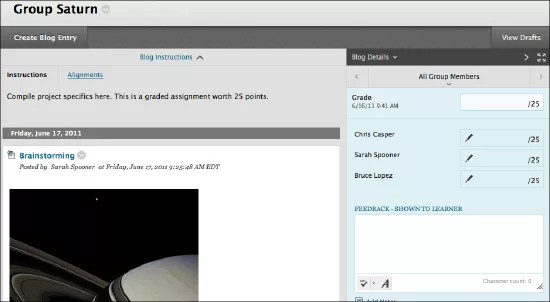
Lorsque vous ajoutez une note à un blogue de groupe, la note est automatiquement attribuée à tous les membres du groupe. Une note est attribuée à tous les membres du groupe, même si un membre n'a pas participé. Vous pouvez cependant modifier cette note. Les étudiants peuvent consulter les notes de leur billet de blog de groupe dans Mes notes et dans le billet de blog du groupe en sélectionnant leur nom dans le menu Tous les membres du groupe .
Attribuer des notes différentes aux membres d'un groupe
Vous pouvez attribuer une note différente à un seul membre d'un groupe. Si vous modifiez la note d'un membre du groupe, puis attribuez une nouvelle note de groupe, cette dernière n'affecte pas la note du membre. Les étudiants ne voient que leurs propres notes, pas celles de chacun des membres de leur groupe.
Dans la barre latérale de notation, sélectionnez l'icône Crayon pour changer la note de groupe d'un membre. Saisissez une nouvelle note et sélectionnez l'icône de la coche pour l'enregistrer. Cette note devient une note de remplacement.
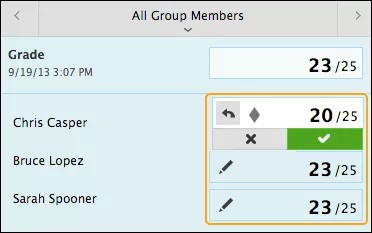
La note de groupe et la note modifiée du membre individuel du groupe s'affichent dans le Centre de notation. Les cellules grisées apparaissent dans la colonne du blogue de groupe pour les membres du cours n'appartenant pas au groupe.
Modifier la note attribuée au membre d'un groupe
Vous pouvez annuler la note modifiée d'un membre pour restaurer la note de groupe initiale attribuée à tous les membres du groupe.
Dans la barre latérale de notation, sélectionnez l'icône Crayon de l'utilisateur dont la note a été modifiée. Sélectionnez la flèche pointant vers la gauche pour remplacer la note par la note de groupe d'origine. L'icône de remplacement est supprimée et la modification s'affiche dans le centre de notation.