ORIGINAL Paramètres et métadonnées de questions
Note
Cette documentation a été traduite à l'aide d'un outil de traduction automatique assisté par l'IA. Les traductions sont fournies « telles quelles », sans aucune garantie quant à leur exactitude. La version anglaise de ce contenu fait office de source officielle et fait autorité.
Page Paramètres de la question
Sur la page Paramètres de la question, vous pouvez ajuster les paramètres des questions pour un test, un sondage ou un pool. Par exemple, vous pouvez définir des options pour la notation, la rétroaction, les images, les métadonnées, les crédits supplémentaires et la façon dont les questions sont affichées pour les étudiants.
Modifier les paramètres des questions
Vous pouvez accéder aux tests, aux sondages et aux pools de la même façon.
Panneau de configuration > Outils pédagogiques > Examens, sondages et pools > Examens
Sur la page Tests, accédez au menu du test et sélectionnez Modifier.
Sur la page Canevas du test, sélectionnez Paramètres de la question.
Sur la page Paramètres de la question du test, apportez les modifications répertoriées dans le tableau. Les options de notation (crédit partiel, points négatifs et crédits supplémentaires) sont décrites plus loin dans la présente rubrique. Ces options de notation ne s'affichent pas pour les pools ou les sondages.
Lorsque vous avez terminé, soumettez vos modifications.
Option | Description |
|---|---|
Fournir une rétroaction pour chaque réponse | Si vous voulez que votre rétroaction s'affiche pour les questions individuelles comme les dissertations, sélectionnez cette option. Bien qu'une zone de texte Rétroaction de réponse s'affiche par défaut, les étudiants ne verront pas la rétroaction que vous ajoutez si vous ne sélectionnez pas cette option. Vous ne pouvez pas fournir de rétroaction individuelle pour les réponses aux questions de type Vrai/Faux, aux questions d'ordonnancement et aux questions de correspondance. |
Ajoutez des images, des fichiers et des liens Web à chaque rétroaction : | Vous pouvez ajouter des images, des fichiers et des liens Web à chacune de vos rétroactions. |
Ajoutez des images, des fichiers et des liens Web aux réponses | Vous pouvez ajouter des images, des fichiers et des liens Web à chacune de vos réponses. |
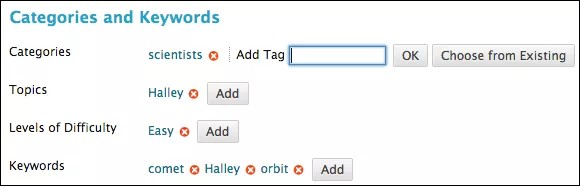
Ajoutez des catégories, des sujets, des niveaux de difficulté, des mots clés et des notes du formateur aux questions | Vous pouvez ajouter des métadonnées et vos notes aux questions. Lorsque vous recherchez des questions dans un pool, un test ou une enquête, vous pouvez rechercher les questions correspondant à ces critères. |
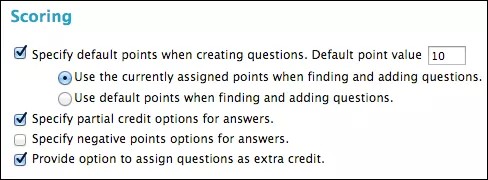
Spécifiez les points par défaut lors de la création de questions | Vous pouvez attribuer automatiquement la même valeur de points par défaut à toutes les questions d'un test. Pour plus d'efficacité, définissez la valeur de points par défaut avant de créer les questions. Si vous modifiez la valeur de points par défaut, la nouvelle valeur s'appliquera uniquement aux nouvelles questions. Les questions que vous avez créées avant la modification conservent l'ancienne valeur de points. Vous ne pouvez pas spécifier de valeur de points par défaut pour les questions dans des pools ou des sondages. |
Spécifier les options de crédit partiel pour les réponses | Vous pouvez autoriser un crédit partiel à certains types de questions d'un test. Une fois sélectionnée, cette option permet d'attribuer un crédit partiel lors de la création ou de la modification de questions. Le crédit partiel est décrit plus loin dans la présente rubrique. L'option de crédit partiel ne s'affiche pas pour les pools ou les sondages. |
Spécifier les options de points négatifs pour les réponses | Vous pouvez autoriser les points négatifs à certains types de questions d'un test. L'option de crédit partiel doit être activée pour que l'option de points négatifs puisse apparaître. Les points négatifs, qui permettent de pénaliser les mauvaises réponses ou les réponses à l'aveugle, sont saisis en tant que valeur de pourcentage négative dans la zone de crédit partiel pour chaque réponse incorrecte. Si le crédit partiel est sélectionné, une option permettant d'autoriser la notation négative s'affiche lors de la création ou de la modification de certains types de questions. La notation négative est décrite plus loin dans la présente rubrique. L'option de notation négative ne s'affiche pas pour les pools ou les sondages. |
Offre une option pour attribuer des unités supplémentaires sous forme de questions | Vous pouvez rendre les crédits supplémentaires disponibles pour les questions incluses dans un test. Une fois sélectionnée, cette option autorise l'attribution de crédits supplémentaires à chaque question individuellement, après sa création. Les crédits supplémentaires sont décrits plus loin dans la présente rubrique. L'option de crédits supplémentaires ne s'affiche pas pour les pools ou les sondages. |
Spécifier l'ordre aléatoire des réponses | Vous pouvez afficher les réponses dans un ordre aléatoire. Si vous sélectionnez cette option, elle apparaît lors de la création ou de la modification de chaque question. |
Spécifiez l'affichage horizontal ou vertical des réponses | Indiquez si les réponses apparaissent verticalement ou horizontalement Si vous sélectionnez cette option, elle apparaît lors de la création ou de la modification de chaque question. |
Spécifier les options de numérotation pour les réponses | Définissez le type de numérotation des réponses. Par exemple, 1 2, 3 ou A, B, C. Si vous sélectionnez cette option, elle apparaît lors de la création ou de la modification de chaque question. AstuceLorsque les réponses sont des numéros, les personnes passant le test peuvent faire une confusion avec les numéros des réponses dans le cadre de la réponse elle-même. Pour éviter la confusion, utilisez des lettres pour déterminer l'ordre des réponses. 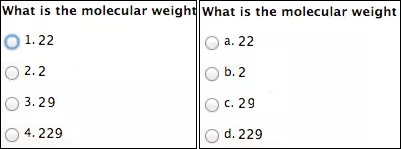 |
Affecter le crédit partiel
Si vous activez le crédit partiel, une partie du total des points d'une question est attribuée lorsqu'une réponse n'est pas totalement correcte. Certains types de questions vous permettent d'attribuer des pourcentages aux réponses.
Vous pouvez activer le crédit partiel lorsque vous créez ou modifiez certains types de questions.
Note
L'option de crédit partiel ne s'affiche pas pour les pools ou les sondages.
Vous pouvez recourir aux crédits partiels pour ces types de question :
Formule calculée
Textes multiples à compléter
Phrase confuse
Correspondance
Réponses multiples
Choix multiple
Question de type Échelle d'opinion/Likert
Classement
Jeu-questionnaire
Pour ces types de questions, vous pouvez attribuer des pourcentages spécifiques au crédit partiel :
Formule calculée
Réponses multiples
Choix multiple
Correspondance
Question de type Échelle d'opinion/Likert
Exemple :
Vous incluez cette question à choix multiple avec quatre réponses : « Qu'y a-t-il sur une plage ? » La bonne réponse est « sable » et vaut 5 points. Si l'étudiant a également répondu « océan », vous pouvez définir la note partielle sur 40 % et attribuer 2 points à cette réponse. Si le crédit partiel a été activé, mais pas la notation négative, les valeurs de pourcentage valides pour une question sont comprises entre 0 et 100.
La procédure ci-dessous permet d'activer l'option de crédit partiel et de l'utiliser pour certains types de question :
Sur la page Canevas du test, sélectionnez Paramètres de la question.
Sur la page Paramètres de la question du test, sélectionnez Spécifier les options de note partielle des réponses.
Sélectionnez Valider.
Pour chaque question appropriée, cochez la case Autoriser le crédit partiel.
Pour les questions vous permettant de spécifier des pourcentages, saisissez une valeur dans la zone de la réponse Pourcentage de crédit partiel. Ce nombre est considéré comme un pourcentage. Par exemple, la valeur 50 signifie que l'étudiant recevra 50 % des points possibles pour la question s'il choisit cette réponse. Zéro est une valeur acceptable.
Sélectionnez Valider.
Une fois que les étudiants ont soumis leurs tentatives, vous ne pouvez pas désactiver l'option de crédit partiel sur la page Paramètres de la question du test. Pour supprimer l'option de crédit partiel d'une question individuelle dans un test autorisant plusieurs tentatives, désactivez la case Autoriser le crédit partiel pour cette question. Cliquez sur Soumettre et mettre à jour les tentatives, puis sur OK. Tous les résultats des tentatives de ce test sont recalculés.
Astuce
Si le crédit partiel est disponible, informez-en les étudiants dans les instructions du test.
Utiliser les points négatifs
La notation négative vous permet de pénaliser les réponses incorrectes des étudiants. Utilisez cette fonctionnalité pour les tests comportant des questions à choix multiples car elle dissuade les étudiants de deviner les réponses. Vous pouvez autoriser la notation négative pendant la création ou la modification d'une question.
Note
L'option de notation négative ne s'affiche pas pour les pools ou les sondages.
Vous pouvez recourir à la notation négative pour ces types de question :
Correspondance
Réponses multiples
Choix multiple
Exemple :
Une question à choix multiples rapporte 5 points pour une réponse correcte et 0 point si elle est ignorée. Vous pouvez définir -20 % (ou -1 point) pour chacune des réponses incorrectes. Les valeurs de pourcentage de point négatif valides pour une question sont comprises entre -100 et -0.
La procédure ci-dessous permet d'activer l'option de points négatifs et de l'utiliser pour certains types de question :
Sur la page Canevas du test, sélectionnez Paramètres de la question.
Sur la page Paramètres de la question du test, sélectionnez Spécifier les options de note négative des réponses. L'option de notation négative apparaît uniquement si l'option Spécifier les options de note partielle des réponses est activée.
Sélectionnez Valider.
Pour chaque question appropriée, cochez les cases Autoriser le crédit partiel et Autoriser les résultats négatifs pour les réponses incorrectes.
Pour chaque réponse incorrecte, saisissez un pourcentage négatif dans la case Pourcentage de crédit partiel. Par exemple, la valeur -50 signifie que 50 % des points possibles pour cette question sont déduits de la note globale de l'étudiant s'il choisit cette réponse. Zéro est une valeur acceptable.
Sélectionnez Valider.
Une fois que les étudiants ont soumis leurs tentatives, vous ne pouvez pas désactiver l'option de notation négative sur la page Paramètres de la question du test. Pour supprimer l'option de points négatifs sur une question individuelle dans un test autorisant plusieurs tentatives, désactivez la case Autoriser le crédit partiel pour cette question. La notation négative est également désactivée. Cliquez sur Soumettre et mettre à jour les tentatives, puis sur OK. Tous les résultats des tentatives de ce test sont recalculés.
Astuce
Si vous utilisez la notation négative pour décourager les réponses à l'aveugle, informez-en les étudiants dans les instructions du test.
Octroyer des crédits supplémentaires
Vous pouvez activer les crédits supplémentaires dans les options de notation de manière à les appliquer aux différentes questions. Une réponse correcte entraîne l'ajout des points répertoriés dans la zone Points de la question aux points obtenus au test. Toutefois, en cas de réponse incorrecte, aucun point n'est déduit. À des fins de notation, les questions désignées pour accorder des points supplémentaires sont supprimées lorsque le total des points est calculé.
Si un étudiant répond correctement à toutes les questions d'un test contenant des questions à crédits supplémentaires, son résultat est supérieur à 100 %.
Note
L'option de crédits supplémentaires ne s'affiche pas pour les pools ou les sondages.
Sur la page Paramètres de la question du test, sélectionnez Offrir une option pour attribuer des unités supplémentaires sous forme de questions.
Sélectionnez Valider.
Pour chaque question appropriée, sélectionnez la zone Points.
Dans la fenêtre contextuelle, cochez la case Unité supplémentaire.
Sélectionnez Valider.
Pour supprimer les crédits supplémentaires pour une question en particulier, décochez la case Unité supplémentaire. Vous pouvez désactiver les unités supplémentaires pour l'ensemble du test sur la page Paramètres des questions du test.
Astuce
Si les unités supplémentaires sont disponibles, informez-en les étudiants dans la question ou dans les instructions du test.
À propos des métadonnées des questions
Vous pouvez créer des valeurs de métadonnées pour les questions afin de mieux les organiser pour une utilisation ultérieure. Vous pouvez utiliser les valeurs de métadonnées que vous créez pour une question lorsque vous créez d'autres questions au sein du même cours. Sur la page Rechercher des questions, utilisez ces valeurs de métadonnées pour faciliter la recherche des questions à réutiliser.
Vous pouvez ajouter les valeurs de métadonnées suivantes aux questions :
Catégories;
Rubriques
Niveaux de difficulté :
Mots clés
Les options de métadonnées de questions sont disponibles uniquement si l'option Ajouter des catégories, des sections, des niveaux de difficulté et des mots-clés aux questions est sélectionnée dans les Paramètres de la question.
Exemple : Question avec métadonnées
Vous créez cette question vrai/fausse : La capitale de la Slovénie est Ljubljana.
Vous appliquez les métadonnées suivantes à la question :
Catégorie : Géographie
Sujet : Ex-Yougoslavie
Niveaux de difficulté : Faible
Mots-clés : Capitales mondiales
Cette question apparaît dans le filtre actif sur la page Rechercher des questions lorsque vous sélectionnez Géographie, Ancienne Yougoslavie ou Faible.
Ajouter des métadonnées à une question
Vous pouvez ajouter des métadonnées à une question à la fois.
Accédez à un test, à un sondage ou à un pool. Dans le menu Créer une question, créez une nouvelle question ou sélectionnez Modifier dans le menu d'une question existant.
La section Catégories et mots-clés, sélectionnez Ajouter pour ajouter une catégorie, une rubrique, un niveau de difficulté ou un mot-clé.
Saisissez une nouvelle catégorie, une nouvelle rubrique, un nouveau niveau de difficulté ou un nouveau mot-clé dans la zone, puis cliquez sur OK. Vous pouvez également saisir plusieurs éléments en utilisant une virgule de séparation.
Sélectionnez Sélectionner parmi les éléments existants pour sélectionner une catégorie, une rubrique, un niveau de difficulté ou un mot-clé existant. Si aucun choix n'existe, cette option n'apparaît pas.
Sélectionnez Valider.
Gérer les métadonnées des questions
Accédez au menu d'une question, puis sélectionnez Modifier.
Pour supprimer une catégorie, une rubrique, un niveau de difficulté ou un mot-clé, sélectionnez le X à côté de l'élément de métadonnées.
-OU-
Sélectionnez Ajouter et saisissez une nouvelle catégorie, une nouvelle rubrique, un nouveau niveau de difficulté ou un nouveau mot-clé dans la zone, puis sélectionnez OK.
Sélectionnez Valider.