Questions de mise en correspondance
Note
Cette documentation a été traduite à l'aide d'un outil de traduction automatique assisté par l'IA. Les traductions sont fournies « telles quelles », sans aucune garantie quant à leur exactitude. La version anglaise de ce contenu fait office de source officielle et fait autorité.
À propos des questions de mise en correspondance
Dans les questions de mise en correspondance, les étudiants associent les éléments de la colonne Invites aux éléments de la colonne Réponses. Le nombre d'éléments ne doit pas nécessairement être le même dans les deux colonnes. En effet, vous pouvez réutiliser certaines correspondances et en ajouter. Les correspondances supplémentaires sont des pièges qui ne correspondent à aucun élément de la colonne des Invites et renforcent la difficulté de la question. Certains professeurs les utilisent pour éviter que les étudiants puissent deviner la réponse en procédant par élimination.
Les questions de mise en correspondance sont notées automatiquement. Si une évaluation ne comporte que ce type de question, les résultats correspondants sont publiés automatiquement pour les étudiants. Vous pouvez également autoriser les crédits partiels et négatifs.
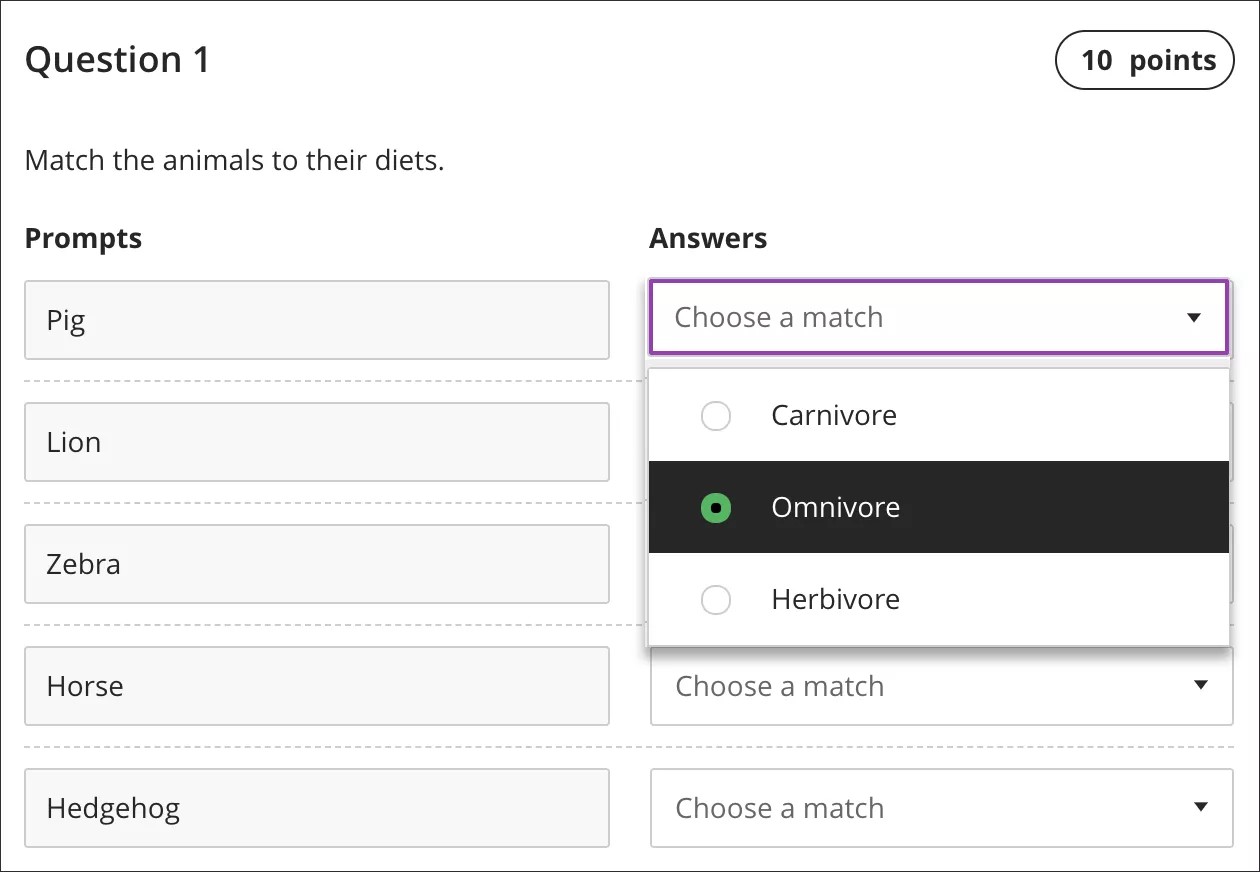
Associez les animaux à leur comportement alimentaire.
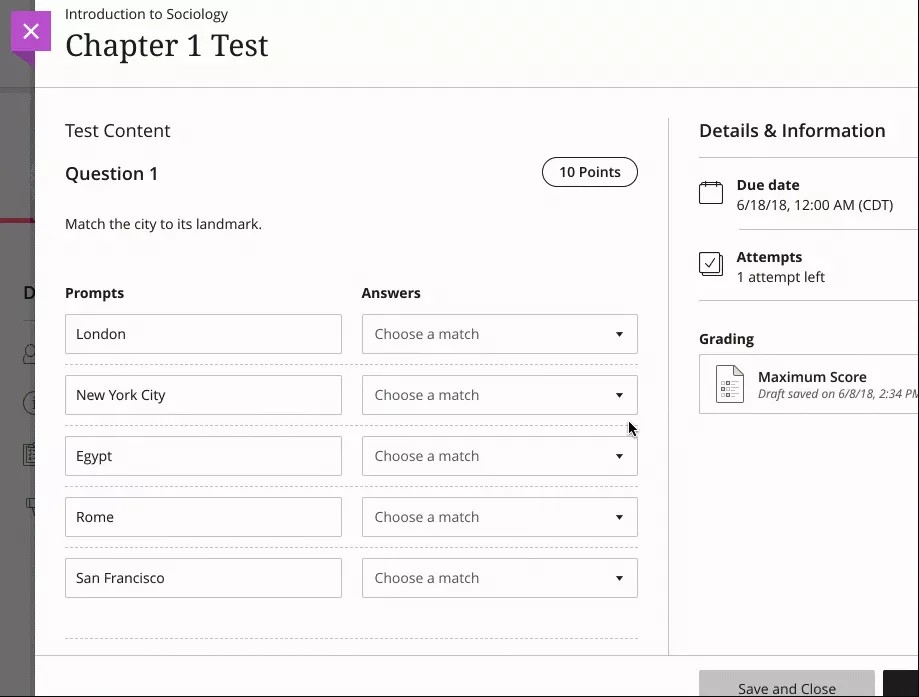
Les étudiants font correspondre les propositions : cochon, lion, zèbre, cheval et hérisson aux réponses : carnivore, omnivore et herbivore.
Dans cet exemple, les étudiants doivent utiliser certaines réponses plusieurs fois. Les réponses s'affichent dans un ordre aléatoire aux étudiants.
Regarder une vidéo sur les questions de mise en correspondance
La vidéo commentée suivante offre une représentation visuelle et auditive de certaines des informations contenues dans cette page. Pour obtenir une description détaillée de ce qui est représenté dans la vidéo, ouvrez la vidéo sur Vimeo, accédez à Plus d'actions, puis sélectionnez Ouvrir la transcription.
Créer des questions de mise en correspondance
Note
Vous pouvez placer les réponses dans un ordre aléatoire uniquement pour les questions d'appariement et à choix multiple. Si vous souhaitez appliquer des réponses aléatoires à des questions de type Vrai/Faux, utilisez le type de question à choix multiple avec Vrai et Faux comme choix de réponses.
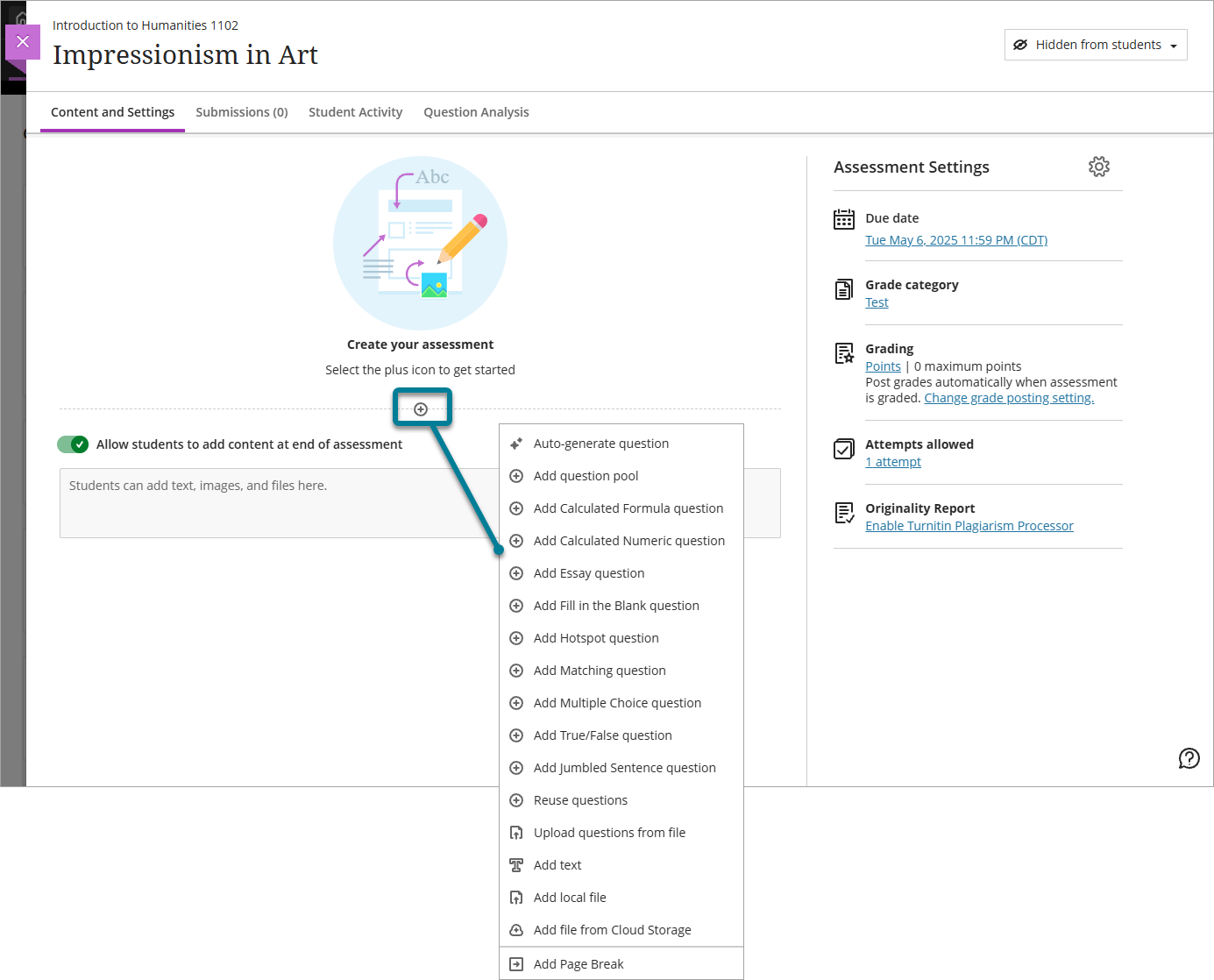
Lorsque vous créez un test, sélectionnez le signe plus pour ouvrir le menu. Dans un test existant, sélectionnez le signe plus à l'endroit où vous voulez ajouter une question. Sélectionnez Ajouter une question de mise en correspondance.
Ajoutez les instructions ou la question dans l'éditeur.
Ajoutez des invites et des réponses.
Ajoutez au moins une invite et deux réponses. Les champs par défaut dans un nouveau test de mise en correspondance répondent à ces critères.
Ajouter une paire : Le nombre maximum de paires propositions et réponses est de 100. Vous pouvez réutiliser des réponses dans les paires.
Ajouter une réponse : Les correspondances supplémentaires ne sont associées à aucune proposition, et vous ne pouvez pas les réutiliser. Le nombre maximal de réponses supplémentaires est de 10.
Avec l'éditeur, vous pouvez ajouter des fichiers, des vidéos, des éléments audio et des liens aux champs. Faites votre choix dans le menu Insérer du contenu ou dans les options de l'éditeur, par exemple Insérer à partir du stockage en nuage. Les fonctions de l'éditeur pour les invites et les réponses sont limitées. Par exemple, vous ne pouvez pas ajouter des listes à puces ou numérotées.
Utilisez les options de l'éditeur pour mettre en forme le texte.
Astuce
Pour utiliser votre clavier pour passer à la barre d'outils de l'éditeur, appuyez simultanément sur les touches ALT et F10. Sous Mac, appuyez simultanément sur les touches ALT, Fn et F10. Utilisez les touches fléchées pour sélectionner une option, comme une liste numérotée.
Autorisez ou non les crédits partiels ou négatifs.
Les questions ont une valeur par défaut de 10 points. Sélectionnez la cartouche de la note pour saisir une nouvelle valeur.
Enregistrez la question.
Enregistrer est désactivé tant que vous n'avez pas ajouté la question et au moins 1 proposition contenant 2 réponses. Si vous ne souhaitez pas utiliser un champ de réponse supplémentaire, vous devez disposer de deux paires avec les réponses.
Supprimez les champs vides (comme une paire vide que vous avez ajoutée ou une réponse supplémentaire vide) pour activer l'option Enregistrer. L'option Supprimer n'est pas activée à côté du champ Réponse supplémentaire 1 tant que vous n'avez pas créé au moins deux paires avec vos réponses.
Réutiliser une réponse
Vous pouvez utiliser la même réponse pour plusieurs paires. Vous ne pouvez pas réutiliser une réponse d'un champ de réponse supplémentaire.
Accédez au menu situé à côté du champ de réponse d'une paire et sélectionnez Réutiliser une réponse. Sélectionnez la réponse parmi celles que vous avez ajoutées au préalable. Lorsque vous réutilisez une réponse, un message apparaît dans le champ de réponse : Réponse réutilisée de la paire [numéro] . Sélectionnez le signe X pour supprimer la réponse réutilisée.
Si vous supprimez une paire avec une réponse réutilisée pour une ou plusieurs autres paires, la réponse est également supprimée dans les autres paires. Si vous commencez à modifier une réponse qui est réutilisée, vous recevrez le message suivant : Cette réponse est réutilisée. Les modifications affecteront les autres paires.
Crédit partiel et négatif
Les crédits partiels et négatifs sont activés par défaut pour toutes les questions. La note partielle est automatiquement distribuée en pourcentage entre les paires correspondantes. Vous pouvez modifier les valeurs de note partielle si nécessaire pour accorder plus ou moins de points à certaines paires. Les valeurs du crédit partiel doivent totaliser 100 %.
Vous pouvez également spécifier un pourcentage de crédit négatif pour n'importe quelle paire. La note négative n'est évaluée que lorsqu'elle est appliquée et lorsqu'un étudiant ne choisi pas la bonne paire. Les professeurs peuvent, s'ils le souhaitent, autoriser une note globale négative pour la question.
Astuce
Indiquez aux étudiants l'option de notation utilisée dans les instructions de l'évaluation.
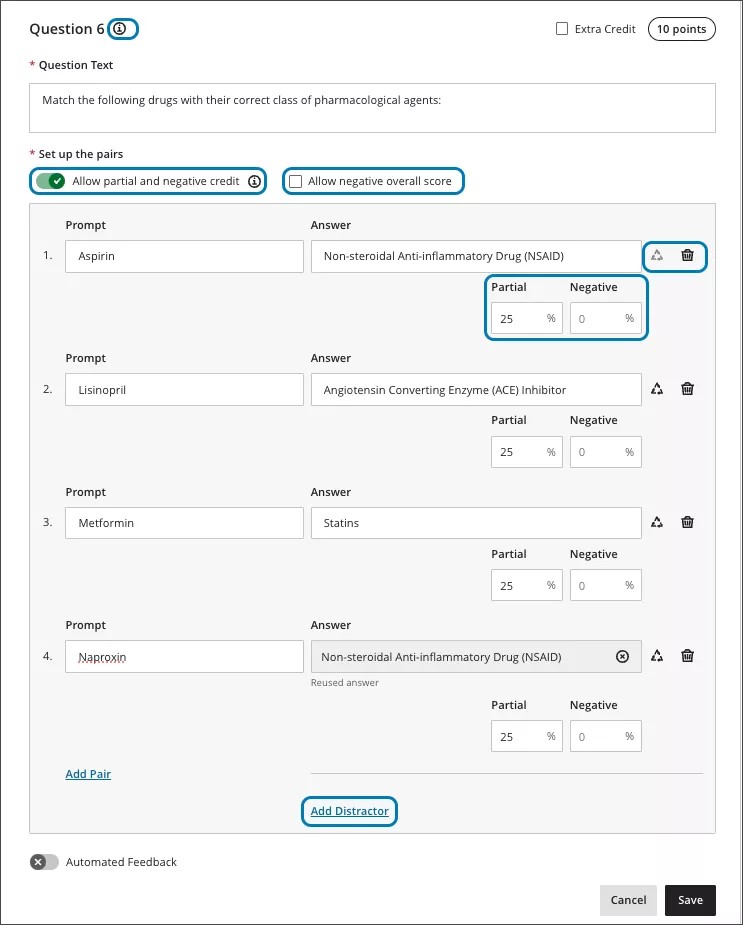
Une question dispose de 5 paires valant 2 points chacune. Le total est donc de 10 points. Un étudiant trouve 2 paires correctes :
Il gagne 4 points pour les 2 paires correctes et perd 6 points pour les 3 paires incorrectes. Il obtient donc un résultat négatif de -2 à la question.
Ajouter des fichiers multimédias aux questions de mise en correspondance
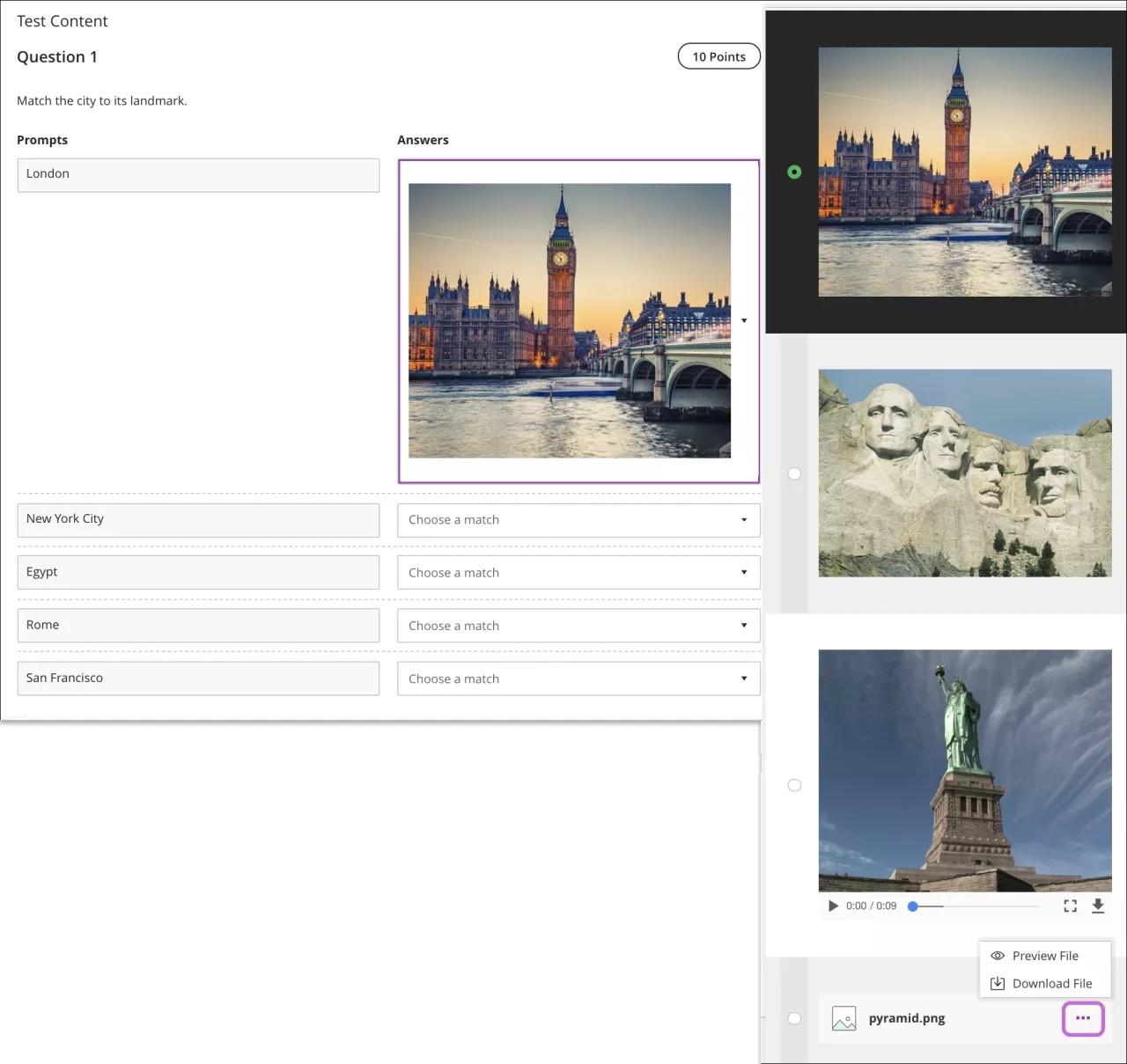
Vous pouvez ajouter des fichiers multimédias aux questions et aux réponses. Si vous choisissez de réutiliser une correspondance, les fichiers multimédia intégrés s'affichent pour les autres paires. Accédez au menu situé à côté du champ de réponse d'une paire et sélectionnez Réutiliser une réponse.
Ces types de fichiers multimédia s'intègrent aux navigateurs :
Images : JPEG, GIF et PNG
Audio : MP3, FLAC et WAV
Vidéo : MP4
Par exemple, si vous téléversez un fichier vidéo MP4 dans une réponse, les étudiants peuvent lire la vidéo lorsqu'ils consultent la question. Si vous ne disposez pas de l'option pour afficher un fichier multimédia intégré, les étudiants doivent télécharger le fichier pour le voir.
Les étudiants peuvent consulter le contenu multimédia dans leurs choix de réponses et parcourir la liste avant de répondre. Les vidéos intégrées disposent de commandes de lecture et de téléchargement. Les fichiers multimédia qui ne sont pas intégrés disposent d'un menu de prévisualisation ou de téléchargement. Les étudiants peuvent sélectionner des images pour les agrandir.
Noter des questions de mise en correspondance
Les questions de mise en correspondance sont notées automatiquement. Si une évaluation ne comporte que ce type de question, les résultats correspondants sont publiés automatiquement pour les étudiants. Les étudiants voient la question notée tout comme vous.
Note
Vous ne pouvez pas modifier les points obtenus par un étudiant individuel pour une question notée automatiquement.
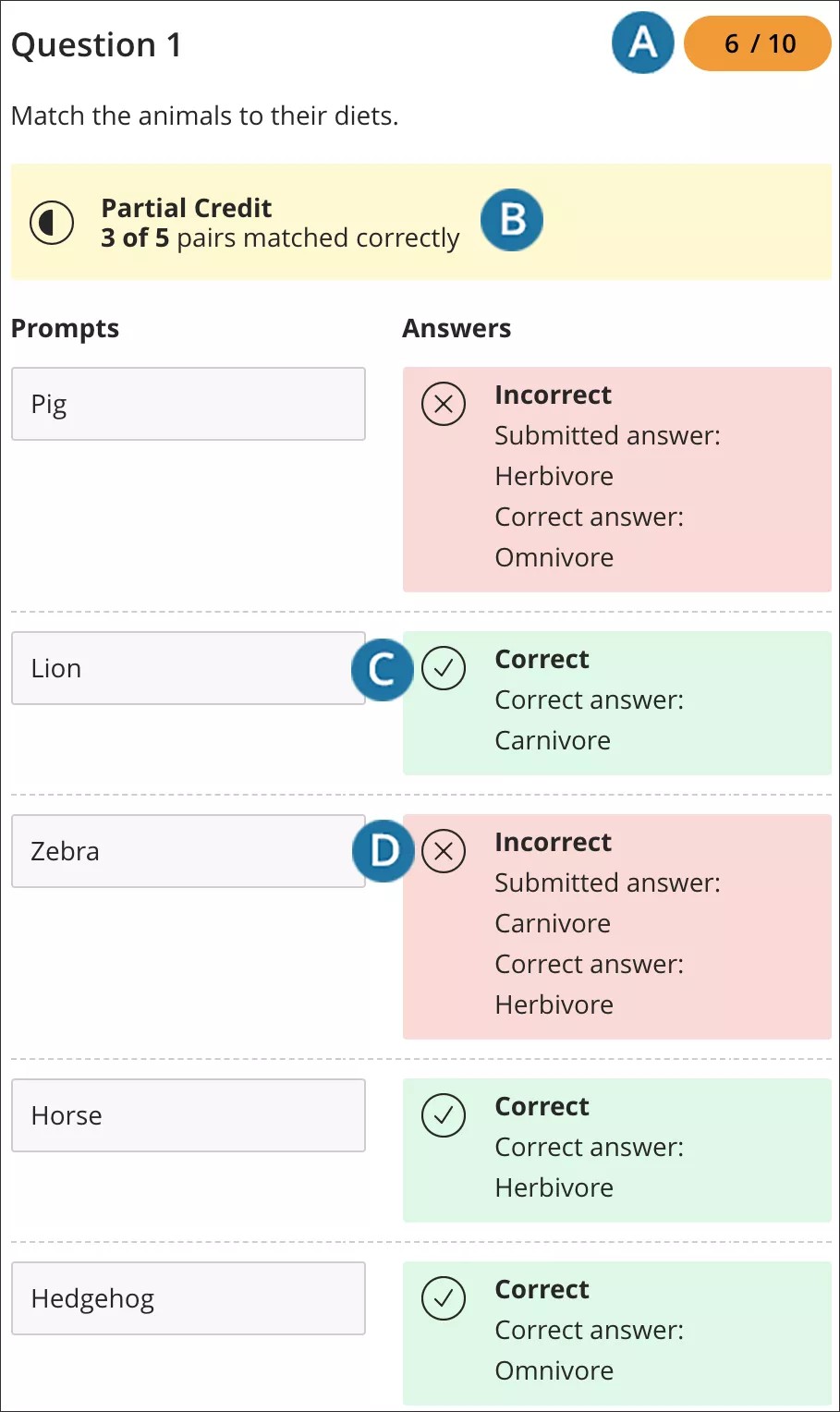
La cartouche de la note du test affiche les points obtenus. Les paires sont notées selon l'option de notation que vous avez choisie. Vous ne pouvez pas modifier les résultats des questions individuelles notées automatiquement.
Un récapitulatif du nombre de paires correctes s'affiche au-dessus des invites et des réponses.
Les paires correctes s'affichent sur un arrière-plan vert avec une coche.
Les paires incorrectes s'affichent sur un arrière-plan rouge clair avec une icône X.
Vous pourrez modifier l'option de notation, même une fois les soumissions envoyées. Les notes se mettront à jour.