ORIGINAL Paramètres de notation des travaux
Note
Cette documentation a été traduite à l'aide d'un outil de traduction automatique assisté par l'IA. Les traductions sont fournies « telles quelles », sans aucune garantie quant à leur exactitude. La version anglaise de ce contenu fait office de source officielle et fait autorité.
À propos de la section Notation
Sur la page Créer un travail, la section Notation est organisée en trois groupes :
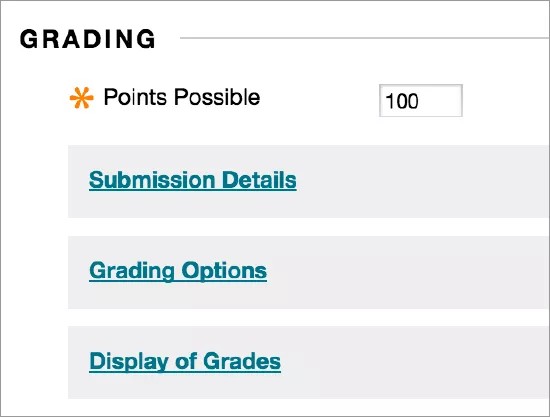
Détails de soumission : sélectionnez les paramètres généraux, tels que la personne à qui s'adresse le travail et le nombre de fois que les étudiants peuvent le soumettre.
Options de notation : Configurez la notation anonyme et déléguée.
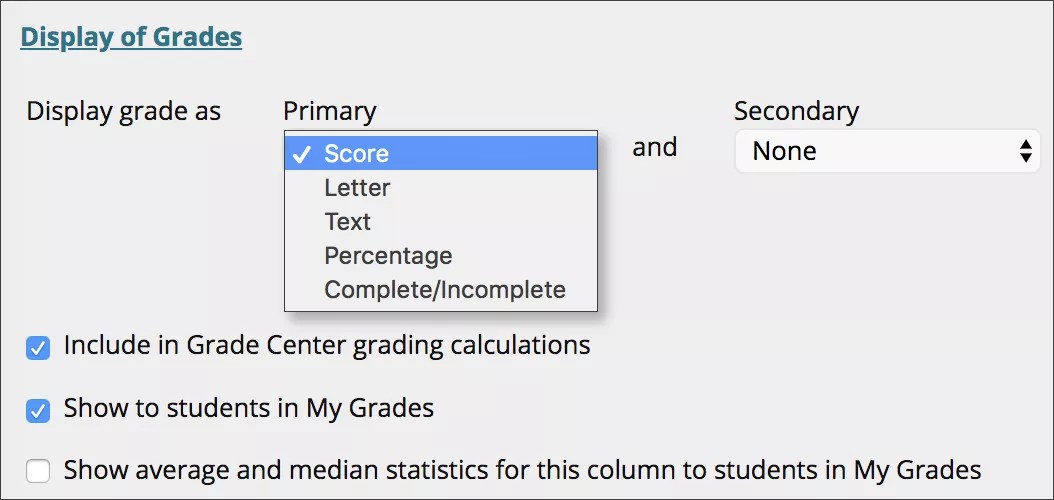
Affichage des notes : Sélectionnez les paramètres de la colonne du Centre de notation, par exemple si vous souhaitez ou non afficher la note aux étudiants.
1. Détails de la soumission
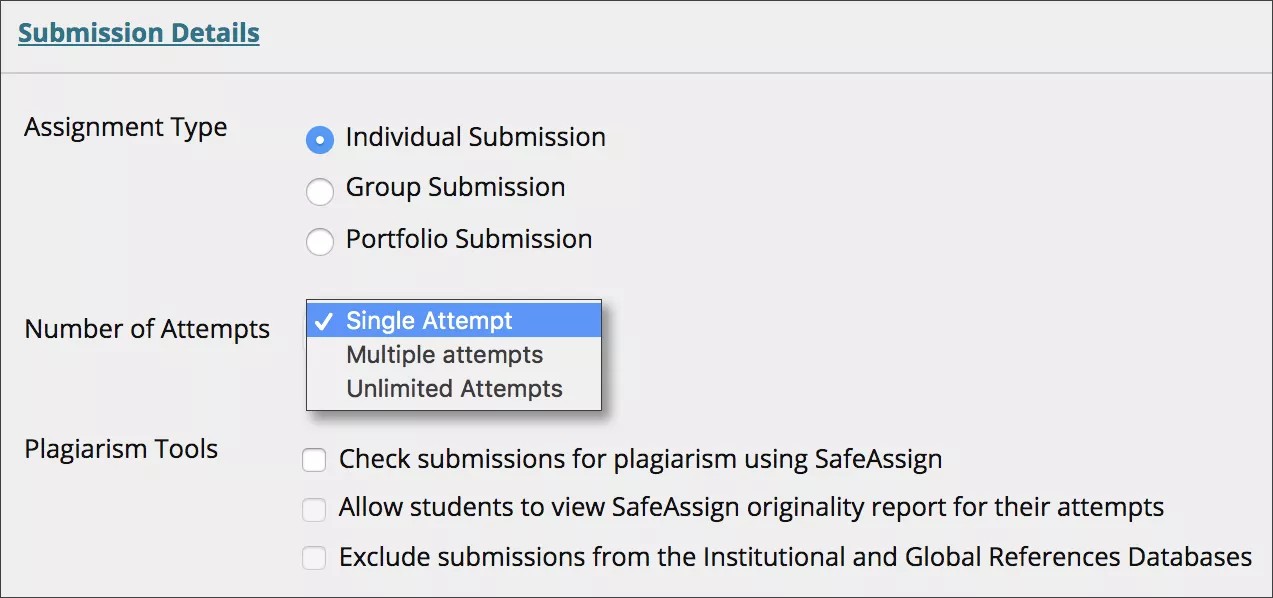
Sélectionnez les options relatives aux soumissions des étudiants :
Type de travail : Sélectionnez un individu, un groupe ou un portfolio. Vous pouvez exiger un recueil pour la soumission du travail.
Nombre de tentatives : Autorisez des tentatives uniques, multiples ou illimitées. Si vous sélectionnez plusieurs tentatives, vous pouvez également choisir la tentative à utiliser dans le Centre de notation.
Outils de plagiat : Si votre établissement a activé le service SafeAssign, sélectionnez les options de l'outil de plagiat que vous souhaitez utiliser. Si SafeAssign n'est pas disponible, ces options n'apparaissent pas.
2. Options de notation
Vous pouvez choisir de noter les travaux de façon anonyme et de sélectionner d'autres évaluateurs qui vous aideront à mener à bien vos tâches de notation.
Activer la notation anonyme
Vous pouvez activer la notation anonyme afin d'éliminer les risques de partialité pour les travaux à fort enjeu. Vous pouvez masquer les noms des étudiants pendant la notation, ce qui les rend anonymes. Ainsi, vous n'êtes pas indûment influencé par les performances précédentes de l'étudiant, sa présence en classe, les conflits, son origine, son sexe, ni votre appréciation de ses capacités. Cette pratique peut également être un facteur dans la relation étudiants-professeurs, car les étudiants sont certains d'être notés de façon impartiale.
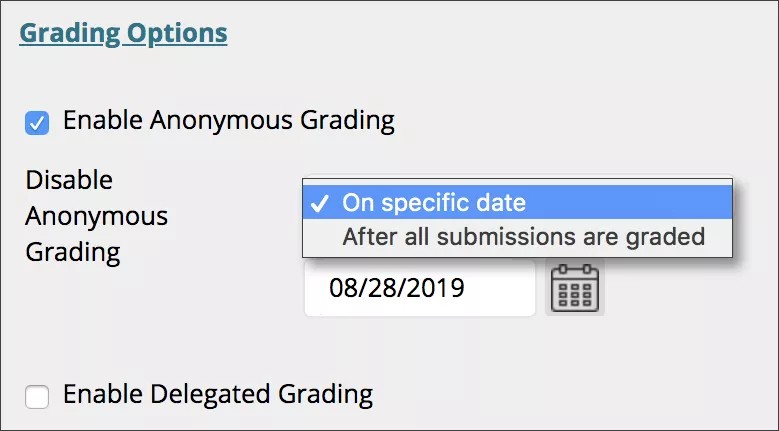
Après avoir coché la case Activer la notation anonyme, choisissez quand vous souhaitez supprimer automatiquement l'anonymat des étudiants :
À une date précise : Indiquez la date à laquelle vous souhaitez désactiver la notation anonyme. Le système commence automatiquement à supprimer l'anonymat avant que cette date soit dépassée.
Une fois que toutes les soumissions ont été notées : Indiquez une date d'échéance. Une fois que les étudiants ont soumis leurs tentatives, que la date d'échéance est passée et que vous avez noté les tentatives, l'anonymat des étudiants est désactivé.
Pour désactiver manuellement la notation anonyme, désactivez la case à cocher Activer la notation anonyme.
Activer la notation déléguée.
Le recours à la notation et à la rétroaction de plusieurs évaluateurs rend le processus plus fiable, augmente la cohérence et renforce l'impartialité. Vous pouvez affecter des utilisateurs spécifiques dans votre cours afin de noter des ensembles particuliers de soumissions de travaux par les étudiants. Pour les classes comptant un grand nombre d'étudiants, vous pouvez répartir les tâches de notation entre les assistants et d'autres évaluateurs.
Sur la page Créer un travail, choisissez les évaluateurs et les évaluateurs finaux qui vous aideront à évaluer les tâches.
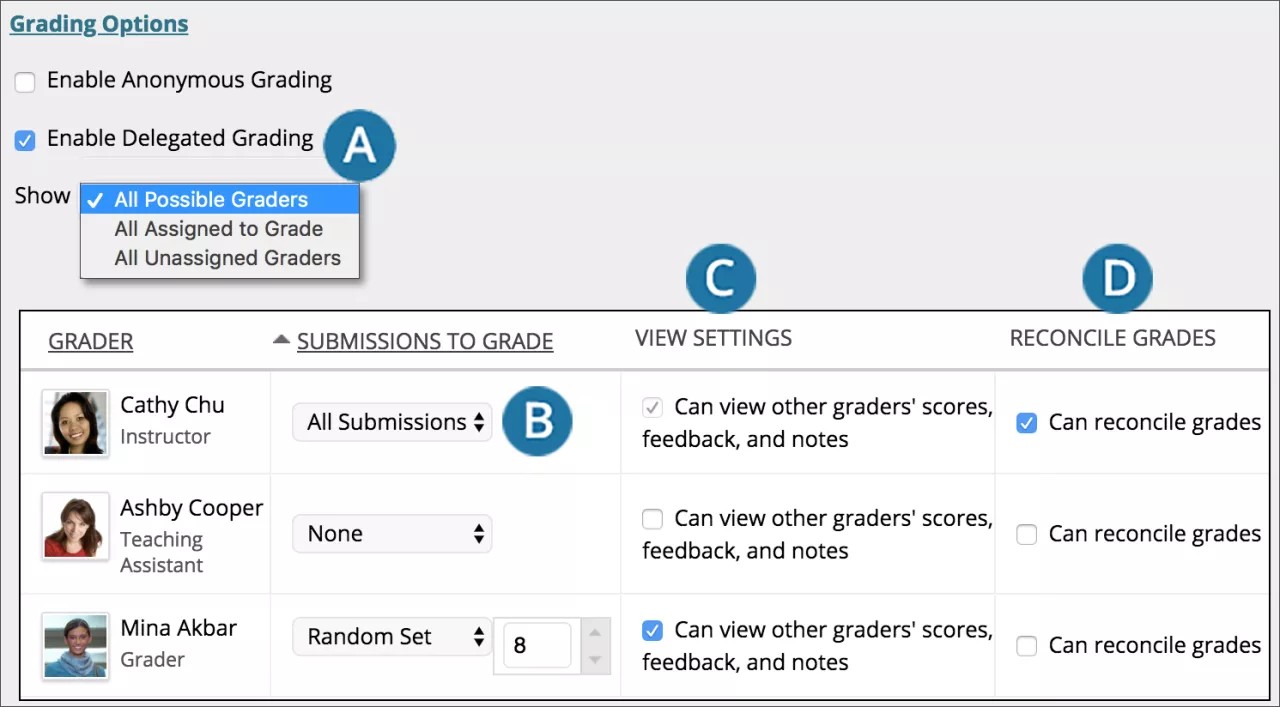
Dans la section Options de notation, après avoir coché la case Activer la notation déléguée, vous pouvez consulter la liste des évaluateurs potentiels et des évaluateurs finaux. Utilisez le menu Afficher pour filtrer la liste.
Utilisez le menu à côté du nom de chaque évaluateur pour affecter les soumissions à noter :
Toutes les soumissions
Ensemble aléatoire : notez un ensemble aléatoire du nombre d'étudiants sélectionné. Si vous désignez plusieurs évaluateurs pour noter un ensemble aléatoire, les étudiants doivent être répartis de manière égale en plusieurs ensembles aléatoires.
Groupes : évaluez tous les étudiants membres des groupes de cours sélectionnés.
Aucun
Tous les professeurs d'un cours peuvent voir ce qui a été attribué aux autres évaluateurs. Si vous souhaitez que d'autres rôles puissent également afficher les résultats, les rétroactions et les notes privées ajoutées par d'autres personnes, cochez la case dans la colonne Afficher les paramètres. Les étudiants ne voient pas les notes privées que quelqu'un ajoute.
Dans la colonne Rapprocher les notes, choisissez qui peut déterminer la note finale et les rétroactions pour chaque étudiant. Tous les professeurs peuvent rapprocher les notes. Les professeurs peuvent autoriser les assistants et les évaluateurs à rapprocher les notes. Les utilisateurs qui rapprochent les notes sont également appelés évaluateurs finaux.
Pour améliorer l'exactitude et la cohérence de la notation, demandez à tous les évaluateurs délégués d'utiliser une grille d’évaluation lorsqu'ils fournissent des notes.
Regardez une vidéo sur la notation anonyme et déléguée
Vidéo : Activer la notation anonyme et déléguée pour un travail explique comment utiliser ces fonctionnalités lorsque vous créez un travail.
3. Affichage des notes
Choisissez la façon dont les notes apparaîtront dans le Centre de notation et pour les étudiants dans Mes notes. Seule votre sélection principale apparaît aux étudiants.
Vous pouvez également choisir d'inclure le résultat du travail dans le calcul des notes.
En fonction des exigences relatives aux travaux, vous pouvez choisir de ne pas afficher les notes et les informations statistiques aux étudiants dans Mes notes.