ORIGINAL Critères de diffusion de contenu
Note
Cette documentation a été traduite à l'aide d'un outil de traduction automatique assisté par l'IA. Les traductions sont fournies « telles quelles », sans aucune garantie quant à leur exactitude. La version anglaise de ce contenu fait office de source officielle et fait autorité.
Les critères sont les parties qui définissent les règles que vous créez pour diffuser du contenu. Vous pouvez appliquer un ou plusieurs critères à chaque règle de diffusion personnalisée. Par exemple, une règle peut rendre un contenu disponible après une date donnée. Une autre, avec plusieurs critères, peut rendre un contenu disponible pour un groupe de cours après une date spécifique.
Vous pouvez ajouter quatre types de critères lorsque vous créez des règles :
Date
Adhésion
Note
État d'analyse
Ajouter des critères de date
Utilisez des critères de date pour maintenir l'attention des étudiants. Vous pouvez déterminer à quel moment diffuser du contenu plutôt que de diffuser tout le contenu du cours au début du trimestre. Vous pouvez afficher le contenu après une date spécifique, jusqu'à une date spécifique ou au cours d'une période.
Exemple : le contenu est traité dans un ordre spécifique. Vous souhaitez que le contenu soit disponible uniquement après qu'il a été abordé en classe.
Exemple : Publiez votre examen final pendant la semaine d'examens prévue par votre établissement.
Vous pouvez ajouter des critères supplémentaires à une règle, en plus des critères de date, afin de réduire encore davantage la disponibilité d'un élément.
Pour ajouter des critères de date à une règle de diffusion personnalisée avancée, procédez comme suit : vous ajoutez les mêmes informations de base que lors de la création d'une règle de diffusion personnalisée de base.
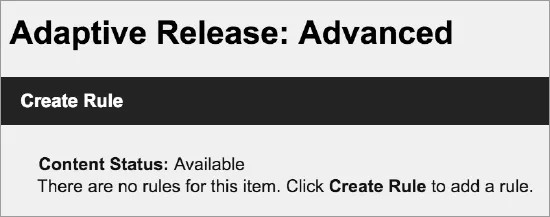
Accédez au menu d'un élément et sélectionnez Diffusion personnalisée : Advanced.
Sur la page Affichage paramétrable : Advanced, sélectionnez Créer une règle.
Sur la page Ajouter une règle, attribuez un nom à la règle, puis sélectionnez Soumettre.
Sélectionnez Créer des critères et sélectionnez Date.
Sur la page Date, sélectionnez la date.
Sélectionnez Soumettre.
Avertissement
Vous ne pouvez définir une date et une heure que dans l'une de ces zones : diffusion personnalisée ou exceptions de test. Si vous définissez une date et une heure dans l'une de ces zones, puis les définissez de nouveau dans l'autre zone, le premier paramètre est remplacé.
Ajouter des critères d'adhésion
Utilisez les critères d'adhésion pour diffuser du contenu à des étudiants et des groupes de cours spécifiques.

Exemple : mettre du contenu à la disposition de certains étudiants
Un étudiant demande à obtenir des points supplémentaires. Vous acceptez d'ajouter un travail pouvant lui permettre d'obtenir des crédits supplémentaires, mais choisissez de ne pas l'attribuer à vos autres étudiants. Vous le diffusez à l'étudiant en particulier à l'aide d'un critère d'adhésion.
Exemple : mettre du contenu à la disposition des groupes
Vous disposez de trois groupes dans votre cours et attribuez à chacun un travail différent. Vous demandez aux groupes d'apprendre les leçons, puis de présenter les documents à l'ensemble de la classe. Vous fournissez des documents propres au travail de chaque groupe en tant qu'éléments de contenu. Vous diffusez chaque élément de contenu pour un seul groupe.
Lorsqu'un groupe présente les documents à la classe, vous pouvez alors modifier la règle de diffusion concernant cet élément de contenu afin qu'ils soient disponibles pour toute la classe.
Vous pouvez ajouter des critères supplémentaires à une règle, en plus des critères d'adhésion, afin de réduire encore davantage la disponibilité d'un élément.
Pour ajouter un critère d'adhésion à une règle de diffusion personnalisée avancée, procédez comme suit : vous ajoutez les mêmes informations de base que lors de la création d'une règle de diffusion personnalisée de base.
Accédez au menu d'un élément et sélectionnez Diffusion personnalisée : Advanced.
Sur la page Affichage paramétrable : Advanced, sélectionnez Créer une règle.
Sur la page Ajouter une règle, attribuez un nom à la règle, puis sélectionnez Soumettre.
Sélectionnez Créer des critères et sélectionnez Adhésion.
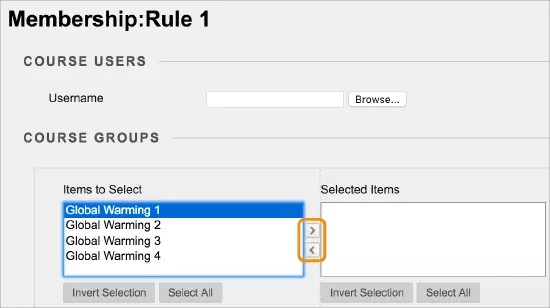
Sur la page Adhésion, faites vos choix :
Dans la zone Nom d'utilisateur, saisissez un ou plusieurs noms d'utilisateur, séparés par des virgules, ou parcourez le système.
Tous les groupes du cours apparaissent dans la case Eléments à sélectionner, même ceux qui ne sont pas disponibles. Déplacez les groupes de Articles vers Select vers Articles sélectionnés.
Sélectionnez Soumettre.
Ajouter des critères du centre de notation
Utilisez des critères de Centre de notation pour diffuser le contenu en fonction du résultat de l'élément, des tentatives de l'élément ou d'une colonne calculée.
Exemple : rendre le contenu disponible en fonction d'une tentative dans le Centre de notation
Utilisez les critères de Centre de notation si vous souhaitez que la visibilité du contenu dépende des tentatives effectuées par les étudiants sur des tests ou des travaux. Vous préparez un prétest que les étudiants doivent effectuer avant que le matériel de révision soit disponible.
Utilisez le critère basé sur les tentatives pour les sondages de fin de trimestre. Certains établissements exigent qu'un sondage soit tenté au moins une fois avant que l'examen final ne soit rendu disponible.
Exemple : rendre le contenu disponible en fonction du résultat du Centre de notation ou d'une colonne calculée
De nombreux cours sont fondés sur la progression, dans lesquels les étudiants doivent assimiler une leçon avant de passer à la suivante. Si vous voulez que les étudiants obtiennent une note de passage pour le Travail 1 avant de voir le prochain chapitre, vous pouvez ajouter un critère de Centre de notation.
Vous pouvez également indiquer une plage de valeurs pour la diffusion de contenu. Vous pouvez publier un élément d'unité supplémentaire pour les étudiants ayant obtenu un résultat compris entre 60 et 80. Ensuite, publiez un autre élément avec une compensation plus importante pour les étudiants ayant obtenu un résultat inférieur à 60.
Vous pouvez ajouter des critères supplémentaires à une règle, en plus des critères de Centre de notation, afin de réduire encore davantage la disponibilité d'un élément.
Vous ne pouvez sélectionner qu'un seul élément du Centre de notation pour chaque critère du Centre de notation. Cependant, vous pouvez ajouter plusieurs critères du Centre de notation à une règle de diffusion personnalisée avancée. Par exemple, dans une même règle, vous pouvez spécifier un critère qui rend le Projet A disponible une fois que le Sondage 1 est passé. Vous créez ensuite un autre critère qui rend le Projet A disponible après l'enregistrement d'un résultat supérieur à 70 au Test 2. Dans cet exemple, seuls les étudiants qui ont passé le Sondage 1 et obtenu un résultat supérieur à 70 au Test 2 peuvent consulter le Projet A.
Pour ajouter des critères du Centre de notation à une règle de diffusion personnalisée avancée, procédez comme suit : vous ajoutez les mêmes informations de base que lors de la création d'une règle de diffusion personnalisée de base.
Accédez au menu d'un élément et sélectionnez Diffusion personnalisée : Advanced.
Sur la page Affichage paramétrable : Advanced, sélectionnez Créer une règle.
Sur la page Ajouter une règle, attribuez un nom à la règle, puis sélectionnez Soumettre.
Sélectionnez Créer des critères et sélectionnez Note.
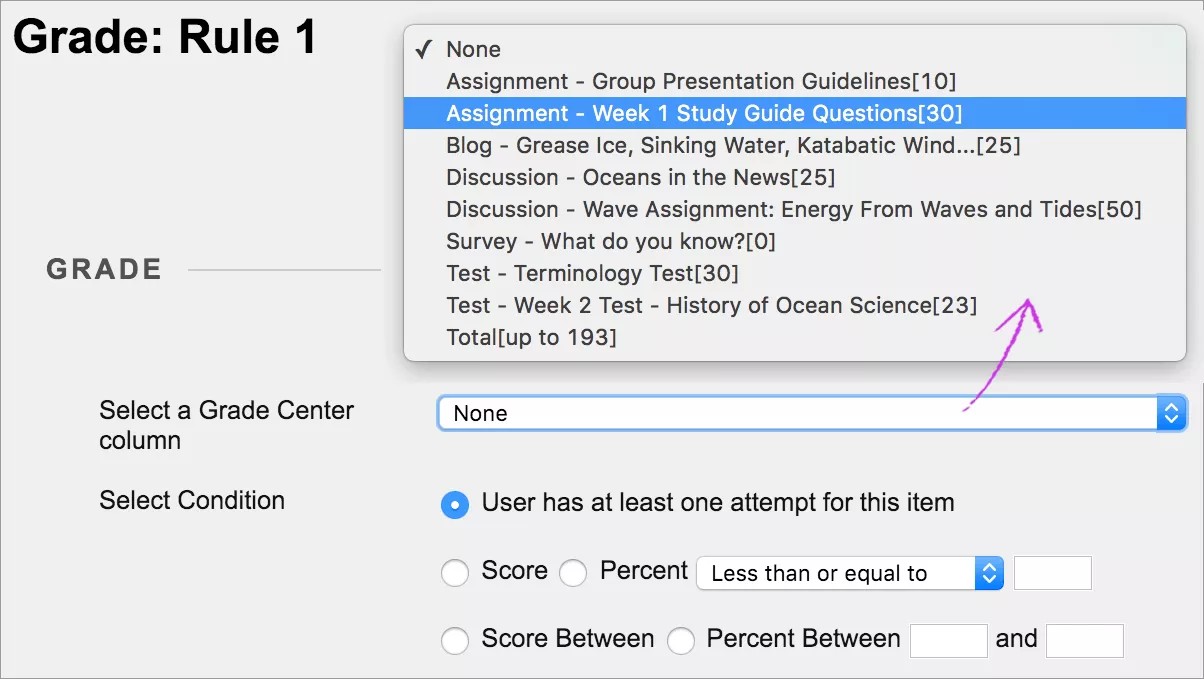
Sur la page Note, sélectionnez l'élément du centre de notes pour ce critère. Les éléments du Centre de notation sont répertoriés par catégorie, par exemple par travail ou par discussion. Le nombre de points possibles est inclus pour vous aider à déterminer la plage de notes.
Dans le menu Sélectionner la condition :
Sélectionnez L'utilisateur a au moins une tentative pour cet article pour publier le contenu en fonction d'une tentative soumise plutôt que du score obtenu.
Dans le menu Score, sélectionnez Inférieur à, Supérieur à ou égal à . Saisissez un résultat numérique dans la zone correspondant au seuil de résultat. Votre résultat peut inclure jusqu'à deux décimales.
Sélectionnez Score compris entre ou Pour cent entre. Saisissez la plage de valeurs dans les zones.
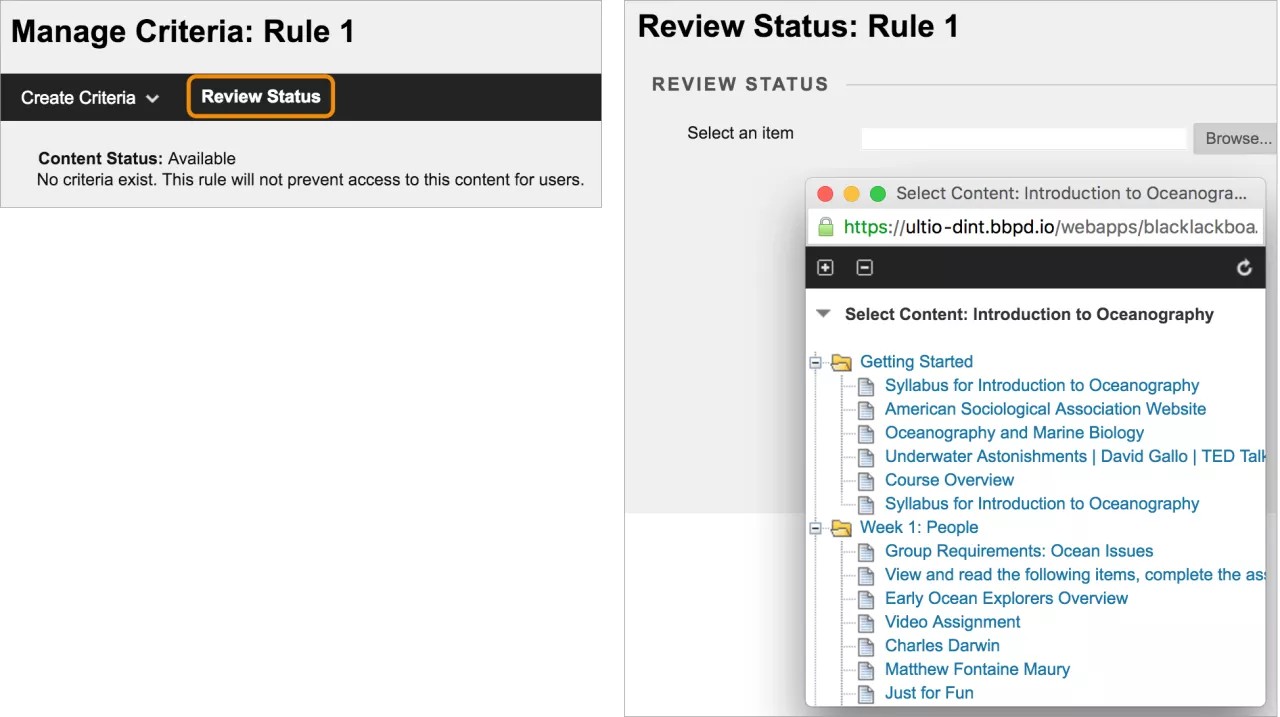
Ajouter des critères de statut de révision
Vous pouvez utiliser les critères d'état d'analyse pour diffuser le contenu en fonction de l'analyse d'un étudiant vis-à-vis d'un élément de contenu spécifique.
Exemple : créez un critère qui rend le travail 1 disponible uniquement une fois que les étudiants ont noté le travail 1 comme révisé.
Vous pouvez ajouter des critères supplémentaires à une règle, en plus des critères d'état d'analyse, afin de réduire encore davantage la disponibilité d'un élément. Vous pouvez appliquer un état d'analyse à un module d'apprentissage, mais pas aux fichiers qu'il contient.
Pour ajouter un critère d'adhésion à une règle de diffusion personnalisée avancée, procédez comme suit : vous ajoutez les mêmes informations de base que lors de la création d'une règle de diffusion personnalisée de base.
Accédez au menu d'un élément et sélectionnez Diffusion personnalisée : Advanced.
Sur la page Affichage paramétrable : Advanced, sélectionnez Créer une règle.
Sur la page Ajouter une règle, attribuez un nom à la règle, puis sélectionnez Soumettre.
Sélectionnez État de la révision.
Sur la page Réviser l'état, sélectionnez Parcourir pour ouvrir la carte du parcours et sélectionner un élément. L'état d'analyse sera activé pour cet élément. Les étudiants doivent marquer l'élément comme analysé avant que le contenu soit disponible.