ORIGINAL Créer des groupes
Note
Cette documentation a été traduite à l'aide d'un outil de traduction automatique assisté par l'IA. Les traductions sont fournies « telles quelles », sans aucune garantie quant à leur exactitude. La version anglaise de ce contenu fait office de source officielle et fait autorité.
L'apprentissage collaboratif offre de nombreux avantages par rapport à l'enseignement traditionnel. Différentes études démontrent que les étudiants travaillant en équipe développent des attitudes positives, résolvent les problèmes de manière plus efficace et expérimentent un plus grand sentiment d'accomplissement.
Vous pouvez créer des groupes d'étudiants afin qu'ils puissent interagir et démontrer leurs connaissances tout en apprenant à apprécier le point de vue d'autrui.
Vous pouvez créer des groupes individuellement ou simultanément.
Accéder aux groupes de cours
Chaque groupe dispose de sa propre page d'accueil, avec des liens renvoyant aux outils pour faciliter la collaboration entre les étudiants. Vous êtes le seul avec les membres du groupe à pouvoir accéder aux outils de groupe.
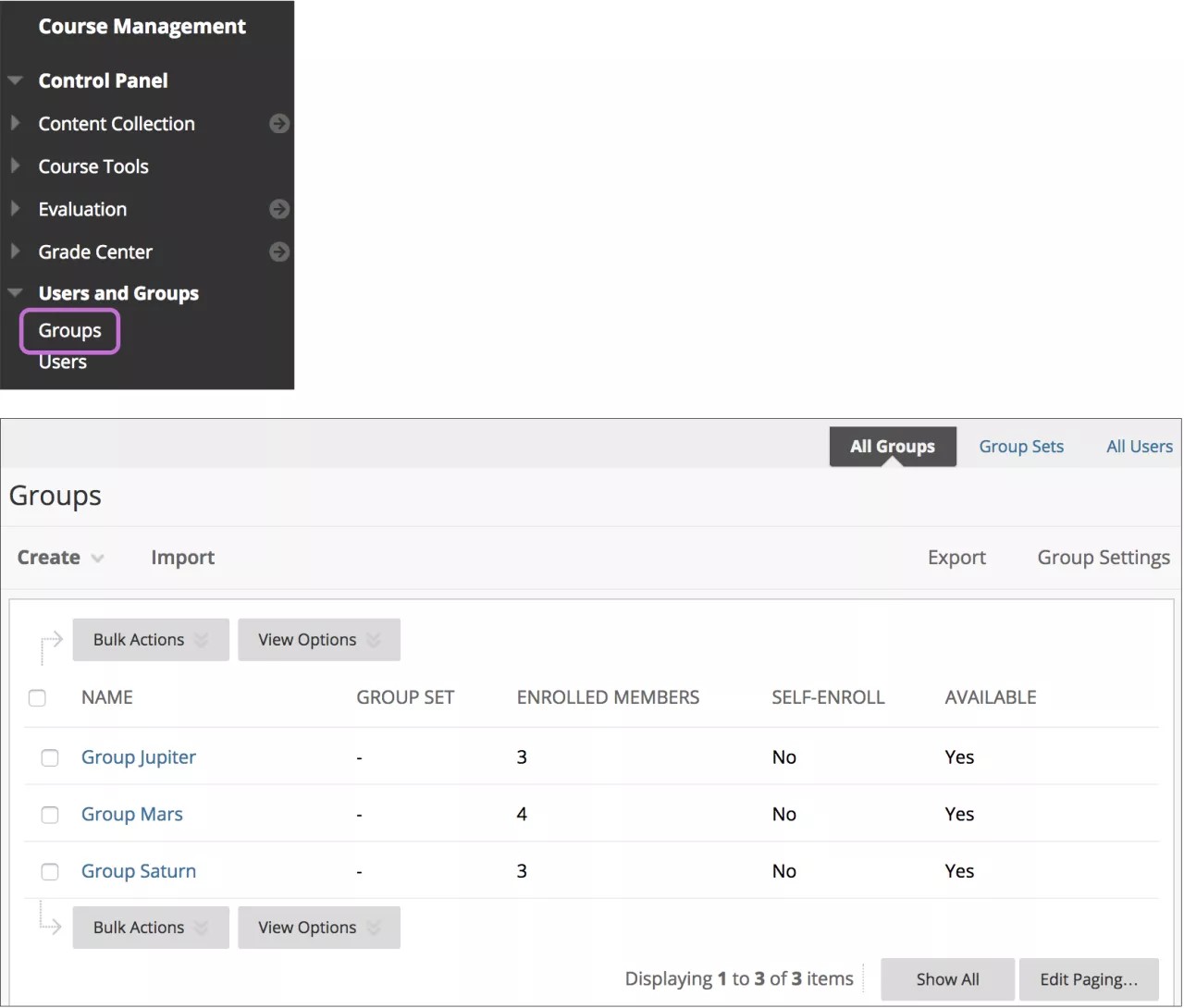
Dans le panneau de configuration, développez la section Utilisateurs et groupes, puis sélectionnez Groupes. Sur la page Groupes, vous pouvez afficher et modifier vos groupes existants et créer des groupes et des ensembles de groupes.
Méthodes d'inscription en groupe
Vous pouvez inscrire des étudiants dans des groupes de trois manières. Les étudiants ne peuvent pas se désinscrire eux-mêmes d'un groupe.
L'inscription manuelle vous permet d'affecter chaque étudiant du cours à un groupe. L'inscription manuelle est disponible pour les groupes uniques et les ensembles de groupes.
L'option Inscription aléatoire est uniquement disponible pour les ensembles de groupes. Elle affecte automatiquement les étudiants à des groupes, selon vos paramètres de nombre maximum de membres par groupe ou de nombre total de groupes. La répartition aléatoire s'applique uniquement aux étudiants actuellement inscrits à votre cours. Vous pouvez inscrire des étudiants supplémentaires manuellement.
L'auto-inscription permet aux étudiants de s'ajouter à un groupe à l'aide d'une fiche de connexion. L'auto-inscription est une option disponible pour les groupes uniques et les ensembles de groupes.
Accès des étudiants aux groupes de cours
Les étudiants peuvent accéder aux groupes de deux façons :
Dans un nouveau cours, sélectionnez le lien Groupes dans le menu du cours.
Dans le menu du cours, accédez à Outils > Groupes.
Créer un groupe de cours unique
Sur la page Groupes, sélectionnez Créer.
Dans la liste Groupe unique, sélectionnez Auto-inscription ou Inscription manuelle.
Saisissez un nom et éventuellement une description. Rendez le groupe visible pour les étudiants.
Sélectionnez les cases des outils de cours que vous souhaitez rendre disponibles au groupe.
Si vous souhaitez noter les soumissions des étudiants pour les blogues, les wikis et les journaux, sélectionnez l'option Noter, puis entrez le Nombre de points possibles.
Cochez la case Autoriser la personnalisation pour permettre aux étudiants d'ajouter des modules personnels à la page d'accueil du groupe. Les modules sont uniquement visibles pour le membre du groupe qui les a ajoutés.
Vous pouvez éventuellement cocher la case permettant de créer un affichage assisté pour le groupe.
Inscrire les étudiants à un groupe de cours
Si vous choisissez Auto-inscription, saisissez un nom et fournissez des instructions. Vous pouvez indiquer aux étudiants qu'ils ne peuvent pas se désinscrire eux-mêmes d'un groupe. Entrez le nombre maximal de membres, puis sélectionnez toutes les autres options à inclure.
-OU-
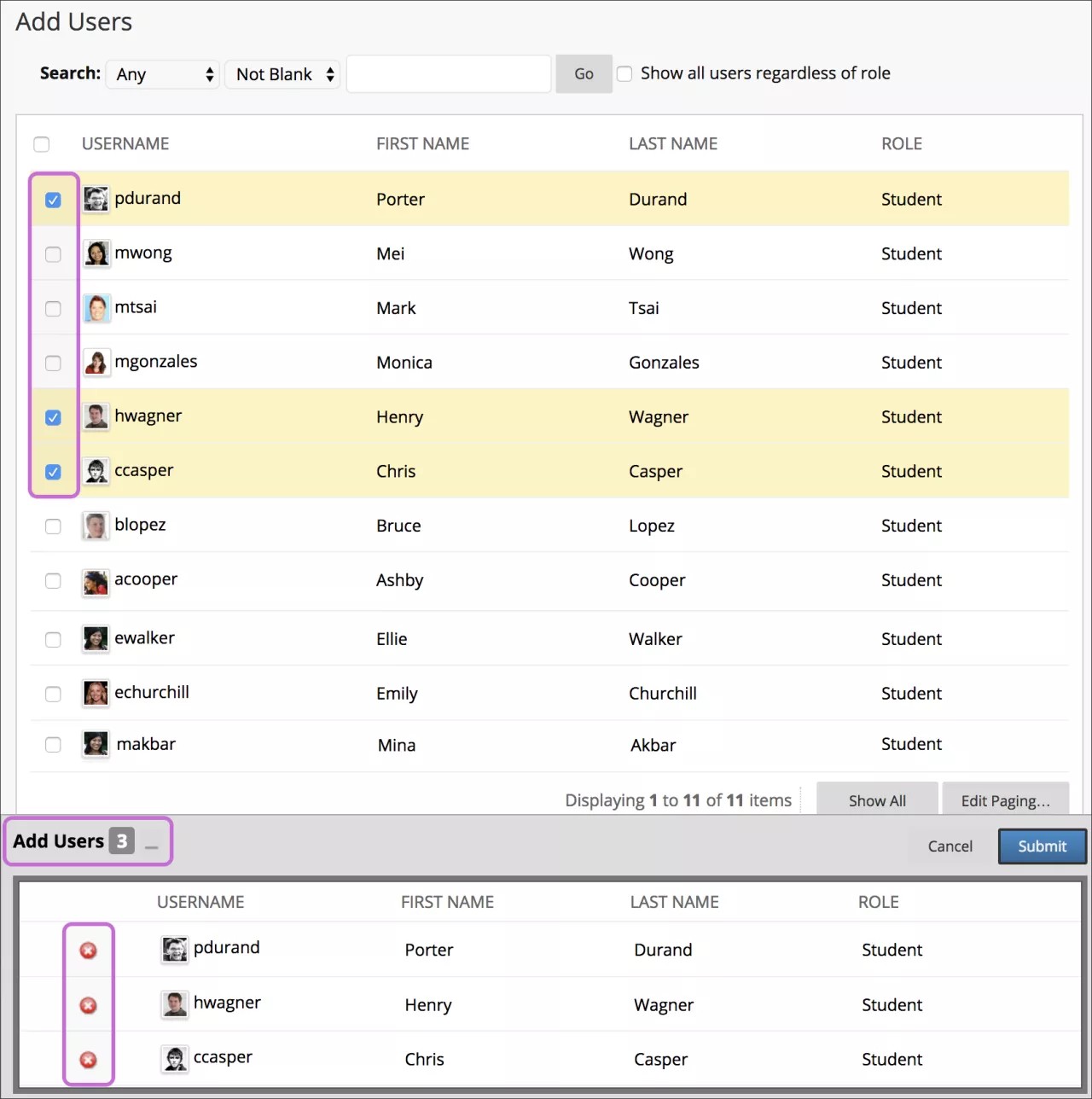
Si vous sélectionnez Inscription manuelle, recherchez et sélectionnez les étudiants à partir de la fenêtre contextuelle Ajouter des utilisateurs.
Le nombre total des membres du groupe sélectionné apparaît dans la zone inférieure. Sélectionnez l'icône Afficher la liste, représentée par un carré plein, pour ouvrir la zone Ajouter des utilisateurs et voir vos sélections. Pour supprimer des utilisateurs, cliquez sur le symbole X situé à côté de leur nom.
Sélectionnez Valider.
Le groupe nouvellement créé apparaît sur la page de liste des groupes.
Créer un ensemble de groupes
Sur la page Groupes, sélectionnez Créer.
Dans la liste Ensemble de groupes, sélectionnez Auto-inscription, Inscription manuelle ou Inscription aléatoire.
Suivez les mêmes étapes pour la création d'un groupe unique. Ensuite selon l'option d'inscription que vous venez de choisir, vous pouvez choisir parmi les options suivantes :
Inscrire soi-même : saisissez un nom et des instructions pour le groupe. Entrez le nombre maximal de membres, puis sélectionnez toutes les autres options à inclure.
Inscription aléatoire : saisissez le nombre d'étudiants par groupe ou le nombre de groupes que vous souhaitez créer. Sélectionnez une option pour déterminer le mode d'inscription des autres membres aux groupes.
Inscrire manuellement : saisissez le nombre de groupes à créer. Sur la page suivante, sélectionnez Ajouter des utilisateurs pour chaque groupe afin de faire votre sélection.
Le nombre total des membres du groupe sélectionné apparaît dans la zone inférieure. Sélectionnez l'icône Afficher la liste, représentée par un carré plein, pour ouvrir la zone Ajouter des utilisateurs et voir vos sélections. Pour supprimer des utilisateurs, cliquez sur le symbole X situé à côté de leur nom.
Les utilisateurs inactifs sont comptabilisés dans le nombre total des inscriptions à un groupe jusqu'à ce l'adhésion ou les utilisateurs d'un cours soient purgés.
Supprimer un membre de groupe
Vous pouvez supprimer des membres d'un groupe de cours.
Seuls les professeurs et les administrateurs peuvent supprimer les membres d'un groupe. Les étudiants ne peuvent pas se supprimer eux-mêmes d'un groupe ou supprimer d'autres étudiants de groupes créés par des étudiants.
Sur la page Groupes, sélectionnez Modifier un groupe dans le menu du groupe.
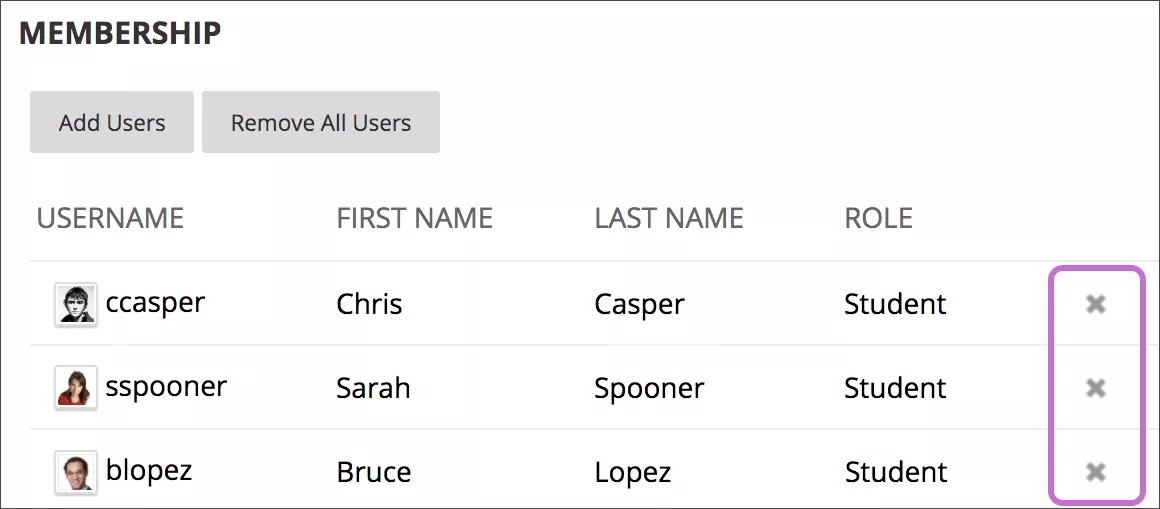
Sur la page Modifier un groupe, cliquez sur la croix (X) sur la ligne d'un membre pour supprimer l'utilisateur du groupe. Sélectionnez Supprimer tous les utilisateurs pour supprimer tous les membres d'un groupe.
Sélectionnez Valider.
Le membre est à présent supprimé du groupe. Pour vérifier qu'un utilisateur a bien été supprimé, accédez à la page d'accueil du groupe pour consulter la liste des membres.
Envoyez un courriel à un groupe de cours
Vous pouvez utiliser l'outil Courriel collectif pour communiquer efficacement avec certains membres ou l'ensemble du groupe. Lorsque vous êtes prêt à envoyer un message, l'outil remplit automatiquement la liste des destinataires avec les noms des membres du groupe. Il ne vous reste plus qu'à sélectionner rapidement ceux que vous voulez, ou leur totalité. Le courriel est envoyé vers les adresses courriel externes des destinataires. Blackboard ne conserve aucune trace de ces courriels.
Si les groupes préfèrent communiquer dans le cours, ils peuvent utiliser l'outil Messages relatifs au cours, qui est l'outil de messagerie électronique interne de Blackboard. Étant donné que l'outil Messages relatifs au cours n'est pas disponible comme outil de groupe, les étudiants doivent sélectionner des destinataires dans la liste de tous les membres du cours. Un enregistrement de tous les messages envoyés est stocké dans l'outil Messages relatifs au cours.
Présenter des groupes aux élèves
La façon dont les étudiants accèdent aux groupes dépend de la façon dont vous avez configuré votre cours. Vous pouvez utiliser trois options pour la configuration des groupes afin d'atteindre les différents objectifs d'apprentissage.
Option A : Mes groupes
Affichage :
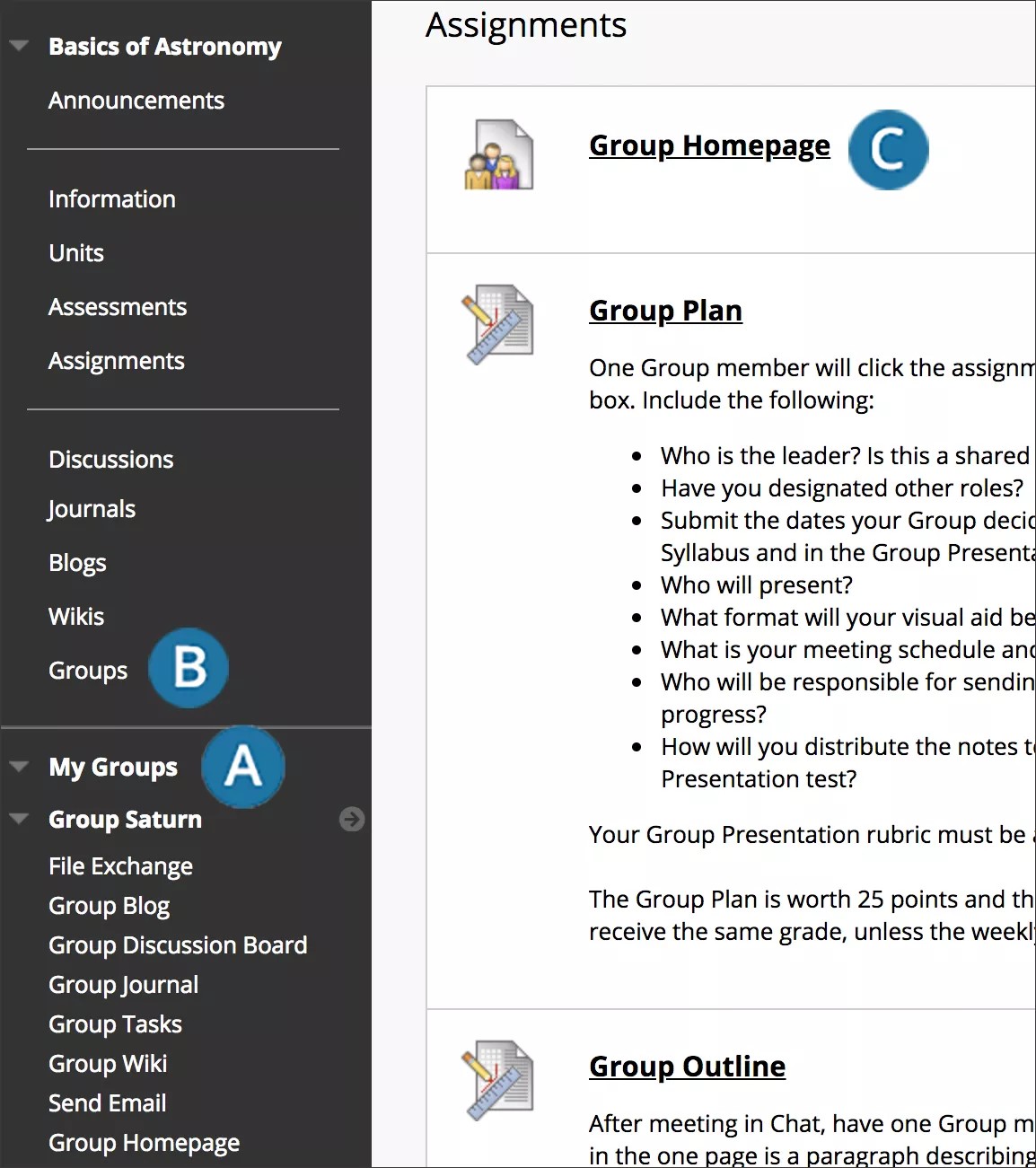
Les groupes de chaque étudiant apparaissent par défaut dans l'outil Mes groupes.
Comment ça marche :
Une fois que vous avez créé des groupes et ajouté des utilisateurs, les groupes sont disponibles pour les membres inscrits dans l'outil Mes groupes, liste dans laquelle les utilisateurs peuvent développer chaque nom de groupe pour accéder rapidement à ses outils. Puisque l'outil Mes groupes est rempli automatiquement à mesure que des étudiants sont ajoutés à des groupes, cette option est la plus facile à mettre en œuvre. Sélectionnez la flèche pour développer la page d'accueil du groupe dans le cadre de contenu.
Option C : Fournir des liens dans un domaine de cours
Affichage :
Un lien vers la page de liste des Groupes, une page d'accueil de groupe ou une fiche de connexion apparaît dans un onglet de contenu, un dossier, un module d'apprentissage ou un plan de leçon à proximité de contenu connexe.
Comment ça marche :
Créez des groupes à l'aide de l'outil de groupes. Ensuite, accédez à la page du cours où vous souhaitez ajouter le lien du groupe. Accédez au menu Outils et sélectionnez Groupes. Faites votre sélection sur la page Créer un lien : Groupe.