ORIGINAL Gérer les groupes
Note
Cette documentation a été traduite à l'aide d'un outil de traduction automatique assisté par l'IA. Les traductions sont fournies « telles quelles », sans aucune garantie quant à leur exactitude. La version anglaise de ce contenu fait office de source officielle et fait autorité.
Sur la page Groupes, vous pouvez accéder à tous les groupes, les ensembles de groupes et les utilisateurs. Vous pouvez également effectuer les tâches suivantes :
Importer et exporter des groupes et des adhésions à des groupes
Organiser les colonnes, effectuer des actions groupées pour la suppression des groupes et créer des affichages assistés dans le Centre de notation pour un ou plusieurs groupes
Vous avez également la possibilité de gérer la disponibilité des outils pour tous les groupes.
Menu Afficher les options
Utilisez le menu Afficher les options pour consulter différents types d'informations de groupe.
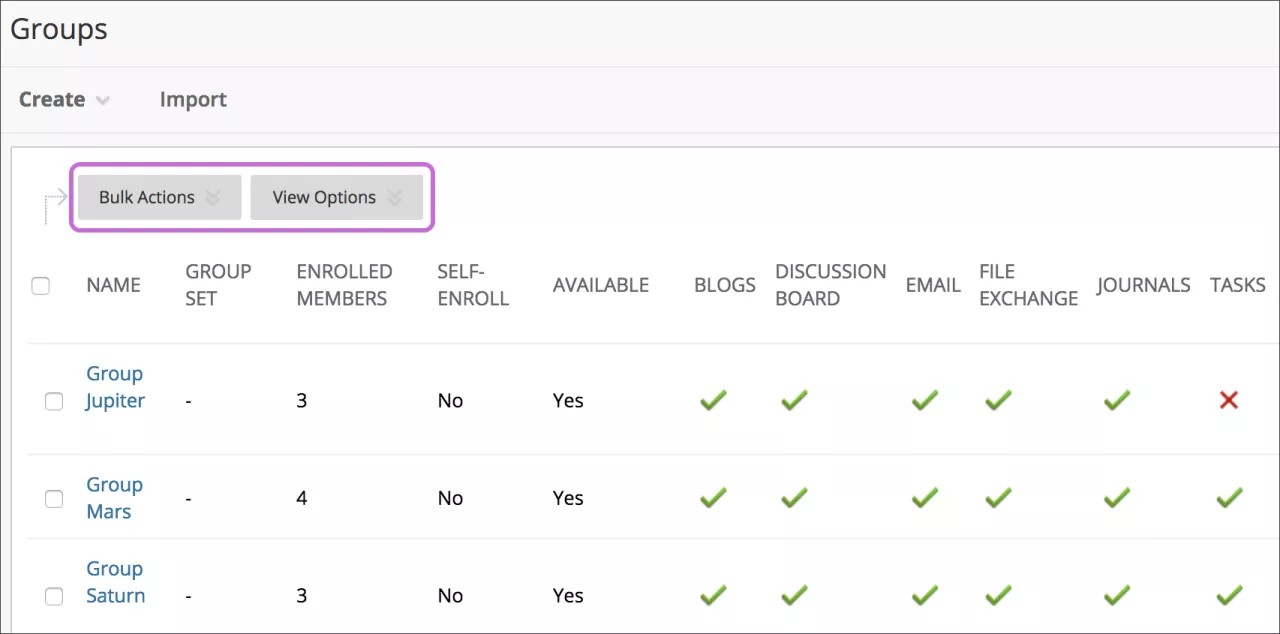
Par exemple, vous pouvez choisir d'afficher les groupes ayant accès à des outils particuliers. Vous pouvez rendre des outils disponibles ou indisponibles pour des groupes. Cochez la case dans la colonne d'un outil pour le rendre indisponible. La marque X apparaît. Pour le rendre disponible, il suffit de sélectionner ce même X. Une marque de validation apparaît.
Page Tous les utilisateurs
Sur la page Tous les utilisateurs, vous pouvez afficher les groupes auxquels appartiennent les étudiants, rechercher des utilisateurs, ajouter plusieurs utilisateurs à un groupe et supprimer des utilisateurs de groupes.
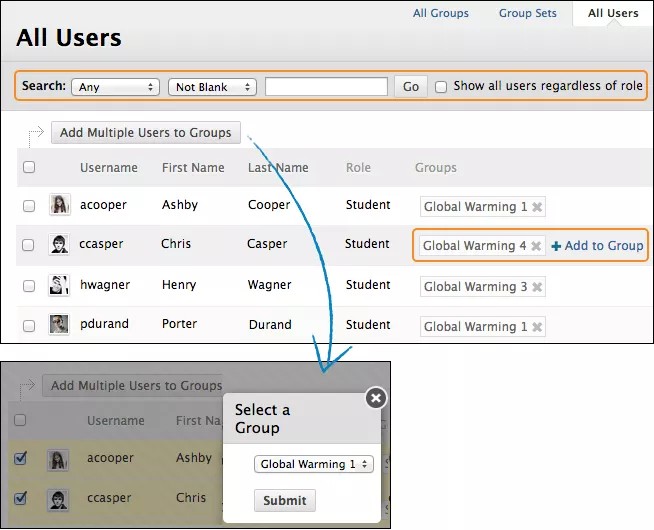
Gérer des groupes
Sur la page de liste des groupes, vous pouvez créer des groupes, les modifier et les gérer.
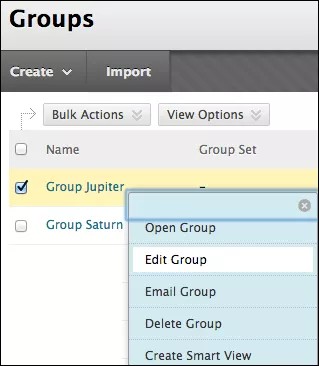
Le menu de chaque groupe permet d'accéder rapidement à la page d'accueil du groupe et aux courriels de groupe. Vous pouvez également accéder aux options permettant de modifier les propriétés du groupe, de supprimer des groupes et de créer des affichages assistés.
Lorsque vous modifiez un groupe, vous pouvez ajouter ou supprimer des membres, mais également modifier son nom, sa disponibilité et les outils.
Vous pouvez autoriser les étudiants à créer leurs propres groupes par auto-inscription. Sur la page Groupes, sélectionnez Paramètres du groupe et effectuez vos sélections.
Supprimer un groupe
Vous pouvez supprimer un groupe dont vous n'avez plus besoin.
Vous pouvez conserver toutes les colonnes de notes associées à un groupe et incluses dans le Centre de notation, comme les blogues, journaux ou wikis de groupe évaluables. Sur la page Confirmation de la suppression, ne cochez pas les cases correspondant aux colonnes à conserver.
Outils de groupe
Sur la page d'accueil du groupe, les étudiants peuvent accéder aux outils que vous avez ajoutés pour eux. Vous êtes le seul avec les membres du groupe à pouvoir accéder aux outils activés pour un groupe. Cependant, les blogues et les wikis de groupe sont visibles par tous les membres du cours lors de l'accès aux outils de la page Outils.
Outils de groupe disponibles
Collaboration Ultra : Vous et les membres d'un groupe pouvez partager du contenu et utiliser le tableau blanc, ainsi que créer des enregistrements.
Blogue de groupe : Les membres d'un groupe peuvent ajouter des entrées et des commentaires au blogue du groupe pour partager des idées. Vous pouvez noter les blogues de groupe.
Forum de discussion de groupe : Les membres d'un groupe peuvent communiquer en groupe, ainsi que créer et gérer leurs propres forums.
Courriel : Utilisez l'outil de courriel de groupe pour une communication rapide et efficace entre les membres du groupe.
Échange de fichiers : vous et les membres du groupe pouvez utiliser cet outil pour télécharger des documents dans la zone du groupe et supprimer des fichiers, peu importe qui les a ajoutés. Cet outil est uniquement accessible aux groupes.
Journal de groupe : Les membres d'un groupe peuvent partager leurs réflexions et communiquer avec vous. Vous pouvez noter les journaux de groupe.
Tâches de groupe : Les membres d'un groupe peuvent définir et séparer la charge de travail en tâches et distribuer la liste à l'ensemble du groupe. Chaque tâche comporte un état et une date d'échéance pour aider les membres à rester sur la bonne voie. Les membres du groupe peuvent afficher les tâches affectées au groupe dans l'outil Tâches de groupe ou Tâches de cours. Les autres membres du cours et vous-même ne verrez pas les tâches des groupes auxquels ils ne sont pas inscrits lors de l'affichage de l'outil Tâches de cours.
Wiki de groupe : utilisez les wikis de groupe pour créer un espace collaboratif permettant aux membres du groupe d'afficher, de contribuer et de modifier le contenu. Vous pouvez noter les Wikis de groupe.
Avertissement
Lorsque vous avez activé la notation pour un blogue, journal ou Wiki de groupe, vous ne pouvez plus annuler cette opération.
Ajouter un lien de groupe dans un onglet Cours
Vous pouvez ajouter manuellement des liens vers des groupes individuels et des fiches de connexion dans les onglets de cours, tels que les onglets de contenu et les dossiers.
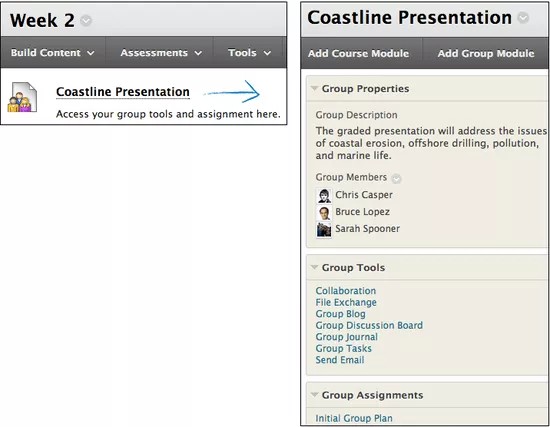
Par exemple, vous pouvez configurer un onglet de contenu pour inclure l'intégralité du contenu et des outils dont vos étudiants ont besoin pour la semaine. Après avoir lu le cours hebdomadaire et affiché le diaporama, les étudiants peuvent également accéder à l'outil Groupes pour effectuer l'affectation de groupe. Les étudiants n'ont pas besoin d'explorer d'autres parties de votre cours pour réaliser toutes les activités requises de la semaine.
Lorsque vous ajoutez un lien vers un groupe spécifique dans un onglet de contenu, tous les étudiants peuvent le voir. Les étudiants qui ne sont pas membres du groupe ne pourront pas accéder à la page d'accueil du groupe.
Pour ajouter un lien de groupe dans un onglet Cours :
Accédez à la page de cours où vous souhaitez ajouter un lien de groupe, par exemple la page de contenu Semaine 2.
Sélectionnez Outils > Groupes.
Sur la page Créer un lien : groupe, sélectionnez le type de lien : la page Groupes, vers un groupe ou vers un ensemble de groupes. Si vous voulez créer un lien vers un groupe ou un ensemble de groupes, faites votre choix dans la liste, puis sélectionnez Suivant.
Sur la page Créer un lien : Groupe suivante, tapez les informations sur le lien pour spécifier comment elles apparaîtront dans la zone de contenu. Sélectionnez les options dont vous avez besoin, puis Soumettre.
Le lien vers la page du groupe s'affiche dans l'onglet de contenu.