Annonces
Note
Cette documentation a été traduite à l'aide d'un outil de traduction automatique assisté par l'IA. Les traductions sont fournies « telles quelles », sans aucune garantie quant à leur exactitude. La version anglaise de ce contenu fait office de source officielle et fait autorité.
Les annonces permettent de transmettre efficacement des informations opportunes et importantes pour la réussite du cours. Ajoutez des annonces pour les types d'activités de cours suivants :
Les dates d'échéance des devoirs et des projets
Les modifications apportées à votre programme de cours
Les corrections ou explications apportées aux documents
Les calendriers des examens
Vous pouvez ajouter, modifier et supprimer des annonces depuis la page Annonces. Vous pouvez également enregistrer des fichiers vidéo et audio à inclure dans votre annonce. Blackboard LMS fournit un sous-titrage automatique des fichiers audio et vidéo que vous créez pour les inclure dans les annonces. Il n'est pas nécessaire d'activer cette fonctionnalité.
Lorsque vous ajoutez une annonce, vous pouvez également l'envoyer par courriel aux étudiants de votre cours. Ainsi, les étudiants reçoivent l'annonce même s'ils ne se connectent pas à votre cours. Si vous planifiez une annonce, le courriel est envoyé à l'heure prévue.
Comprendre comment les annonces apparaissent aux étudiants
Les étudiants peuvent voir les annonces à deux endroits : la page Activité et à l'intérieur du cours lui-même.
Sur la page Activité
Les annonces apparaissent dans les sections Aujourd'hui et Récent de la page Activité.
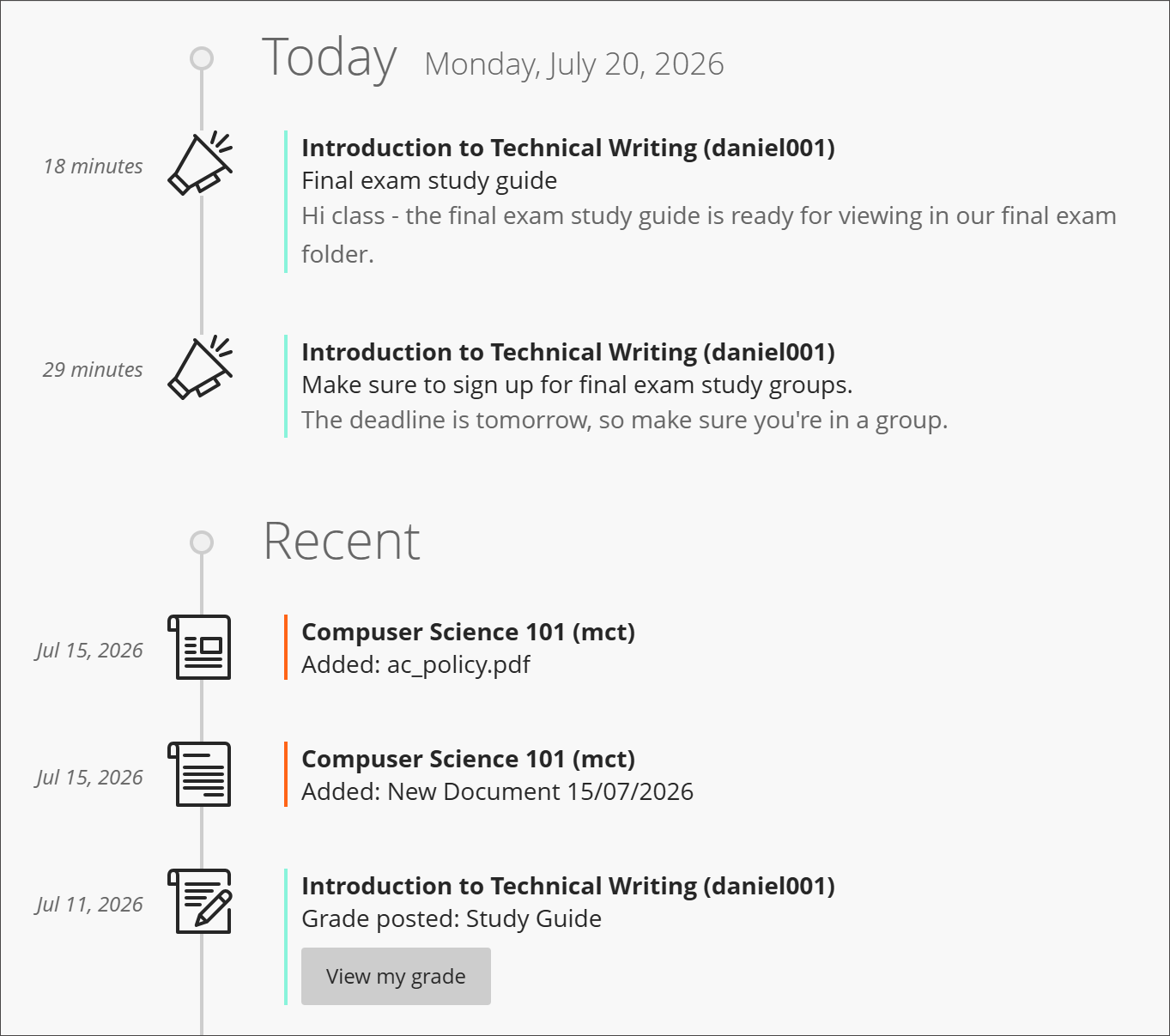
La plupart des annonces disparaissent de la page Activité lorsque les étudiants les consultent dans le cadre de leurs cours. Si vous planifiez une annonce, celle-ci apparaît sur la page Activité à l'heure prévue.
Les étudiants reçoivent une annonce de cours et une notification sur la page Activité concernant les groupes de cours qu'ils doivent rejoindre. Si les étudiants n'ont pas rejoint un groupe de cours, l'alerte reste dans le flux d'activité.

Annonces dans un cours
Les nouvelles annonces de cours s'affichent pour les étudiants la prochaine fois qu'ils accèdent à votre cours. Les étudiants doivent accuser réception de la nouvelle annonce avant de pouvoir accéder au contenu du cours. Une fois que les étudiants ont pris connaissance de l'annonce, celle-ci ne s'affichera plus.
Sélectionnez une annonce pour la marquer comme lue. Si vous ne sélectionnez pas l'annonce, un nombre indiquant le nombre d'annonces non lues s'affiche à côté de la page Annonces.
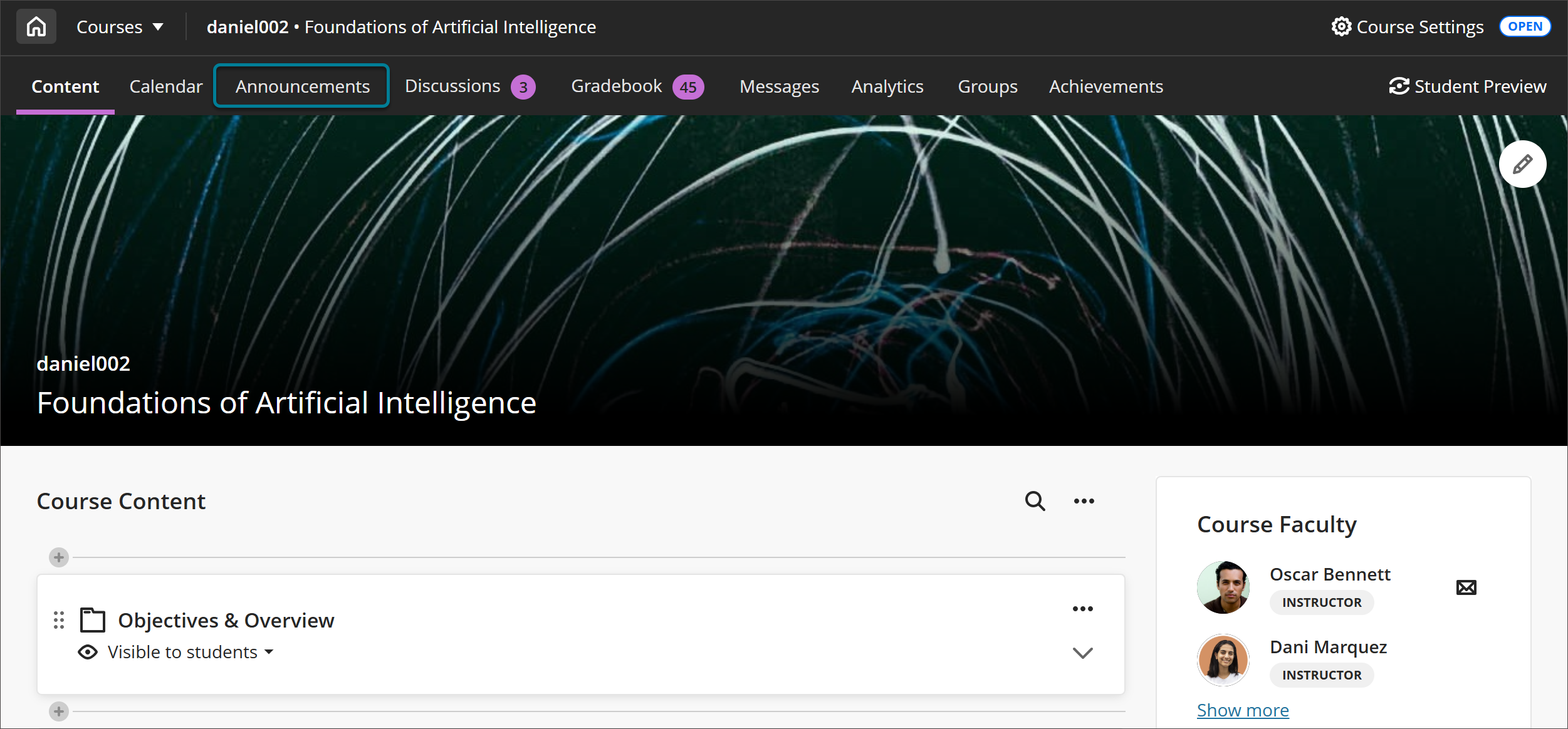
Pour marquer une annonce lue comme non lue, sélectionnez-la à nouveau. Sur la page Annonces, les annonces lues sont affichées dans une couleur plus foncée que les annonces non lues.
Utiliser la page Annonces
À partir de la page Annonces, vous pouvez créer, organiser, marquer vos annonces comme lues ou non lues et effectuer une recherche. Sur la page Contenu du cours, lorsque vous entrez dans un cours pour la première fois, sélectionnez Annonces pour accéder à la page Annonces.
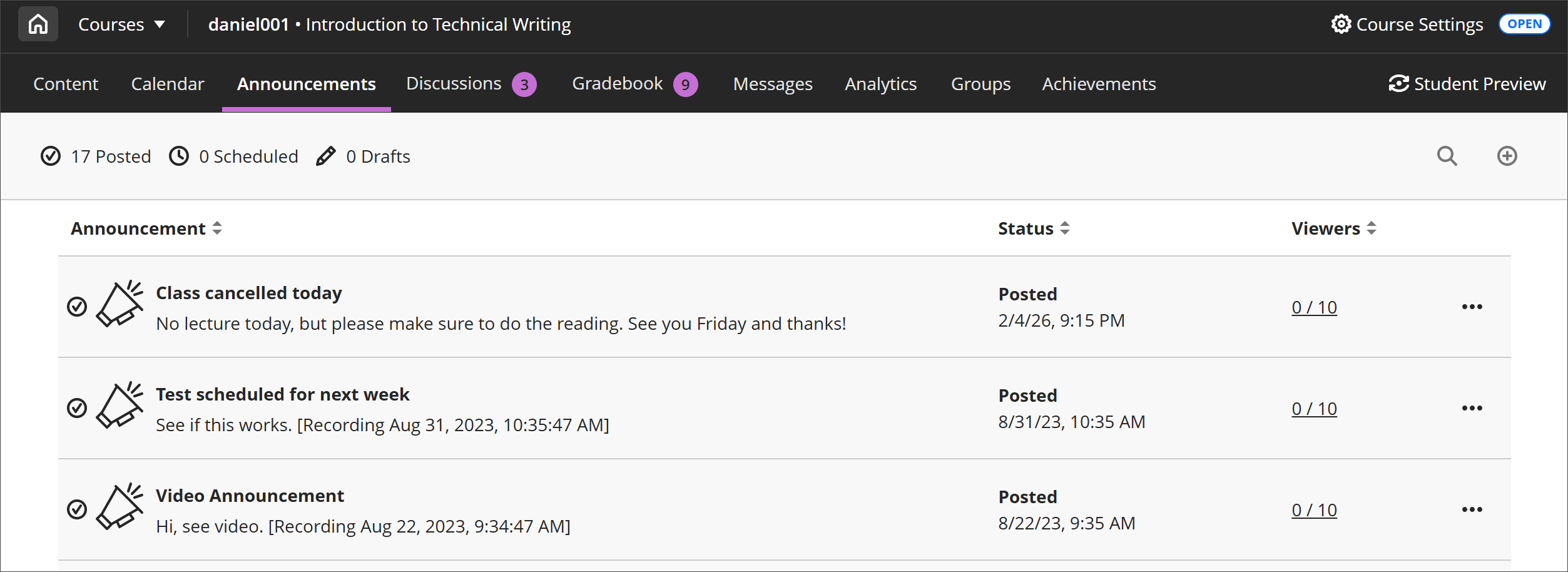
Affichez un résumé de vos annonces. Affichez le nombre d'annonces du cours par statut en haut de la page. Les annonces ont trois statuts : Publiée, Programmée et Brouillon.
Trier les colonnes. Vous pouvez trier les annonces en fonction du titre, du statut ou du nombre de vues.
Vérifier les consultations. Sélectionnez le nombre de lecteurs pour accéder à une page indiquant qui a confirmé ou non avoir lu l'annonce.
Rechercher des annonces. Sélectionnez le bouton Rechercher qui s'affiche sous forme de loupe et saisissez des mots clés pour localiser une annonce spécifique.
Créez une nouvelle annonce. Cliquez sur le bouton Créer une annonce qui apparaît sous forme de signe plus pour ouvrir la page Nouvelle annonce.
Gérer les annonces. Accédez au menu d'une annonce pour la modifier, la copier ou la supprimer.
Marquer comme lu. Sélectionnez une annonce pour la marquer comme lue ou non lue.
Création d'une annonce
Sur la page Annonces, sélectionnez Créer une annonce qui apparaît sous la forme d'un signe plus pour créer une nouvelle annonce. Vous pouvez uniquement envoyer une annonce à tous les membres d'un cours. Si vous souhaitez contacter un étudiant ou un groupe spécifique, utilisez la messagerie.
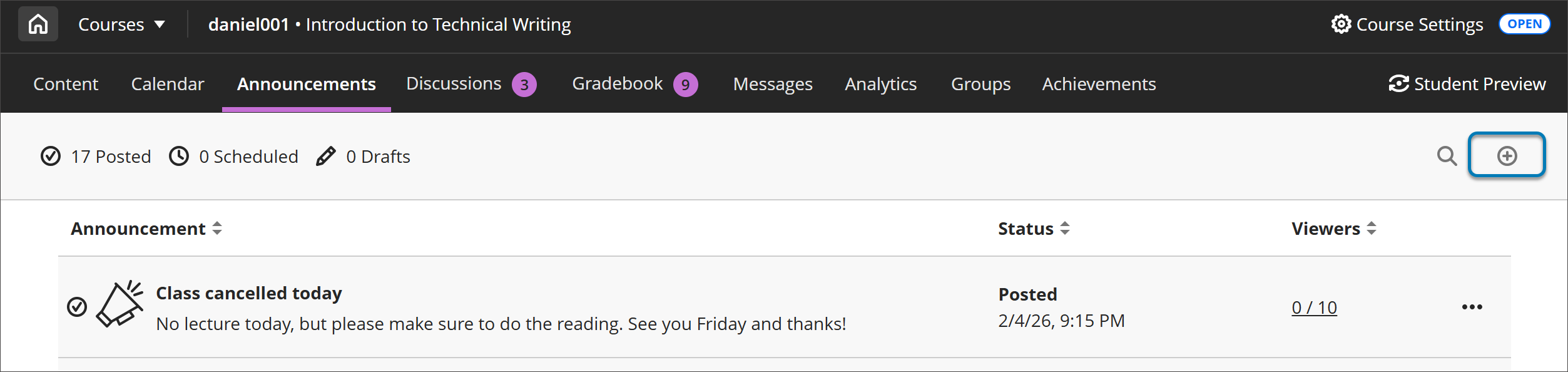
Saisissez le titre et le message de l'annonce. Vous pouvez utiliser les options de l'éditeur de messages pour mettre en forme le texte, intégrer des fichiers multimédias et joindre des fichiers.
Vous pouvez insérer des enregistrements audio et vidéo dans vos annonces de cours.
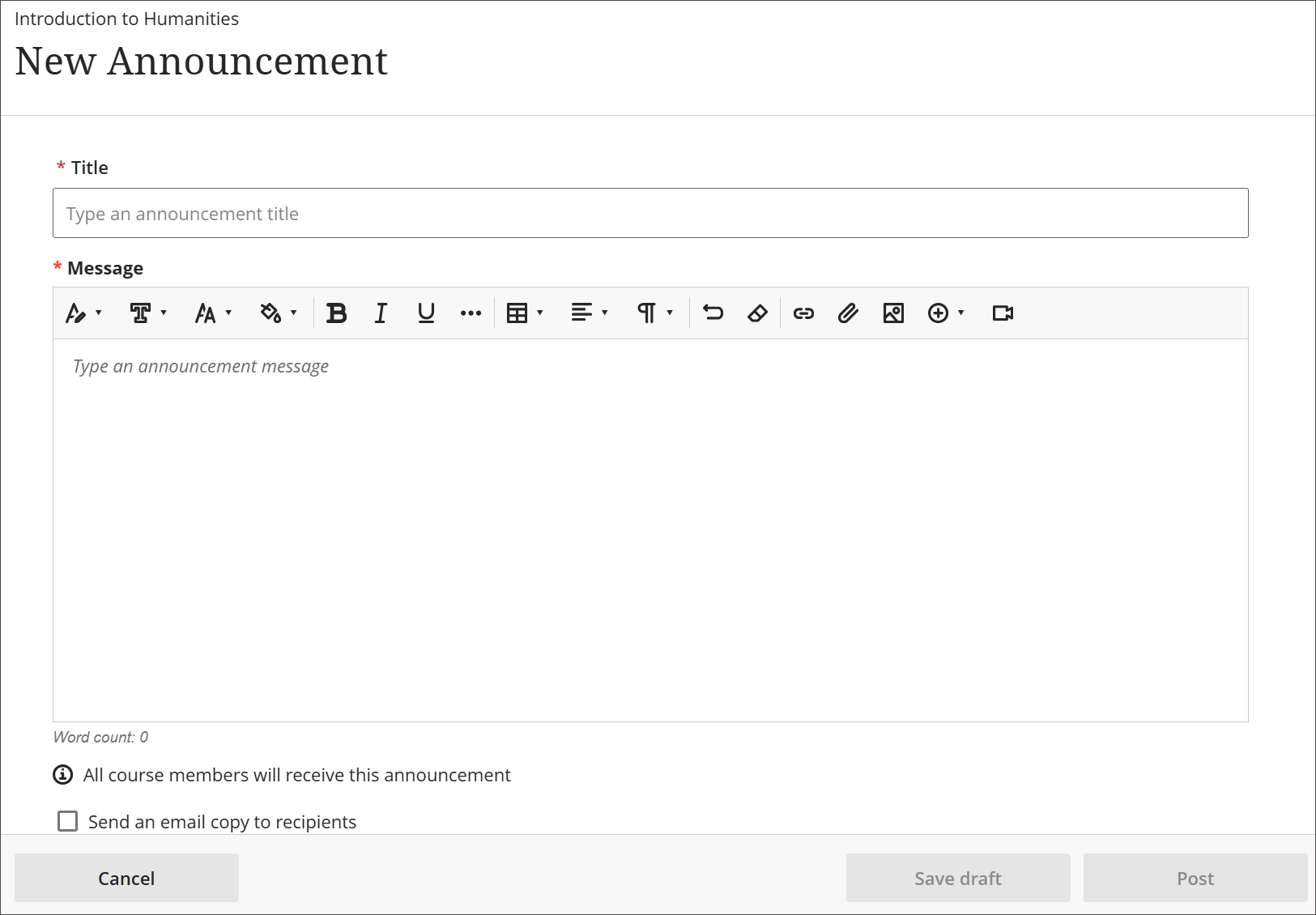
Si vous le souhaitez, sélectionnez Envoyer une copie par courriel aux destinataires pour envoyer une copie par courriel à tous les membres du cours, y compris vous-même. Les destinataires doivent disposer d'une adresse courriel valide dans le système. Les courriels relatifs aux annonces sont toujours envoyés et ne sont pas contrôlés par les paramètres généraux de notification de votre établissement.
Important
Si vous modifiez une annonce après l'avoir publiée, que vous sélectionnez Envoyer une copie par courriel aux destinataires et que vous la publiez à nouveau, le courriel n'est pas envoyé. Vous devrez envoyer une nouvelle annonce.
Sélectionnez Enregistrer le brouillon pour enregistrer le brouillon de l'annonce. Si vous êtes prêt à envoyer l'annonce dès maintenant, sélectionnez Publier.
Vous pouvez publier des brouillons d'annonces en sélectionnant Publier maintenant sur la page Annonces.
Que reçoivent les étudiants par courriel?
Dans le courriel, le contenu intégré apparaît sous forme de liens. Les étudiants peuvent sélectionner les liens pour accéder au contenu.
Planifier une annonce
Attention
Si vous planifiez une annonce par courriel pour une date et une heure ultérieures, le cours doit être ouvert à la date et à l'heure prévues pour que le courriel soit envoyé.
Si le cours est fermé à ce moment-là, le message ne sera pas envoyé (le professeur ne recevra donc pas non plus de copie par courriel).
Si vous publiez une annonce instantanée par courriel à partir d'un cours ouvert ou fermé, elle sera envoyée par courriel aux étudiants et aux professeurs du cours.
Vous pouvez créer une annonce pour un événement futur, par exemple pour rappeler un événement de cours ou une date d'échéance. Planifiez des annonces pour qu'elles soient publiées automatiquement à la date et à l'heure de votre choix, et masquez-les lorsqu'elles ne sont plus pertinentes.
Sur la page Nouvelle annonce, sélectionnez Planifier une annonce.
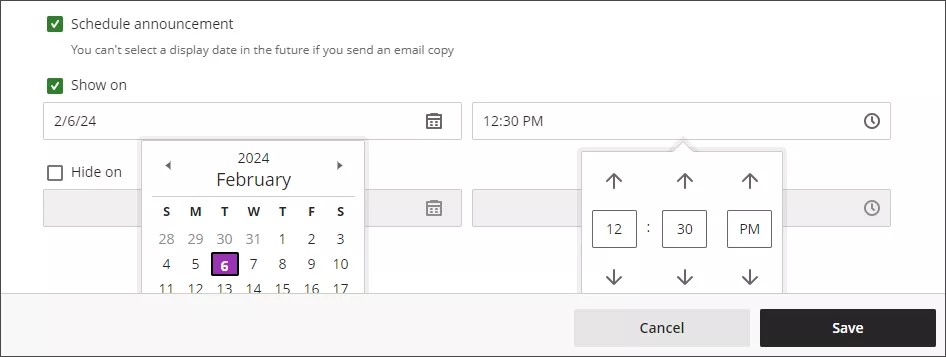
Saisissez une date et une heure pour Afficher le. Vous pouvez utiliser le sélecteur de dates pour planifier les annonces.
Si vous le souhaitez, sélectionnez Masquer le et entrez une date et une heure.
Sélectionnez Publier ou Enregistrer le brouillon.
Si vous ne souhaitez plus planifier l'annonce, sélectionnez de nouveau Planifier une annonce.
Sur la page Annonces, l'annonce planifiée porte le libellé Programmée dans la colonne État.
Vous avez la possibilité d'envoyer une copie par courriel aux destinataires avec une annonce planifiée.
Modifier, copier ou supprimer une annonce
Vous pouvez modifier, copier ou supprimer n'importe quelle annonce dans votre cours. Sur la page Annonces, ouvrez le menu Plus d'options de n'importe quelle annonce.
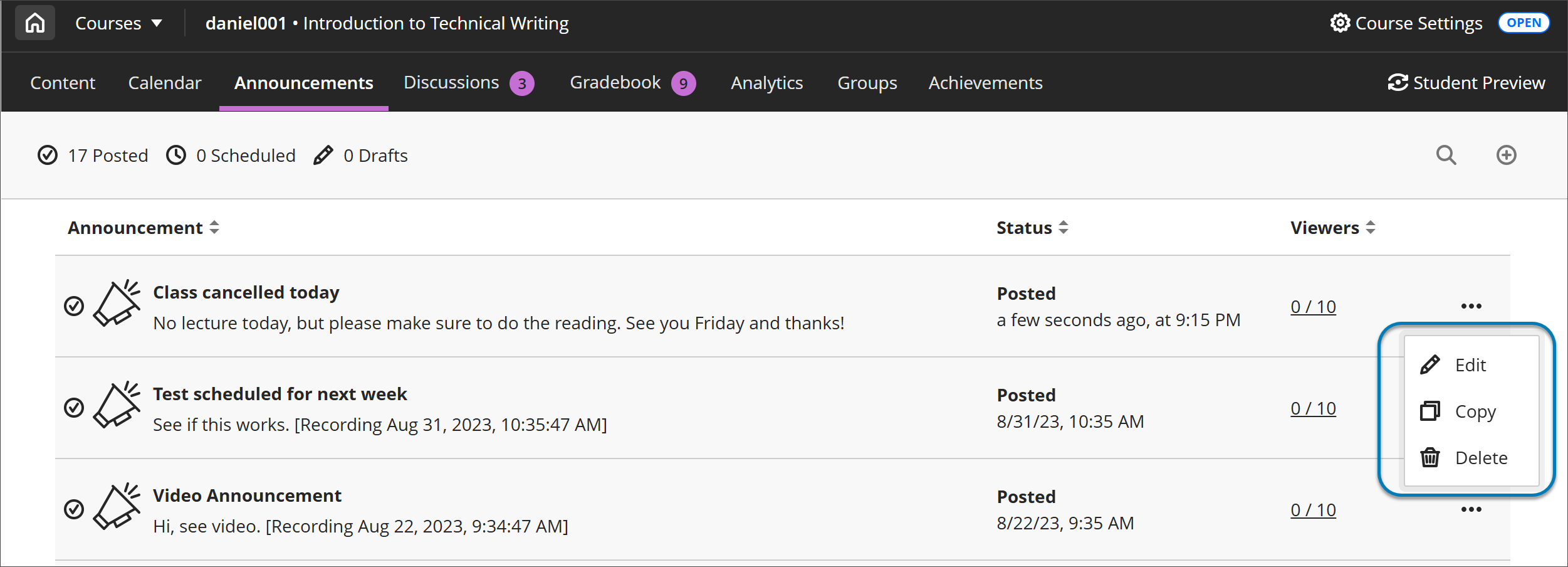
Sélectionnez Modifier pour changer le titre ou le message d'une annonce. Vous pouvez également modifier l'heure de publication planifiée et activer ou désactiver la planification.
Sélectionnez Supprimer pour supprimer définitivement l'annonce de votre cours.
Sélectionnez Copier pour faire une copie exacte d'une annonce existante et la mettre à jour si nécessaire.
Important
Si vous modifiez ou copiez une annonce existante pour laquelle l'option Envoyer une copie par courriel aux destinataires est sélectionnée, l'annonce revient à l'état de brouillon et vous devez la renvoyer.
Vidéo sur les annonces
La vidéo commentée suivante offre une représentation visuelle et auditive de certaines des informations contenues dans cette page. Pour une description détaillée de ce qui est présenté dans la vidéo, ouvrez la vidéo sur Vimeo.