Expériences d'apprentissage inclusives
Note
Cette documentation a été traduite à l'aide d'un outil de traduction automatique assisté par l'IA. Les traductions sont fournies « telles quelles », sans aucune garantie quant à leur exactitude. La version anglaise de ce contenu fait office de source officielle et fait autorité.
L'objectif de Blackboard LMS est de fournir une plateforme d'accessibilité aux étudiants et aux professeurs afin de leur offrir un accès égal aux cours en ligne. Découvrez comment vous pouvez créer et participer à des expériences d'apprentissage inclusives en utilisant les fonctionnalités d’accessibilité de Blackboard.
Lancez-vous dans l'inclusion : regardez « L’expérience d’apprentissage inclusif de Blackboard ».
La vidéo commentée suivante offre une représentation visuelle et auditive de certaines des informations contenues dans cette page. Pour obtenir une description détaillée de ce qui est présenté dans la vidéo, ouvrez la vidéo sur Vimeo.
Faire preuve de clarté dans les consignes et attentes
Fournissez les bonnes informations aux étudiants : définissez clairement vos attentes et vos consignes pour tous les tests et les devoirs. Certains étudiants souffrant de troubles cognitifs ou d'apprentissage éprouvent des difficultés à se focaliser sur des tâches simples. Des instructions et des objectifs clairs peuvent les aider à se concentrer et améliorer leurs chances de succès.
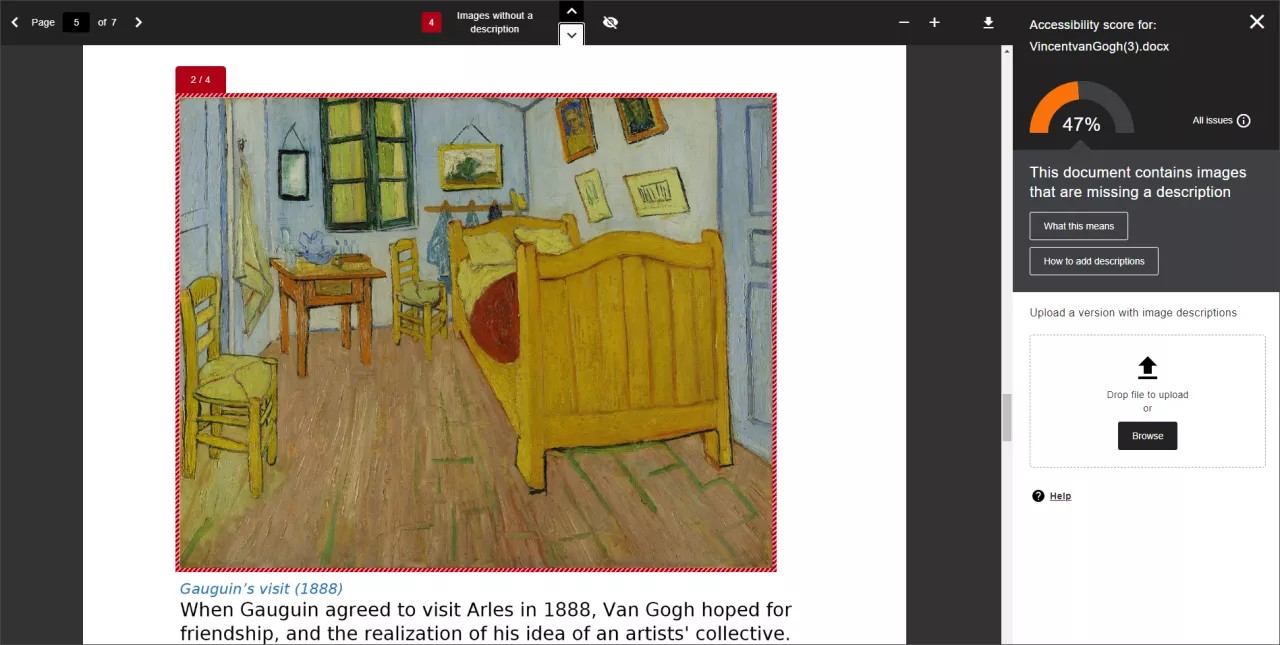
Vérifier l'accessibilité du contenu à l'aide d'Anthology Ally
Anthology Ally vérifie automatiquement les supports de cours par rapport aux normes d'accessibilité WCAG 2.1 et fournit des conseils aux professeurs pour améliorer l'accessibilité du contenu de leur cours. De plus, Ally fournit aux étudiants des formats alternatifs accessibles, comme l'audio, le HTML, le format EPUB et le braille électronique.
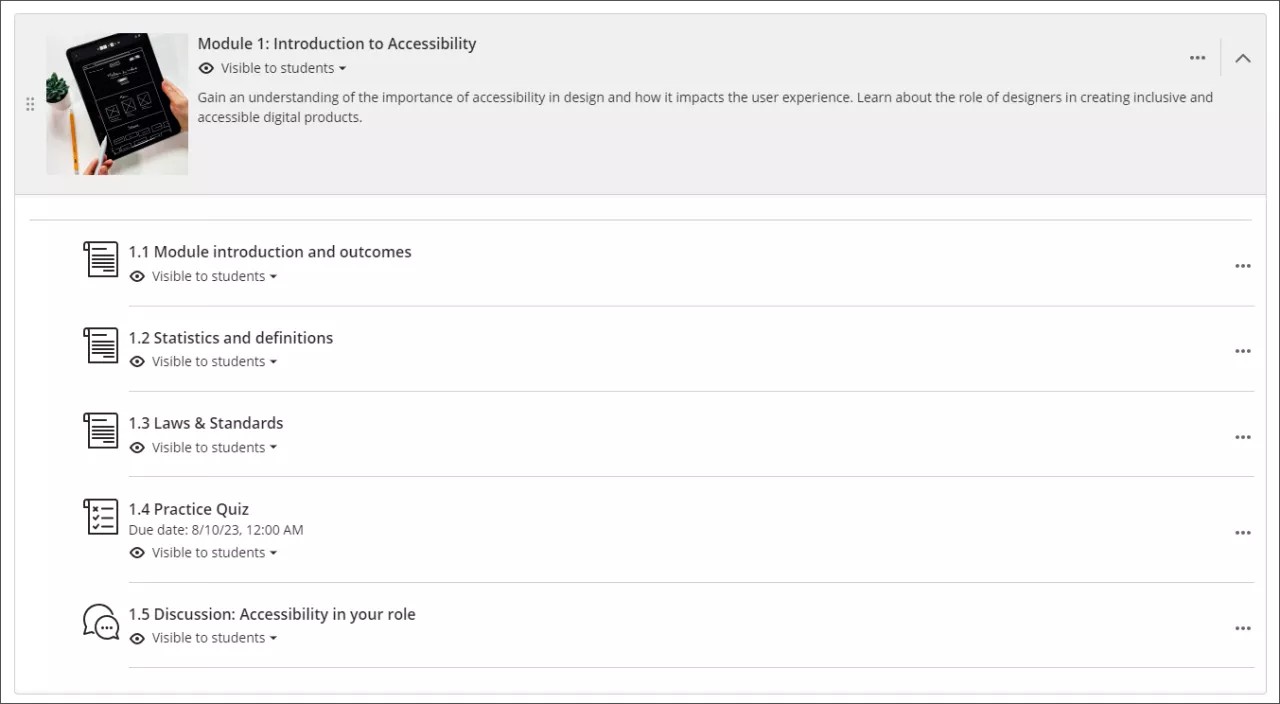
Fournir des titres spécifiques et significatifs pour le contenu du cours
Assurez-vous que les noms ou titres de vos dossiers, modules d'apprentissage, documents, tests ou tout autre type de contenu sont clairs et pertinents pour tous les utilisateurs. Cela facilite la lecture et la navigation, et réduit la charge cognitive requise pour comprendre le contenu. N'utilisez pas de mots répétés ou vagues, tels que Aller, Cliquez ici, Voir plus ou Lien.
Définir des descriptions significatives pour le contenu
Texte de remplacement pour les images
Fournissez un texte de remplacement avec une description concise du but de l'image.
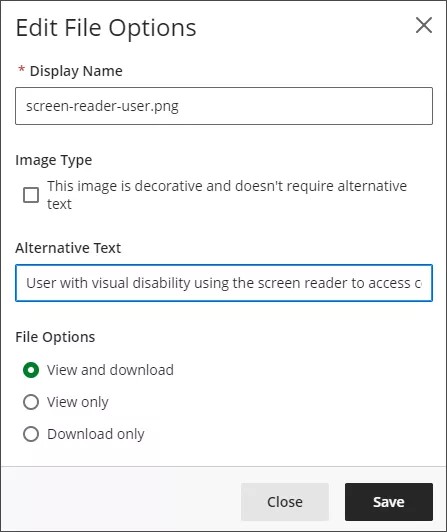
Si une image est purement décorative, sélectionnez l'option sous Type d'image dans l'écran Modifier les options de fichier.
Liens
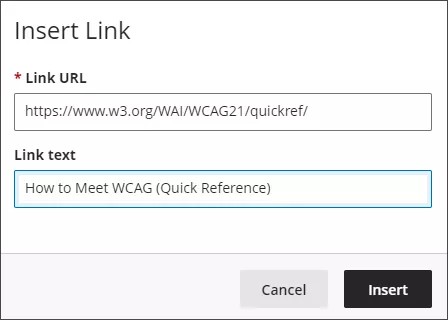
Veillez à ajouter une description explicite au texte du lien.
N'utilisez pas de mots répétés ou vagues, tels que Aller, Cliquez ici, Voir plus ou Lien.
N'utilisez pas une URL comme texte de lien.
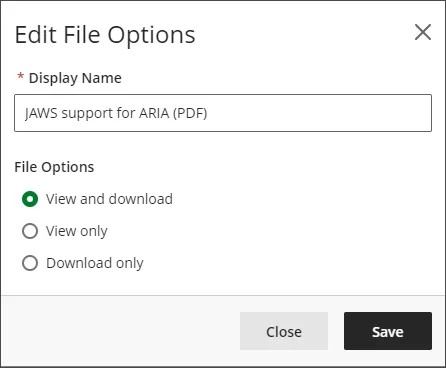
Fichiers joints
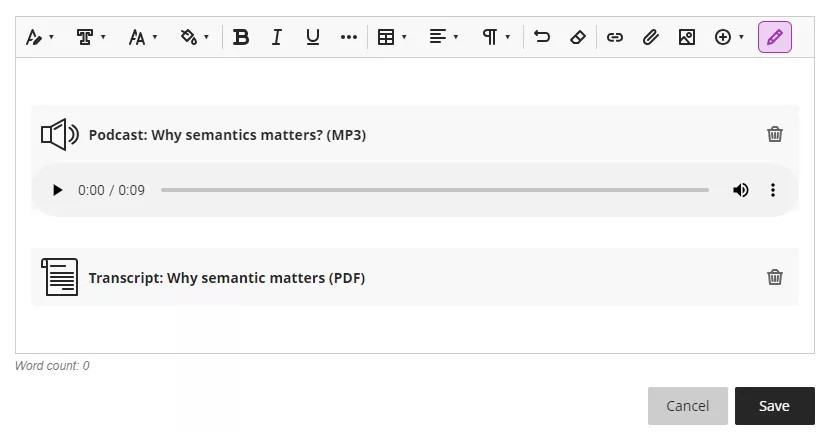
Lorsque vous chargez une pièce jointe, remplacez le nom du fichier par un nom d'affichage lisible. Une bonne pratique consiste à indiquer le type de fichier entre parenthèses ou crochets, par exemple « (PDF) ».
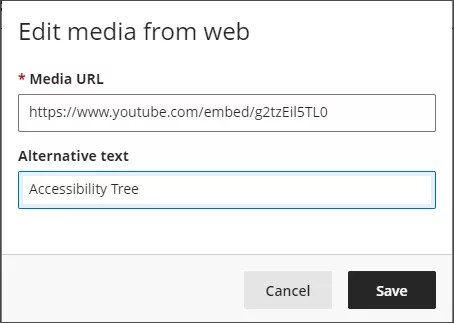
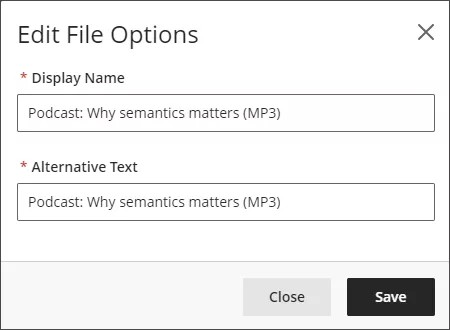
Audio et vidéo
Lorsque vous ajoutez du contenu vidéo ou multimédia à votre cours, remplacez le nom de fichier par un nom d'affichage lisible et un texte de remplacement. Une bonne pratique consiste à indiquer le type de fichier entre parenthèses ou crochets, par exemple « (MP4) ».
Utiliser les styles de texte pour fournir un contenu lisible et structuré
L'éditeur de contenu Learn Ultra fournit des commandes d'accessibilité pour mettre en forme le contenu.
Titres
Utilisez les styles de titres de texte pour fournir une structure et une hiérarchie. Commencez toujours par le niveau le plus élevé et n'omettez pas de niveau en descendant.
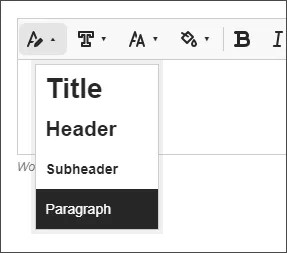
Formats de police
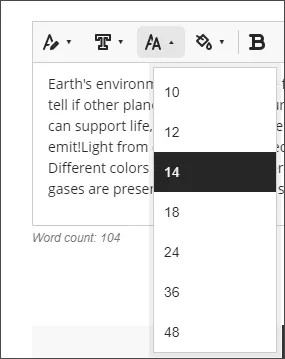
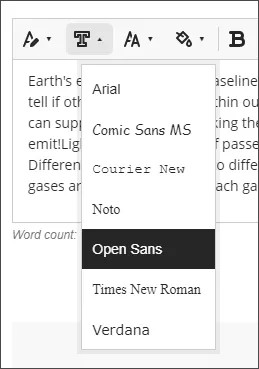
L’éditeur de contenu a une taille de 14 pt et la famille de polices est Open Sans par défaut. Vous pouvez utiliser des polices sans empattement comme Arial ou Verdana.
Listes mises en forme
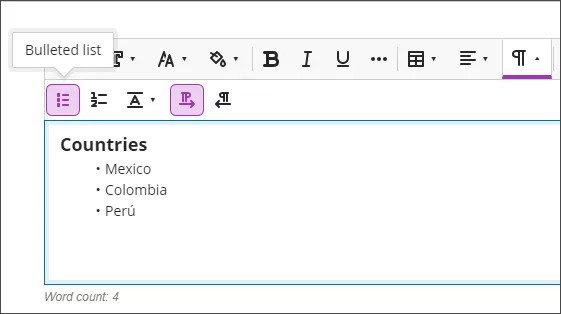
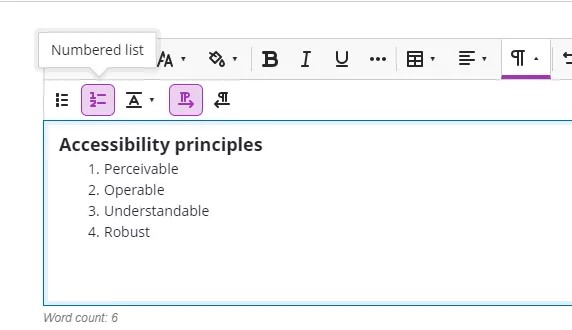
Utilisez les boutons de liste pour créer des listes formatées. Utilisez des puces pour les listes non ordonnées, ou des chiffres ou des lettres pour les listes ordonnées. Ne créez pas manuellement des listes contenant des caractères spéciaux.
Tableaux
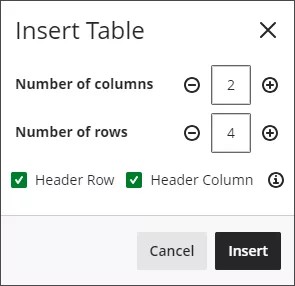
Utilisez des tableaux pour les données tabulaires, et non pour la mise en page. Choisissez d'inclure ou non une ligne ou une colonne d'en-tête dans les paramètres du tableau.
Fournir des légendes descriptives à votre contenu multimédia
Lorsque vous ajoutez une vidéo ou un autre contenu multimédia à votre cours, ajoutez des sous-titres descriptifs et des transcriptions de l'audio pour que les personnes sourdes ou malentendantes puissent les utiliser.
Utiliser des couleurs suffisamment contrastées
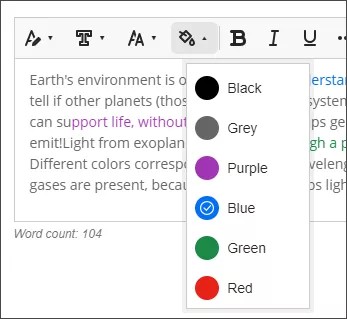
Généralement, utilisez des couleurs foncées sur les arrière-plans clairs et inversement. Les couleurs de police fournies par l'éditeur de contenu offrent un contraste minimal avec un arrière-plan blanc.
Pour vérifier le contraste minimal des polices, vous pouvez utiliser l'outil de vérification du contraste.
Mise en place d’accommodements
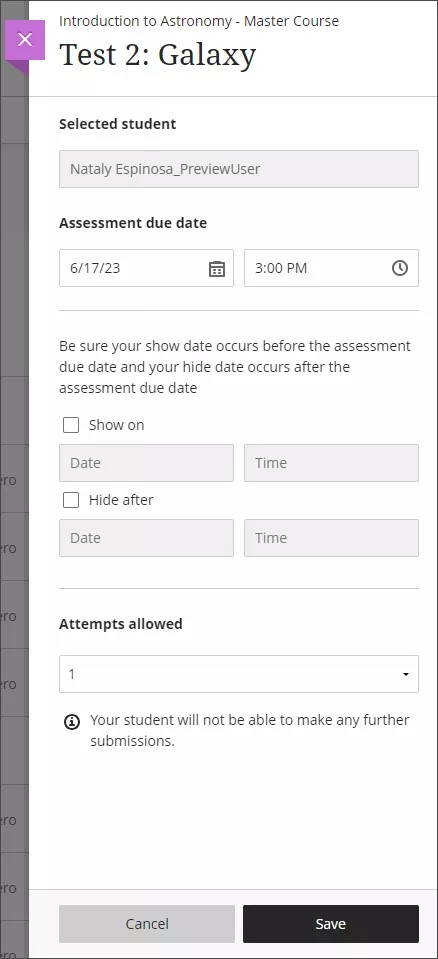
Blackboard LMS permet aux professeurs de mettre en place des mesures d’adaptation pour les tests en fonction des besoins individuels, par exemple lorsque l’étudiant a besoin de plus de temps, de tentatives supplémentaires, d’options d’affichage différentes ou d’un autre lieu d’examen.
Exceptions d'évaluation
Ces paramètres permettent aux professeurs d'ajouter des exceptions aux paramètres de disponibilité établis d'un test ou d'une évaluation pour une personne ou un groupe d'étudiants. Les exceptions permettent de fournir des aménagements pour les étudiants ayant un handicap, par exemple en laissant plus de temps pour les réponses ou en autorisant plus de tentatives.