ORIGINAL Réutiliser les questions
Note
Cette documentation a été traduite à l'aide d'un outil de traduction automatique assisté par l'IA. Les traductions sont fournies « telles quelles », sans aucune garantie quant à leur exactitude. La version anglaise de ce contenu fait office de source officielle et fait autorité.
Vous pouvez réutiliser des questions à partir de l'ensemble des tests, des enquêtes et des pools existants de votre cours.
À propos de la page Rechercher des questions
Si cette option est activée, veillez à désactiver le bloqueur de fenêtres contextuelles pour Blackboard afin de pouvoir accéder à la fenêtre Rechercher des questions.
Sur la page Rechercher des questions, vous pouvez parcourir les questions de test créées ou importées dans votre cours, en afficher un aperçu, les filtrer et les sélectionner.
Par défaut, la liste des questions est vide. Pour trouver des questions, vous devez parcourir le menu de gauche et sélectionner les critères et les sources que vous souhaitez utiliser.
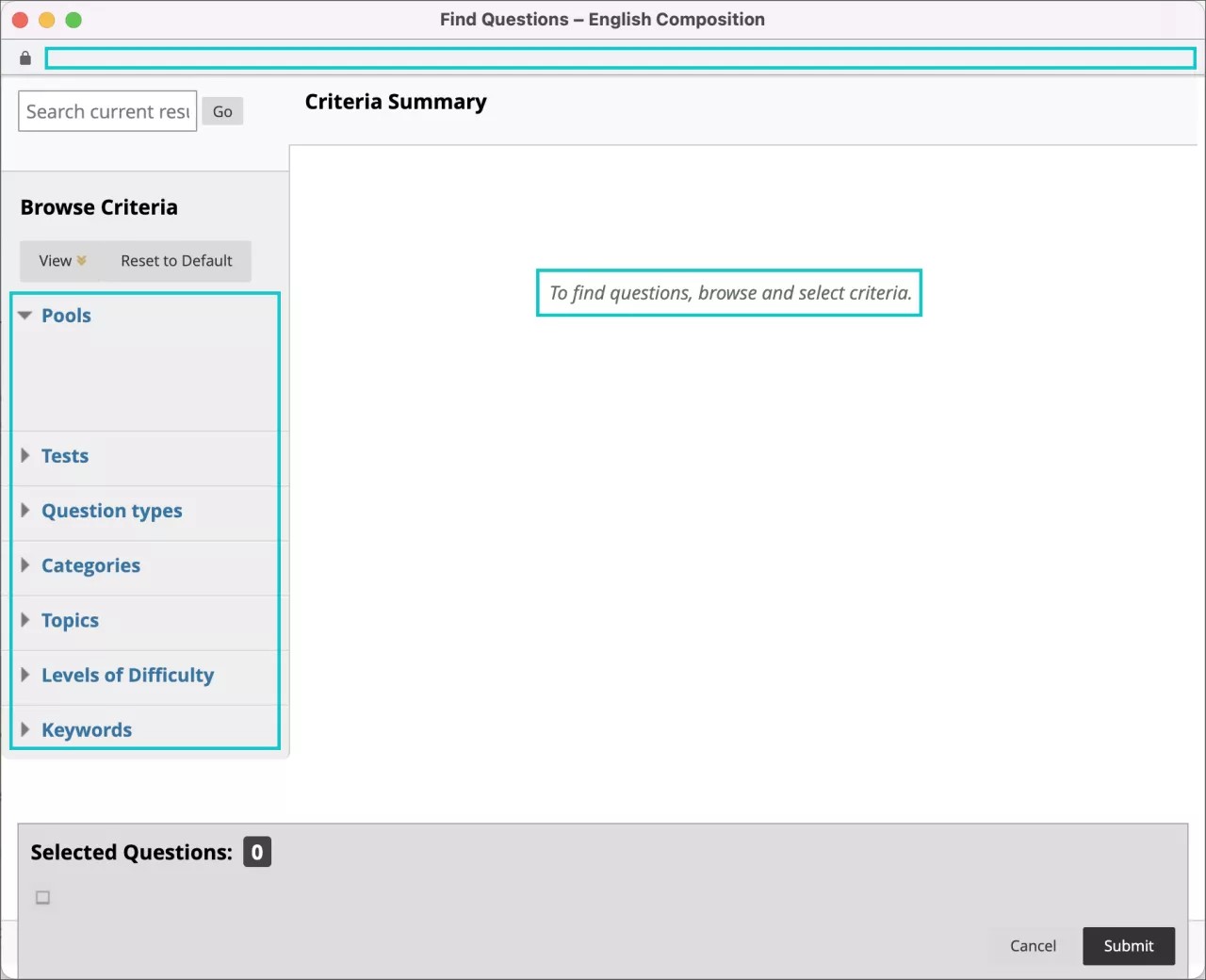
Vous pouvez limiter votre sélection en parcourant les questions en fonction de certains critères, y compris des métadonnées. Plus vous aurez ajouté de métadonnées à chaque question, plus il vous sera facile de limiter la recherche.
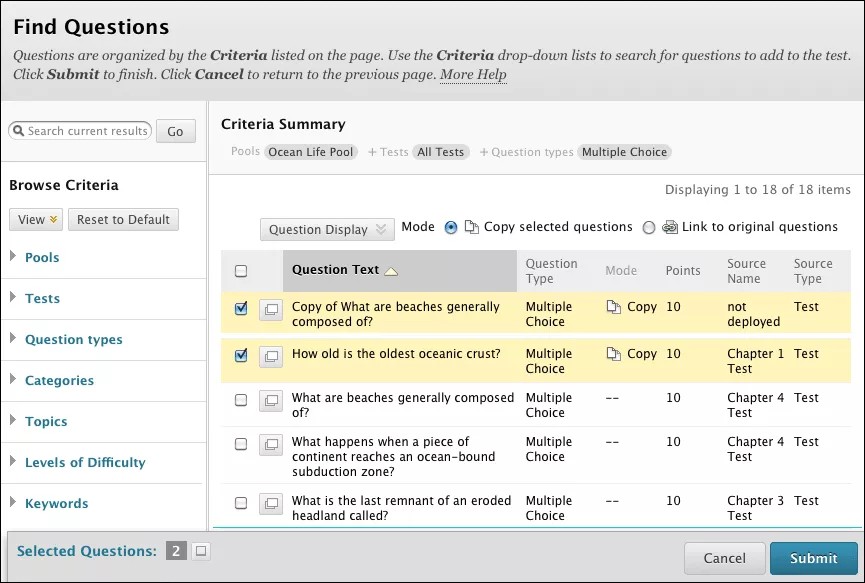
La page Rechercher des questions comprend la zone de filtres actifs qui présente toutes les questions répondant à vos critères de recherche. La liste dynamique change automatiquement lorsque vous sélectionnez ou désélectionnez des critères. La zone Questions sélectionnées contient les questions que vous avez déjà sélectionnées. Il n'est donc plus nécessaire de faire défiler vers le haut ou le bas les longues listes de questions.
Copier et lier des questions
Sur la page Rechercher des questions, vous pouvez copier une question d'un test existant vers un nouveau test ou créer un lien vers la question d'origine dans le nouveau test. Une question liée apparaît dans tout test qui contient cette question. Lorsque vous copiez une question, vos modifications n'apparaissent que dans la nouvelle copie.
Avantages | Inconvénients | |
|---|---|---|
Copier une question | Lorsque vous copiez une question, vous pouvez modifier la nouvelle copie sans inquiétude. Cela n'a pas de répercussions sur les autres tests. | Les modifications apportées à une instance de la question ne sont pas reflétées dans les autres instances. Si vous voulez que les modifications s'affichent dans toutes les instances, vous devez trouver et modifier chaque instance copiée. |
Modifier une question liée | Les modifications apportées à une question liée dans un test sont répercutées dans tous les tests où la question est liée. Dans un test, les questions liées sont signalées par une icône. Lorsque vous modifiez une question de test liée, le message d'état répertorie les autres tests qui contiennent la question liée. Lorsque vous modifiez des questions liées qui apparaissent dans les tests avec des tentatives terminées ou en cours, vous êtes averti que votre modification affectera ces tentatives. | Les modifications apportées à une question liée apparaissent dans tous les tests où cette question est présente. Vous ne pouvez pas sélectionner les tests qui doivent être modifiés. L'option de créer un lien ou de copier n'est disponible que sur la page Rechercher des questions. Pour supprimer le lien d'une question, supprimez la question liée du test et ajoutez-la à nouveau sous forme de copie. NoteVous ne pouvez pas ajouter de nouvelles questions aux tests que vous avez déployés. |
Rechercher des questions
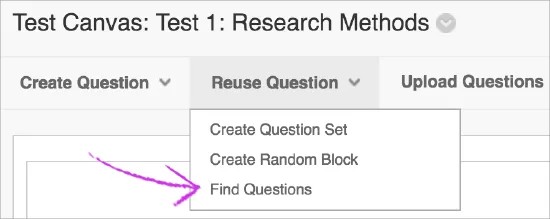
Accédez à un test, à un sondage ou à un pool. Dans le menu Réutiliser la question, sélectionnez Rechercher des questions.
Dans la fenêtre contextuelle, vous pouvez Copier les questions sélectionnées ou Créer un lien vers les questions d'origine .
Dans le panneau Parcourir les critères, développez les sections de critères et sélectionnez des critères spécifiques : Vous pouvez effectuer des recherches au sein de pools, de tests, de types de questions, de catégories, de rubriques, de niveaux de difficulté ou de mots-clés. Toutes les questions répondant à ces critères sont affichées. Vous pouvez également utiliser la zone Rechercher dans les résultats actuels pour saisir une expression, un mot ou une partie de mot afin de trouver les questions correspondantes.
Cochez les cases des questions à ajouter. Les questions s'affichent dans la zone Questions sélectionnées située au bas de l'écran. Vous pouvez développer la zone pour afficher la liste des questions. Sélectionnez la croix rouge X à côté d'une question pour la supprimer. La question est retirée de la collection, mais pas supprimée de votre cours.
Sélectionnez Soumettre. Les questions sont ajoutées à votre test, sondage ou pool.
À propos de la section Parcourir les critères
Après avoir sélectionné des critères dans la section Parcourir les critères, les questions désirées s'affichent dans la liste des filtres actifs.
Les critères sélectionnés apparaissent à titre de référence. Si aucune question ne correspond à ces critères, la liste des filtres actifs est vide.

Catégories de critères :
Pools : collections de questions créées par le professeur, généralement liées les unes aux autres, que vous pouvez inclure en tant que groupe entier dans un test, un sondage ou un autre pool plus important
Tests : comprend à la fois des tests (notés) et des sondages (non notés)
Types de questions : sélectionnez un ou plusieurs types de questions
Catégories : sélectionnez l'une des catégories de questions attribuées
Sujets : sélectionnez l'un des sujets de questions assignés
Niveaux de difficulté : choisissez parmi les niveaux de difficulté attribués aux questions
Mots-clés : Sélectionnez en fonction des mots clés attribués aux questions
Rappel : Les questions que vous sélectionnez au cours de ce processus apparaissent dans la zone Questions sélectionnées en bas de la page.
Note
Les questions que vous pouvez rechercher peuvent être limitées par vos autorisations d'accès spécifiques.
Autres moyens de réutiliser des questions
Vous pouvez également créer des ensembles de questions et des blocs aléatoires pour réutiliser des questions dans vos tests et enquêtes.