ORIGINAL Appliquer des codes couleur aux données de notation
Note
Cette documentation a été traduite à l'aide d'un outil de traduction automatique assisté par l'IA. Les traductions sont fournies « telles quelles », sans aucune garantie quant à leur exactitude. La version anglaise de ce contenu fait office de source officielle et fait autorité.
Vous pouvez créer des règles pour appliquer des couleurs aux cellules dans le Centre de notation, par note ou par état. L'application de codes couleur dans le Centre de notation fournit des indicateurs visuels vous permettant d'interpréter rapidement les informations. Par exemple, vous pouvez surligner les éléments notés présentant de mauvais résultats en jaune afin de faire ressortir les étudiants et les colonnes nécessitant une attention particulière.
Activer et appliquer des codes couleur
Dans le Centre de notation, accédez au menu Gérer, puis sélectionnez Codes couleur de notation.
Sur la page Codes couleur de notation, cochez la case Activer les codes couleur de notation.
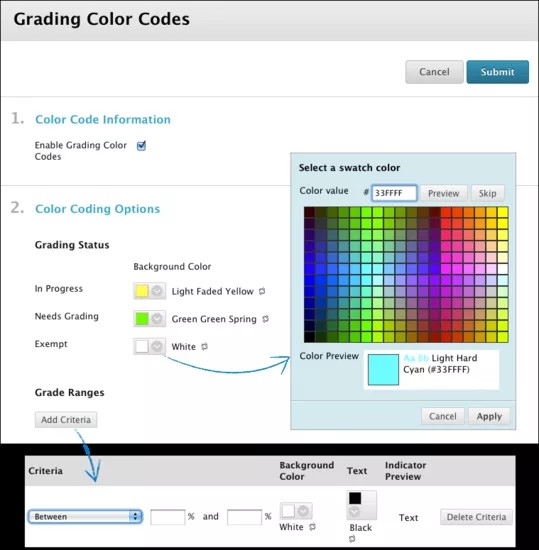
Dans la section Options de codes couleur, vous pouvez effectuer les tâches suivantes :
Pour chaque état de notation, sélectionnez l'icône des flèches pointant vers le bas dans la colonne Couleur d'arrière-plan pour accéder à la zone Échantillon de couleur.
Dans la zone Échantillon de couleur, sélectionnez une couleur, puis l'option Appliquer pour l'enregistrer.
Sur la page Plages de notation, vous pouvez effectuer les tâches suivantes :
Sélectionnez Ajouter des critères pour créer une règle de couleur.
Dans le menu Critères, sélectionnez Entre, Supérieur à ou Inférieur à.
Saisissez un pourcentage dans la ou les zones.
Dans Couleur d'arrière-plan et Texte, sélectionnez l'icône des flèches pointant vers le bas pour accéder à la zone Échantillon de couleur.
Sélectionnez une couleur, puis l'option Appliquer pour l'enregistrer.
Sélectionnez Ajouter des critères pour créer un champ Plages de notes supplémentaire. Si vous créez une règle contenant certaines informations d'une autre règle, le système génère un avertissement indiquant que vous pouvez modifier les critères désirés.
Sélectionnez Valider.
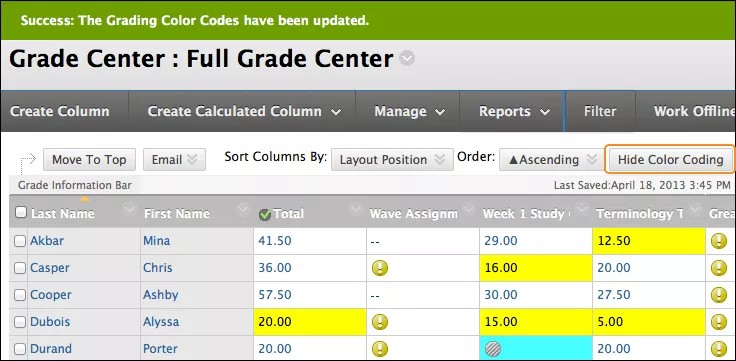
La page Centre de notation affiche un message vous indiquant que tout s'est bien déroulé. Les couleurs basées sur vos règles apparaissent dans les cellules concernées.
Gérer les codes couleur de notation
Vous pouvez, si vous le souhaitez, activer ou désactiver les codes couleur ou bien modifier les règles de couleur que vous créez. Une fois que vous avez activé les codes couleur, la fonction Masquer/Montrer les codes couleur apparaît dans le Centre de notation.
Dans n'importe quelle vue du Centre de notation, sélectionnez Masquer les codes couleur pour supprimer toutes les couleurs définies des cellules. Les règles de couleur sont mémorisées. Sélectionnez Montrer les codes couleur pour appliquer de nouveau les couleurs définies aux cellules concernées.
Modifier les codes couleur de notation
Vous pouvez modifier les couleurs choisies ou supprimer des critères existants. De plus, vous pouvez créer des critères supplémentaires.
Dans le menu Gérer, sélectionnez Codes couleur de notation.
Sur la page Codes couleur de notation, désactivez la case à côté du paramètre Activer les codes couleur de notation pour supprimer toutes les couleurs définies des cellules du Centre de notation. Les règles de couleur définies sont conservées sur la page Codes couleur de notation. Vous pourrez les réappliquer ultérieurement. Lorsque vous désactivez les codes couleur, aucune fonction d'affichage ou de masquage des codes couleur n'apparaît dans le Centre de notation.
Sélectionnez une nouvelle couleur ou l'option Réinitialiser pour supprimer une règle de couleur.
Modifiez les critères des plages de notes existantes. Vous pouvez afficher un aperçu des couleurs choisies dans la colonne Aperçu de l'indicateur.
Sélectionnez Supprimer des critères pour supprimer les critères existants. Cette action est irréversible. Sélectionnez OK dans la fenêtre contextuelle pour valider la suppression.
Sélectionnez Ajouter des critères pour créer un champ Plages de notes supplémentaire.
Sélectionnez Valider.