Antologia Milestone e Blackboard
Note
Esta documentação foi traduzida utilizando tradução automática assistida por IA. As traduções são fornecidas "no estado em que se encontram", sem qualquer garantia quanto à sua precisão. A versão em inglês deste conteúdo é a fonte oficial e de referência.
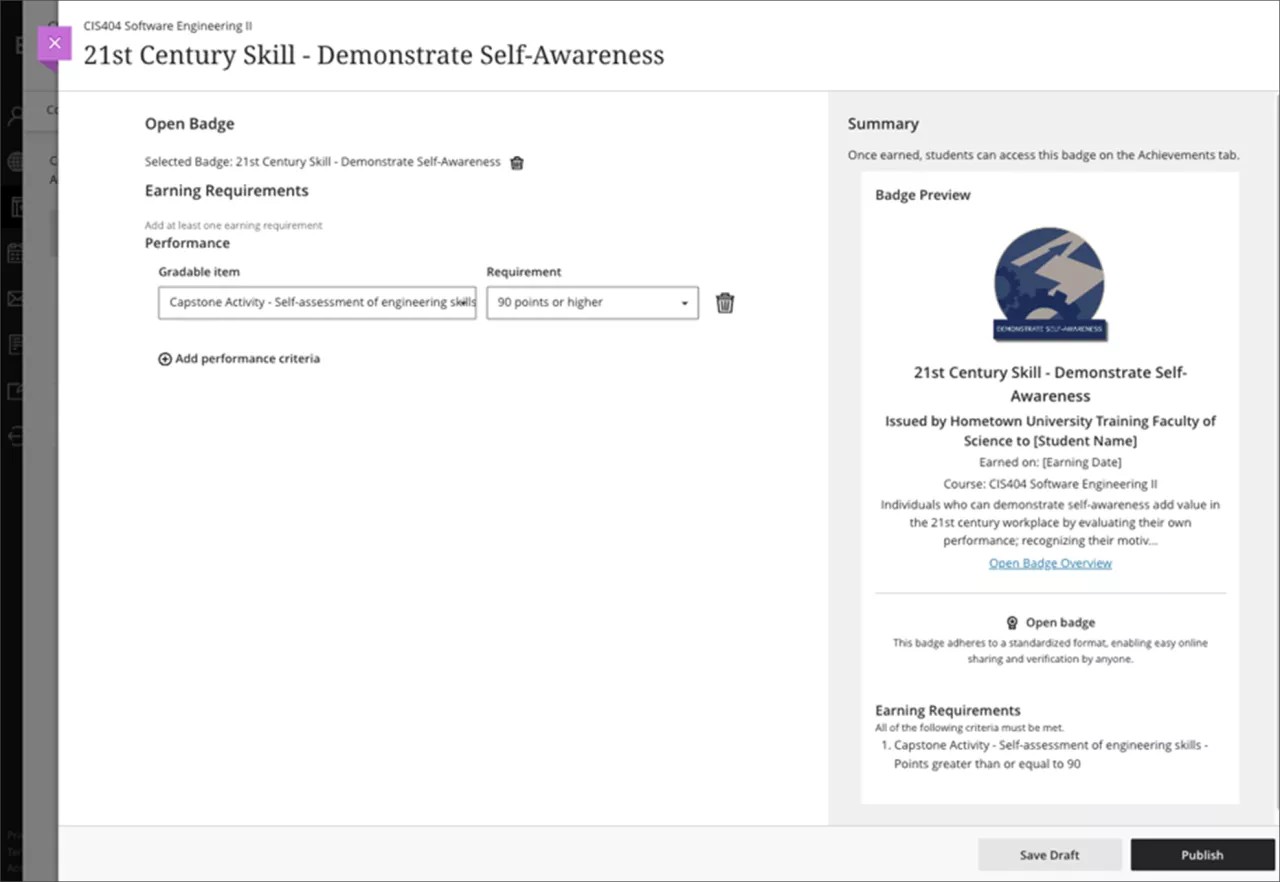
Aproveitar o Anthology Milestone com o Blackboard permite que os emblemas definidos no Milestone sejam conectados à ferramenta Conquistas nos cursos e organizações do Blackboard Ultra. Os critérios de desempenho no Blackboard emitirão automaticamente emblemas de etapa quando os Alunos atenderem aos requisitos de emblema.
Sobre a Milestone e o Blackboard
O uso do Marco com o Blackboard adiciona um botão Usar emblema aberto à guia Conquistas.
Um usuário privilegiado que pode gerenciar conquistas e tem o privilégio Permitir o uso de emblemas abertos pode usar essa opção. O usuário deve ter um endereço de e-mail válido para iniciar o botão. O usuário que iniciar o botão verá a interface do seletor de emblemas da Milestone.
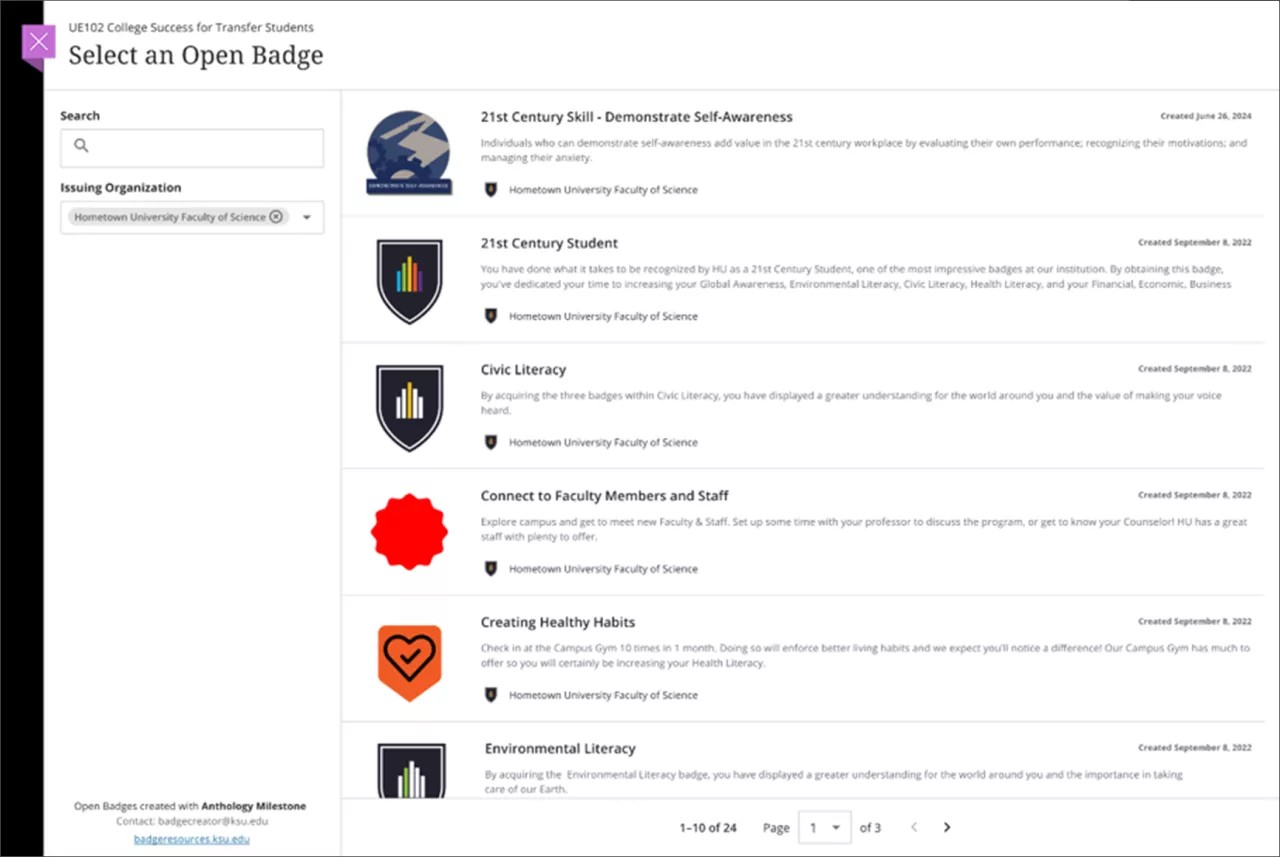
Quando um emblema de marco é selecionado, as informações são passadas de volta para a ferramenta de conquista da Blackboard para definir critérios de desempenho.
Preparar
Importante
Suporte ao produto Milestone deve concluir as primeiras etapas de configuração da integração. O suporte alinhará sua instância de marco à instância do Blackboard associada ao código do locatário fornecido na solicitação (consulte as etapas abaixo).
A integração entre o Anthology Milestone e o Blackboard aproveita o padrão LTI da 1EdTech. A configuração da integração é semelhante a configurar outras ferramentas LTI Advantage (LTI 1.3.
Não há instâncias distintas de produção e teste/estágio do Milestone. É recomendável integrar o Milestone apenas à sua instância de produção do Blackboard. Isso é para evitar a emissão acidental de Open Badges autênticos de um ambiente de teste.
Em uma solicitação ao Suporte ao Produto para a Milestone, forneça o seguinte:
Indique a solicitação para integrar o Milestone ao Blackboard.
Forneça a ID do locatário da instância produção do Blackboard.
Acesse o Painel do administrador.
Selecione Building Blocks no módulo Integrações.
Selecione Building Blocks instalados.
No menu de contexto do Foundations Connector, clique em Configurações.
ID do locatário é o segundo da lista.
Depois disso, as etapas de configuração da ferramenta LTI seguem um caminho de configuração padrão. O Suporte ao produto do aplicativo Blackboard pode ajudar nesse processo se surgirem dúvidas.
No Painel do administrador, em Integrações, clique em Provedores de ferramentas LTI.
Selecione Registrar LTI 1.3/Advantage Tool.
Insira o Client ID (ID do aplicativo): 993349c0-b9d7-451f-8ab4-bf18fdb50e7c
Selecione Enviar. As definições de configuração do aplicativo no Portal do desenvolvedor serão exibidas na página.
Certifique-se de que a ferramenta esteja definida como Aprovada.
Em Políticas da Instituição, selecione que Função no curso, Nome e Endereço de e-mail serão enviados marcando todas as três caixas.
Defina a configuração Serviço de associação como Não.
Selecione Enviar para adicionar a ferramenta LTI 1.3/Advantage.
Para o provedor da ferramenta Marco, clique em Gerenciar canais.
Selecione Criar colocação.
Defina rótulo como um nome apropriado, como Marco. Esse nome não é exibido atualmente na interface do usuário, mas pode ser no futuro.
Defina handle como um valor exclusivo, como anthology_milestone. Esse é um valor que pode ser rastreado no banco de dados.
Defina Disponibilidade como Sim.
Defina digite para provedor OpenBadge.
Deixe a configuração Iniciar em nova janela como padrão – não habilitada.
Defina o URI do link de destino para: https://lti.conquistastudio.com/deepLinkOptions
Opcionalmente, defina o seguinte como Parâmetros personalizados. Esses valores aparecerão na interface do seletor Open Badge para os usuários. Eles são usados para fornecer informações importantes de suporte local na instituição:
institutionInfoUrl=
institutionInfoDisplay=
instituiçãoContatoE-mail=
Para a URL, indique um web onde a instituição compartilha mais informações sobre seus Open Badges ou suas iniciativas de microcredenciais.
Para a exibição de informações, insira a cadeia de caracteres de texto que aparecerá para os usuários para o link fornecido na URL.
O e-mail de contato deve ser o e-mail ou distro que a instituição usa para quaisquer dúvidas relacionadas aos crachás ou iniciativas de microcredenciais da instituição.
Se esses valores não forem fornecidos, a interface não exibirá informações adicionais de suporte.
Um exemplo, fornecido apenas para fins de formatação:
institutionInfoUrl=https://www.knowledgestate.edu/badgesinstitutionInfoDisplay=Selo da instituição Universidade Estadual do ConhecimentoinstitutionContactEmail=badgecreator@knowledgestate.eduSelecione Enviar para criar o posicionamento.
Comportamentos dignos de nota
Os usuários sem um endereço de e-mail não poderão usar o seletor Open Badge. Os Alunos devem ter um endereço de e-mail em seu perfil da Blackboard para receber os Open Badges que ganham.
Um usuário privilegiado que pode gerenciar conquistas e tem o privilégio Permitir o uso de Selos abertos pode vincular a Selos abertos.
Todas as conquistas, incluindo Open Badges, não são retroativas. Ou seja, os Alunos não podem obter uma conquista pelas notas que receberam antes da criação da conquista. Somente a atividade de avaliação que ocorrer após a publicação da conquista será considerada.
Uma conquista obtida não será revogada se um instrutor alterar as notas de um aluno.
Quando uma conquista é publicada, ela não pode ser alterada. Se houver um erro de configuração, exclua a conquista e crie-a novamente.
As organizações emissoras e os crachás visíveis na interface do seletor de crachás são criados e gerenciados no Milestone.
Excluir uma conquista vinculada a um Selo Aberto não exclui esse selo no Marco.
Os instrutores que usam o recurso Visualização do Aluno não verão a guia Conquistas, não poderão ganhar conquistas e não receberão Open Badges da Milestone.
As conquistas da visualização Original do curso não são convertidas ao copiar ou importar um curso.
As conquistas não podem ser copiadas de um curso do Ultra para outro.