Blackboard Assist para administradores
Note
Esta documentação foi traduzida utilizando tradução automática assistida por IA. As traduções são fornecidas "no estado em que se encontram", sem qualquer garantia quanto à sua precisão. A versão em inglês deste conteúdo é a fonte oficial e de referência.
Importante
Blackboard Assist will reach end of life on December 31, 2026. After that date, functionality and support will end, so institutions should begin planning to move any relevant content or resources.
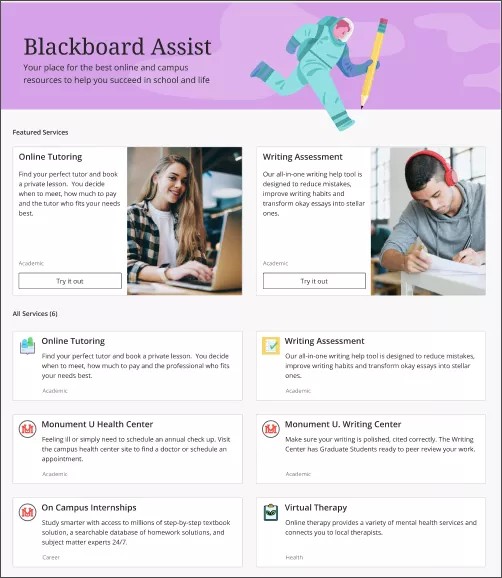
O Blackboard Assist é um hub central do software como serviço Learn para recursos on-line e presenciais que orientam o sucesso do aluno. Você pode facilmente adicionar e definir serviços em destaque no hub para facilitar o acesso aos alunos. Por meio do Blackboard Assist, os alunos podem se inscrever e pagar pelos serviços que desejam usar. Como alternativa, esses serviços podem ser licenciados pela sua instituição para uso do aluno. Contato partnershipsteam@blackboard.com para mais informações.
Assista a um vídeo sobre o Blackboard Assist
O vídeo narrado a seguir contém uma representação visual e auditiva de algumas das informações incluídas nesta página. Para ver uma descrição detalhada do que é retratado no vídeo, abra o vídeo no YouTube, navegue até Mais ações e clique em Abrir transcrição.
O próprio serviço Assist é hospedado no AWS da região leste dos Estados Unidos. Um identificador de 128 bits universalmente exclusivo gerado pelo sistema não baseado em nenhuma informação pessoal (UUID) é usado para coordenar a troca de informações entre a instância do Blackboard e o Assist – nenhuma informação pessoal é compartilhada com o serviço do Assist. As informações a seguir estão armazenadas no AWS da região leste.
Os perfis de serviço institucional criados pelos administradores, incluindo a descrição do serviço, a imagem e a URL.
Os metadados sobre as preferências do usuário para um serviço, como favoritos e estado da subscrição, são associados apenas ao identificador anônimo.
Não há nenhum processamento de utilização de dados ou informações pessoais associado a qualquer funcionalidade do Assist. As informações pessoais não são usadas para direcionar conteúdo ou recomendar serviços.
Introdução
Qualquer cliente de ensino superior, empresa ou governo em software como serviço terá acesso (tanto a Navegação base Ultra quanto a Navegação Original). Tudo pronto para começar? Use o guia a seguir para adicionar serviços ao Blackboard Assist.
habilitar o Assist
Para habilitar o serviço Assist, vá para Painel Administrhabilitado > Gerenciamento de Nuvem > Extensões de Plataforma e defina Blackboard Assist como habilitado.
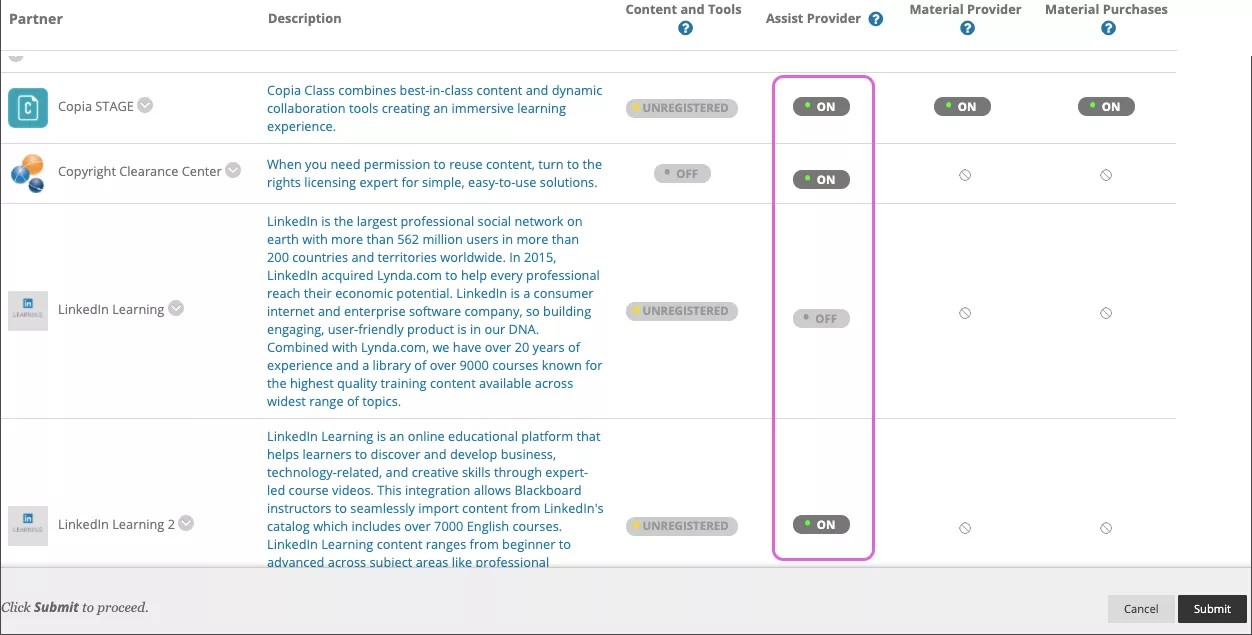
Quando você ativa o Blackboard Assist, ele ativa todos os seus provedores do Partner Cloud Assist por padrão.
Se você adicionar um novo serviço de nuvem de parceiro, um administrador deverá ativá-lo em Painel Administrativo > Gerenciamento de Nuvem > Configurações de Nuvem de Parceiro para que ele apareça no Blackboard Assist.
Adicionar serviços
Dica
Não parece familiar? Pule para Ajuda “Ultra” para o Blackboard Assist.
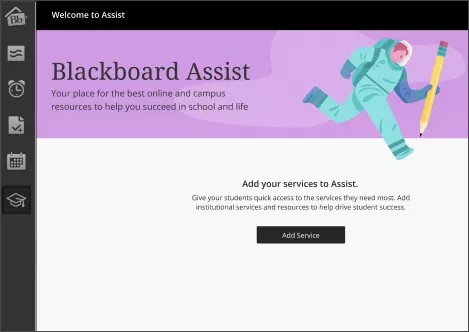
É fácil adicionar serviços no Blackboard Assist. No menu de navegação, clique em Assist e depois Adicionar serviço.
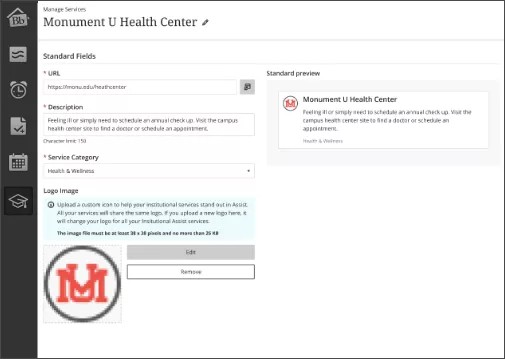
Insira ou copie e cole o URL do serviço, insira uma descrição do serviço e escolha a categoria de serviço. Uma prévia do serviço aparece na seção Visualização padrão. Carregue a imagem do logotipo da sua instituição se este serviço for oferecido pela sua instituição. O logo pode ajudar a distinguir os serviços institucionais dos serviços terceirizados. Clique em Salvar.
Gerenciar serviços
Dica
Não parece familiar? Pule para Ajuda “Ultra” para o Blackboard Assist.
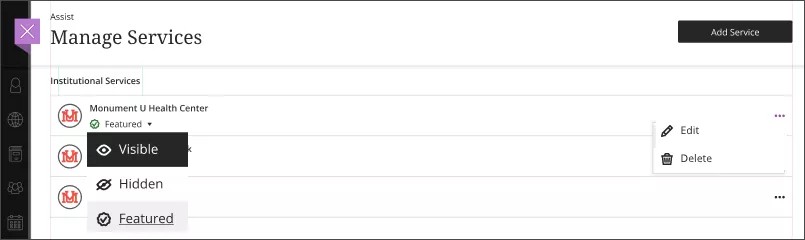
Em Gerenciamento de serviços você pode editar e excluir serviços, mostrar ou ocultar serviços e promover serviços colocando-os em destaque no Blackboard Assist.
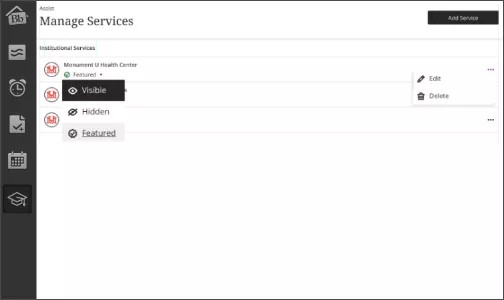
No menu de navegação, clique em Assist. Abra o menu ao lado do serviço que deseja editar e clique em Editar . Selecione Excluir para excluir o serviço.
Abra o menu no serviço para mostrar ou ocultar o serviço ou promovê-lo a um serviço em destaque. Você pode promover dois serviços como serviços de destaque.
Nota
Um serviço de destaque requer uma imagem de apoio.
Serviços em destaque
Dica
Não parece familiar? Pule para Ajuda “Ultra” para o Blackboard Assist.
Destaque dois serviços para seus alunos com os Serviços em destaque no Blackboard Assist. Você pode destacar dois serviços ao mesmo tempo. Serviços de destaque requerem uma imagem de exibição.
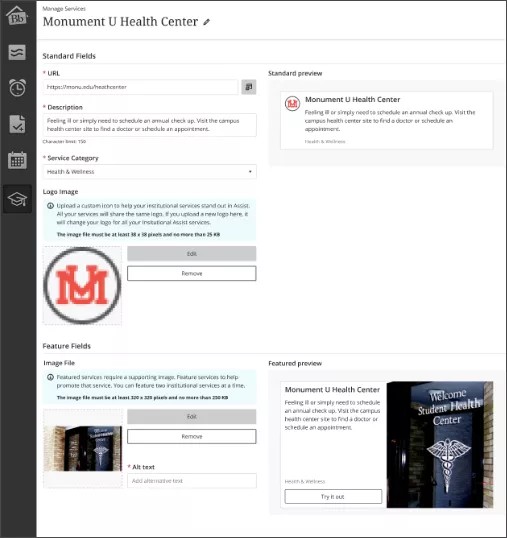
Há duas formas de destacar um serviço:
Em Gerenciar serviços, carregue um Arquivo de imagem e digite um texto alternativo para a imagem. Forneça uma descrição para o serviço e clique em Salvar.
Na lista de serviços, clique em Destacados do menu.
ULTRA: Serviços em destaque
Dica
Não parece familiar? Pule para ajuda "Original" para o Blackboard Assist.
Destaque dois serviços para seus alunos com os Serviços em destaque no Blackboard Assist. Você pode destacar dois serviços ao mesmo tempo. Serviços de destaque requerem uma imagem de exibição.
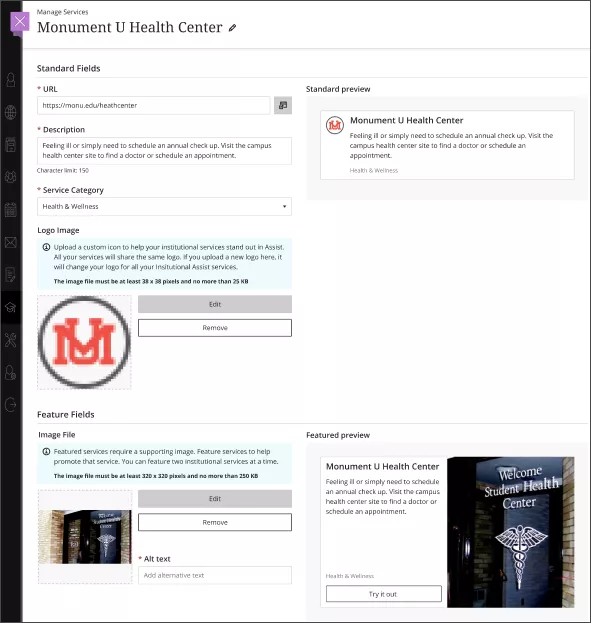
Há duas formas de destacar um serviço:
Em Gerenciamento de serviços, faça upload de um Arquivo de imagem e digite um Texto alternativo para o serviço. Fornecer uma descrição para o serviço e selecionar Salvar.
Na lista de serviços, clique em Destacados do menu.
Ally File Transformer no Blackboard Assist (disponibilidade na América do Norte)
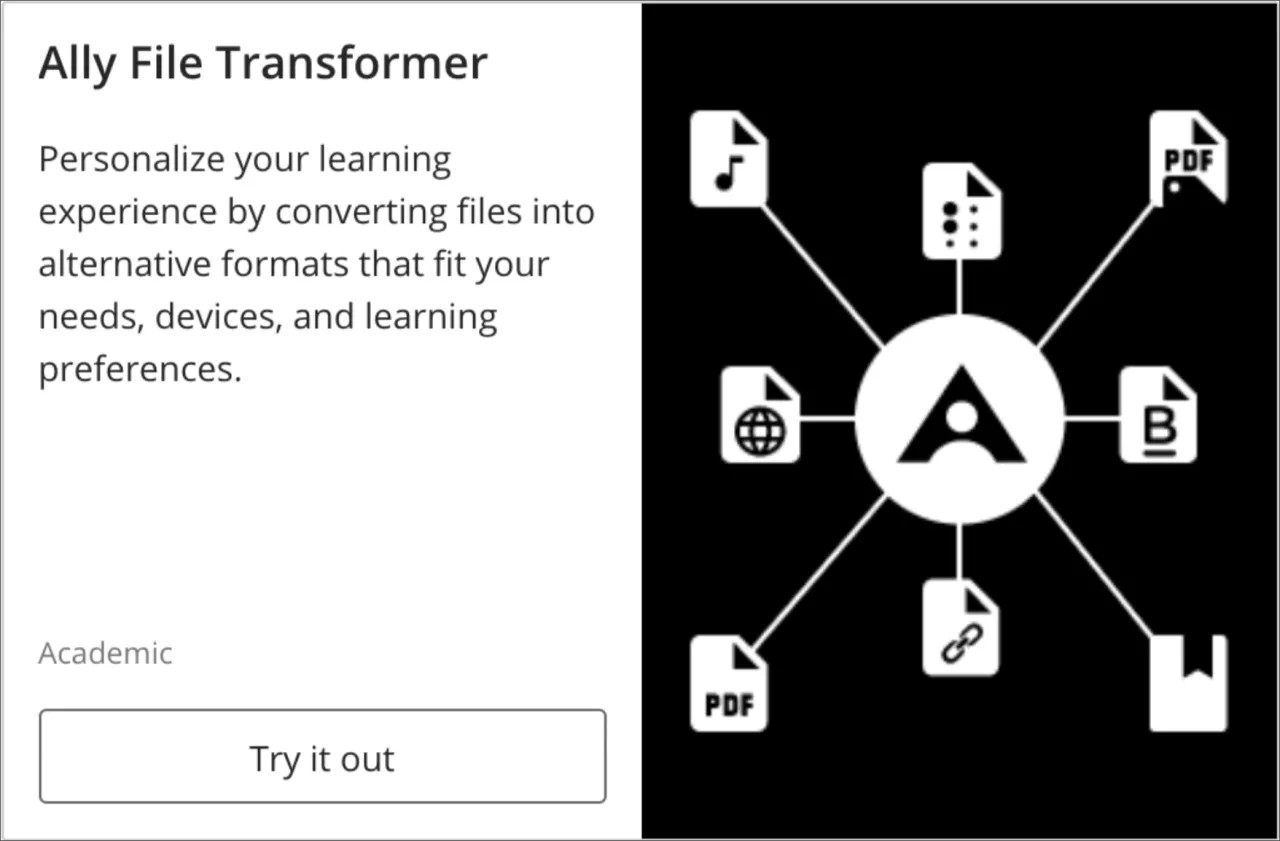
O Ally File Transformer ajuda os alunos a personalizar a experiência de aprendizagem. Ele converte arquivos em formatos alternativos para adaptação às suas necessidades, dispositivos e preferências de aprendizagem.
O Ally File Transformer converte arquivos digitais em formatos alternativos e mais acessíveis, incluindo HTML, ePub, braille eletrônico, áudio, leitor BeeLine, bem como em um PDF submetido ao reconhecimento óptico de caracteres (OCR).
O Ally File Transformer permite que os Alunos converter cursos arquivos de curso, seus próprios arquivos e arquivos encontrados por meio de pesquisas ou trabalhos de projeto.
O Ally File Transformer está disponível por meio do Blackboard Assist. O Blackboard Assist precisa estar habilitado para acessar o Ally File Transformer.
O Ally File Transformer não exige uma licença Ally.
O Ally File Transformer vem automaticamente com o Blackboard Assist. Você pode gerenciar esse serviço acessando Painel do administrador > Configurações da Nuvem do Parceiro.