Teste de integração do LIS 2.0
Note
Esta documentação foi traduzida utilizando tradução automática assistida por IA. As traduções são fornecidas "no estado em que se encontram", sem qualquer garantia quanto à sua precisão. A versão em inglês deste conteúdo é a fonte oficial e de referência.
É possível testar uma integração LIS sem conexão a um SIA. Isso é um pouco mais complicado que com os outros tipos de integração, dada a exigência de a) vincular aos serviços da web, o que exige um aplicativo para gerenciar as solicitações SOAP e b) uma diferença de formato de dados entre os dados baseados em SOAP gerados pelo SIA e usados para a opção Fazer upload de arquivo disponível na UI. A seguir, é demonstrado como testar uma integração LIS usando os serviços da web de suporte LIS e a UI.
Teste de integração LIS
Testar a integração LIS de uma perspectiva funcional, antes de conectar o SIA à integração, permite que você confirme o funcionamento adequado da configuração na metade da integração Learn. Depois de ter certeza de que o Learn está lidando adequadamente com as solicitações do LIS, ao se conectar ao seu Sistema de informações do aluno (SIA), você eliminou metade da equação caso ocorram problemas de conectividade ou operação inadequada. Depois de testar usando os exemplos fornecidos, você pode considerar extrair a saída do LIS do Sistema de informações do aluno (SIA) e complementar o teste não conectado antes de continuar conectando o Sistema de informações do aluno (SIA) ao Learn – novamente limitando o número de variáveis no cenário de teste.
As integrações LIS são baseadas no serviço da web e usam o SOAP como o transporte de dados. O SOAP é um protocolo baseado em formato de mensagem XML que permite a troca de informações estruturadas.
Há dois meios de colocar dados no Learn usando dados formatados em LIS: você pode usar os terminais do serviço web ou fazer upload de arquivos XML.
Testar usando terminais de serviço web
Depois de configurar a integração LIS, você precisará observar os terminais do serviço da web – eles serão usados na configuração do ambiente de teste. Os terminais para integração LIS são detectáveis usando o link Web Service Information em uma integração LIS configurada.
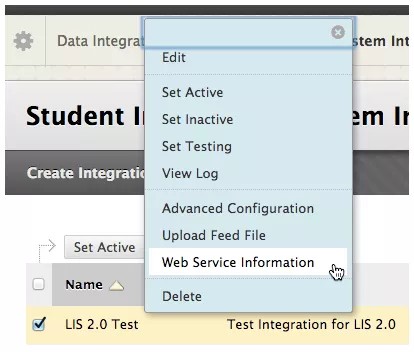
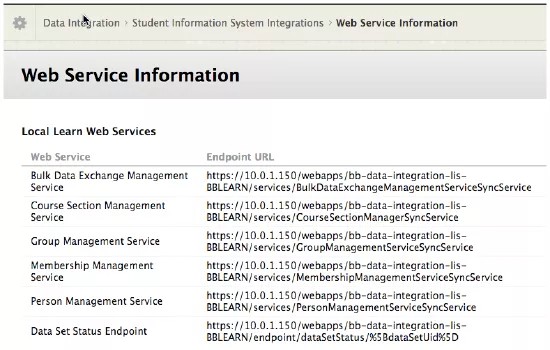
Além disso, você precisará anotar o nome de usuário e senha que você inseriu para a integração – eles podem ser descobertos selecionando a opção Editar no menu da integração.
Testar os serviços da web requer o uso de uma ferramenta que seja capaz de publicar mensagens SOAP nos terminais do serviço da web. Os exemplos a seguir usam uma ferramenta chamada SoapUI. O SoapUI está disponível em www.soapui.org. O SoapUI é uma solução de teste funcional de plataforma cruzada livre e de código aberto que permite que você crie e execute, de forma fácil e rápida, testes funcionais e de carga do serviço da web.
Nota
Embora a demonstração a seguir use o SoapUI, você pode usar uma ferramenta comparável de sua escolha.
Depois de concluir o teste de uso da integração LIS, você pode configurar o SIA para enviar os dados aos terminais de acordo com a operação necessária. (veja exemplos de serviço).
Nota
Além das informações do serviço web, você precisará do nome de usuário e senha da integração – você pode acessá-los através do menu de edição da integração salva. Trata-se do nome de usuário e senha usados para autenticar o acesso e a identificação da instância da integração LIS relacionada.
Abra o SoapUI.
No menu Arquivo, selecione Preferências.
Em Configurações HTTP, selecione Adiciona informações de autenticação às solicitações de saída.
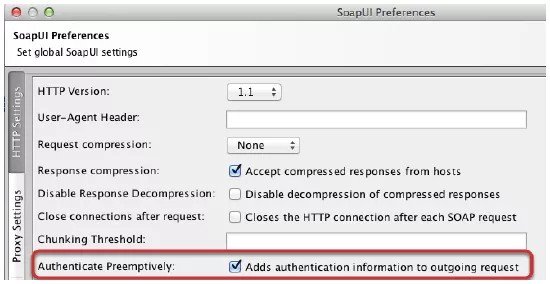
Clique em OK.
Obter URLs de WSDL
Cada serviço testado exigirá um WSDL para a construção dos métodos suportados. O URL de WSDL é o valor "URL de terminal" para o gerenciamento em "Web Services locais do Learn", concatenado com ".wsdl". O URL de WSDL construído terá uma aparência semelhante à seguinte:
https://<yourserver>/webapps/bb-data-integration-lis-BBLEARN/services/PersonManagementServiceSyncService .wsdl
Você construirá quatro desses, um para cada serviço a ser testado:
CourseSectionManagerSyncService
GroupManagementSyncService
MembershipManagementSyncService
PersonManagementSyncService
dataSetStatus não é um serviço LIS, mas sim um serviço fornecido pelo Learn para monitorar a atividade de integração.
Algumas instalações do SoapUI podem gerar um erro "org.apache.xmlbeans.XmlException: java.io.CharConversionException: Caracteres maiores que 4 bytes não são suportados: byte 0x96 implica um comprimento de mais de 4 bytes" ao tentar carregar o WSDL.
Para resolver esse erro:
Abra a pasta "lixeira" na instalação do SoapUI e o arquivo "soapUI-4.6.4.vmoptions". Abra-o em um editor de texto e adicione esta linha:
-Dfile.encoding=UTF8Salve o arquivo, feche/reabra o SoapUI e carregue o WSDL novamente.
Importante
O teste do serviço de gerenciamento de troca de dados em massa pode não ser concluído de ponta a ponta usando o SoapUI da mesma forma, pois o serviço requer acesso a um servidor de arquivos para acessar o arquivo de dados. Para saber mais, consulte "Testar o serviço em massa usando o SoapUI" mais adiante neste tópico.
Criar projetos do SoapUI para teste
Nota
Cada serviço a ser testado precisará ser adicionado como um projeto ao SoapUI. A seguir, é mostrada a configuração do SoapUI para testar o PersonManagementServiceSyncService.
Use o menu ou pressione "Ctrl + n" para criar um novo projeto do SoapUI.
Nomeie o projeto. Uma vez que esta demonstração refere-se ao serviço de Pessoa, ele será chamado Pessoa LIS.
No campo WSDL inicial, cole a URL WSDL construída acima para o serviço PersonManagementServiceSyncService.
O WSDL inicial é a URL do endpoint do Learn para o serviço que você está testando com uma extensão '.wsdl'.
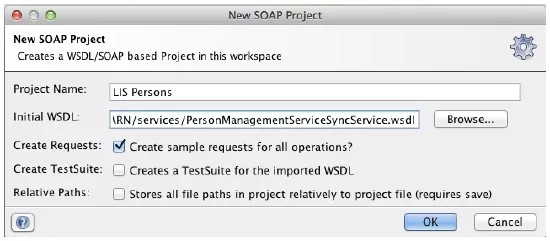
Clique em OK.
Depois que os modelos de serviços foram criados, selecione a interface do projeto para abrir o Visualizador de interface do projeto. Aqui você atualizará o Ponto de extremidade do serviço usando o URL copiado da página Informações de serviço da web da integração.
Insira o nome de usuário conforme fornecido na página de configuração da integração.
Insira a Senha que você forneceu na página de configuração da integração.
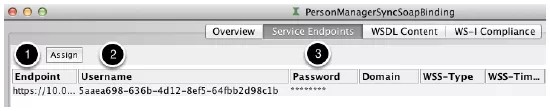
Essa informação é usada para todos os serviços do projeto. O nome de usuário e a senha fornecem as informações de autenticação necessárias para identificar a integração de destino e acessar os serviços.
Importante
Se você alterar as configurações do Ponto de extremidade do serviço, clique no botão Atribuir e clique na opção "- Todas as solicitações -" para atualizar o projeto. Não fazer isso pode resultar em erros de SOAP.
Para criar projetos para Curso, Associação e Grupo, você precisará repetir as etapas 1 a 5 acima. Embora o SoapUI suporte vários WSDLs por projeto, é mais fácil manter os serviços separados se quatro projetos forem criados.
Testar a integração
O SoapUI gera modelos de solicitação com base nos WSDLs fornecidos que, embora úteis para entender o formato dos objetos gerenciados do LIS, não são adequados para enviar ao Learn. Isso não causará um problema; o Learn simplesmente retornará um erro para o processo.
Para testar, um conjunto de dados compatível deve ser enviado. Os exemplos fornecidos abaixo podem ser usados para realizar os testes iniciais, após os quais os extratos reais do SIA podem ser usados.
As implementações do Blackboard Learn 9.1 SP 14 e anteriores do LIS oferecem suporte apenas a serviços de substituição – você pode verificar os serviços compatíveis enviando os modelos de solicitação gerados. Os serviços sem suporte responderão com um erro sem suporte.
Expanda a árvore da Interface sob o serviço que você está testando (deve estar visível após o novo projeto ser criado). Neste exemplo, replacePerson é expandido.
Crie uma nova solicitação e nomeie-a como
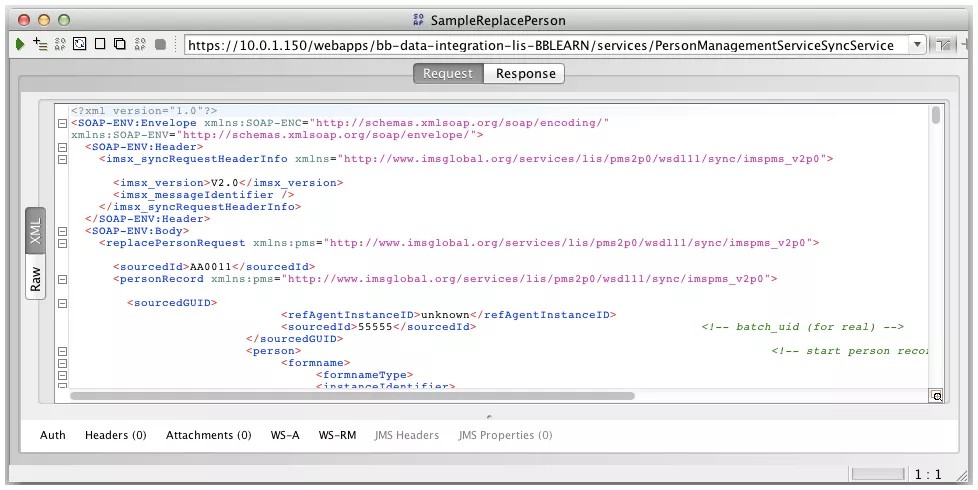
SampleReplacePersonO visualizador de solicitações será aberto contendo um modelo de uma solicitação replacePerson. Copie o texto do SampleReplacePersonRequest.xml e cole na visualização de solicitação substituindo o modelo gerado.

Clique no ícone Enviar solicitação (indicado pela seta verde circulada na imagem acima).
Os resultados da solicitação são exibidos na visualização da solicitação à direita do SOAP XML fornecido.
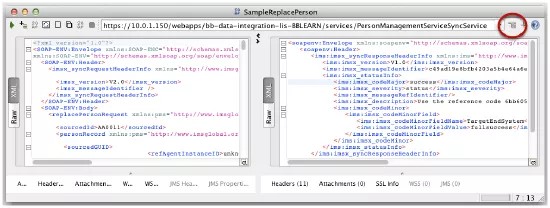
Observe o ícone circulado na imagem acima – isso habilita a versão com guias do visualizador.
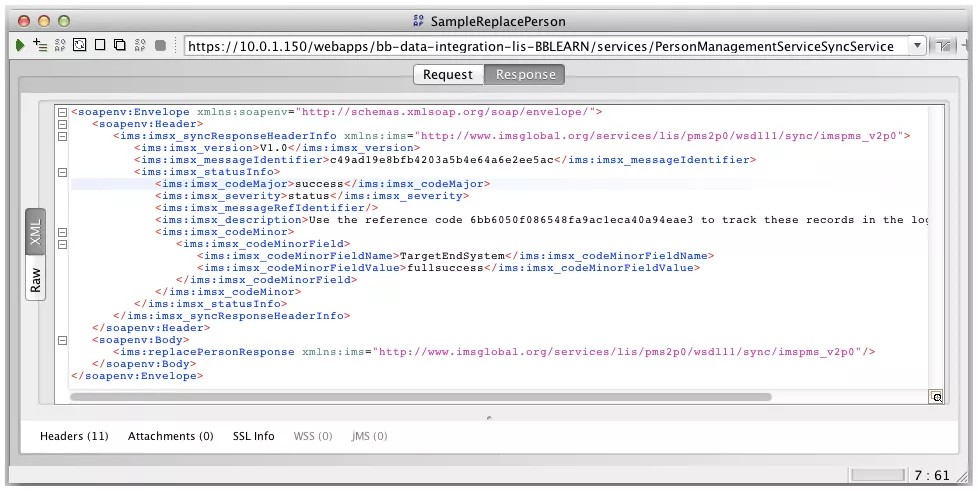
Repita as etapas 1 a 5 para os demais projetos/interfaces, usando os arquivos de amostra fornecidos – isso garante que não haja problemas na configuração da integração antes de testar com dados "reais" ou se conectar ao SIA. Além disso, você pode usar esse processo para testar conjuntos de dados extraídos ou construídos à mão.
Nota
O código de referência retornado pode ser capturado para monitorar o processamento da solicitação.
Testar usando o upload de arquivo de interface do usuário
O Learn Sistema de informações do aluno (SIA) Framework permite o upload de XML formatado em massa por meio da interface do usuário. Esta demonstração explica as diferenças entre os arquivos em massa e o formato de evento fornecido pelo SIA aos terminais do LIS.
Importante
O formato de arquivo para arquivos em massa – aqueles usados para upload por meio da interface do usuário de integração – requer uma versão alterada do XML sobre o que é passado para os terminais pelo Sistema de informações do aluno (SIA). Consulte SampleBulkRequest_PersonCourseMemberTerm.xml nos Exemplos de upload contidos no conjunto de amostras para download, abaixo.
Quando um SIA (Sistema de informações do aluno) compatível com LIS se comunica com o Learn, o SIA envia uma mensagem SOAP completamente formada para os terminais do serviço da web. Essa mensagem SOAP contém um wrapper em torno dos dados XML do LIS. Essa informação não é necessária para fazer um upload manual e causará um erro de feed se for incluída. Uma amostra truncada para um objeto Pessoa (Usuário) é mostrada abaixo, no Conjunto de dados 1.0. Para obter uma descrição completa do formato de dados para cada objeto suportado, consulte Formato de dados do LIS 2.0.
<?xml version='1.0' encoding='ISO-8859-1'?>
<bulkDataRecord xmlns="http://www.imsglobal.org/services/li...sDataFile_v1p0" xmlns:xsi="http://www.w3.org/2001/XMLSchema-instance" xsi:schemaLocation="http://www.imsglobal.org/services/li...sDataFile_v1p0 ../schemas/imsbdemsDataFile_v1p0.xsd">
<!-- Consider everything ABOVE this line as the "feed file header" -->
  <!-- start persons here -->
  <transactionRecord>
    <transactionOpIdentifier>identifier</transactionOpIdentifier>
    <serviceName>PersonManagementService</serviceName>
    <interfaceName>PersonManager</interfaceName>
    <operationName>replacePerson</operationName>
    <!-- Consider everything ABOVE this line as the "personRecord header";
         operationName will be replacePerson or deletePerson -->
   <parameterSet>
     <parameterRecord>
       <parameterInvoc>In</parameterInvoc>
       <parameterName>sourcedId</parameterName>
       <parameterType>GUID</parameterType>
       <parameterValue>55555</parameterValue> <!-- ID for logging -->
     </parameterRecord>
     <parameterRecord>
       <parameterInvoc>In</parameterInvoc>
       <parameterName>personRecord</parameterName>
       <parameterType>PersonRecord</parameterType>
       <parameterValue>
         <personRecord>
           <sourcedGUID>
             <refAgentInstanceID>unknown</refAgentInstanceID>
             <sourcedId>55555</sourcedId> <!-- batch_uid (for real) -->
           </sourcedGUID>
           <person> <!-- start person record -->
             <formname>
              <formnameType>
                <instanceIdentifier>
                  <language>en</language>
                  <textString>unknown</textString>
                </instanceIdentifier>
                <instanceVocabulary>
                   http://www.imsglobal.org/lis/pmsv2p0/formatnmetypevocabularyv1p0
                <instanceVocabulary>
                <instanceValue>
                  <language>en</language>
                  <textString>Full</textString>
                </instanceValue>
              </formnameType>
              <formattedName>
                <language>en</language>
                <textString>Dr. First Middle Last, Jr.</textString> <!-- Full Name IGNORED by Learn-->
              </formattedName>
            </formname>
      ...
      </person>
      </personRecord><!-- end person record -->
      <!-- could have more <personRecord></personRecord>s here -->
    </parameterValue>
</parameterRecord>
</parameterSet>
</transactionRecord>
<!-- could have additional transactionRecords for Courses, Memberships, or Groups here -->
</bulkDataRecord>
 <!-- Master closing tag -->
Conjunto de Dados 1.0: dados de exemplo LIS para uso em um arquivo de upload LIS da interface do Learn. O arquivo completo está disponível no conjunto de amostras para download no link abaixo.
Os arquivos de dados em massa exigem minimamente a remoção das tags de abertura e fechamento SOAP-ENV:Envelope e SOAP-ENV:Body em uma mensagem gerada pelo LIS e a substituição pelas tags de abertura e fechamento bulkDataRecord. Isso é mostrado no conjunto de dados abreviado acima. Se estiver executando várias transações (por exemplo: para pessoas, cursos e associações) em um único arquivo, elas devem ser agrupadas em tags transactionRecord adicionais (consulte o exemplo completo).
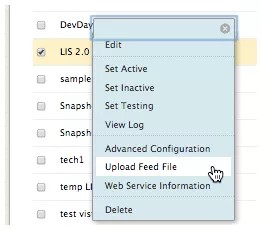
Depois de preparar os arquivos de dados, abra Carregar um arquivo de feed no menu de integração LIS.
Você será direcionado para a página de upload, na qual seleciona o arquivo para fazer upload. Para esta demonstração, selecione o arquivo de amostra fornecido: SampleBulkRequest_PersonCourseMemberTerm.xml.
Com o envio do arquivo, você será redirecionado de volta para a página da Integração. Para visualizar os resultados do teste, você pode inspecionar via UI de administração os objetos criados ou atualizados ou usar o visualizador de registrosdo SIA Framework para visualizar o registro da integração.
Para visualizar o registro da integração, selecione Exibir registro no menu da integração e você será direcionado para a página de registro da integração.
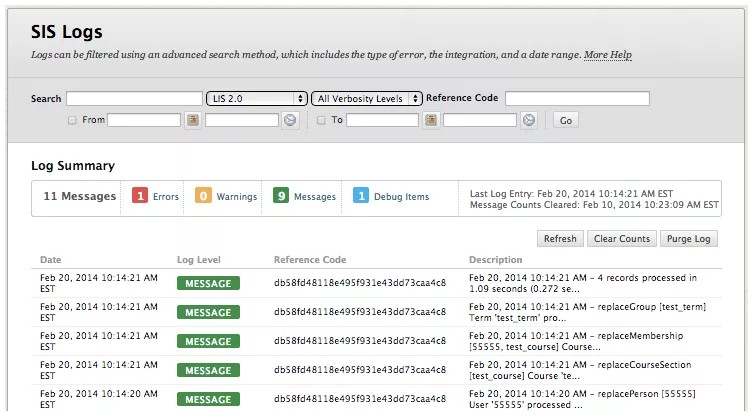
Para inspecionar mais a fundo uma mensagem registrada, selecione o item de linha da mensagem na lista e os detalhes aparecerão na área Detalhes da mensagem, abaixo da lista de mensagens.
Esses detalhes conterão informações úteis sobre o problema de depuração. Por exemplo:
<feb _x0032_0=""> Dados inválidos para atributo: função. Pulando o registro inteiro. Motivo: A função do curso é inválida.
InvalidData
Ocorreu um erro ao processar o seguinte XML:
Em
sourcedId
GUID
test_course.55555
Em
registro de associação
registro de associação
<membershipRecord><sourcedGUID><refAgentInstanceID>unknown</refAgentInstanceID><sourcedId>test_course.55555</sourcedId></sourcedGUID><membership><collectionSourcedId>test_course</collectionSourcedId><membershipIdType>courseSection</membershipIdType><member><personSourcedId>55555</personSourcedId><role><roleType>Learner</roleType><subRole>Learner</subRole><timeFrame><begin>2014-02-01T15:00:00</begin><end>2014-09-01T15:50:00</end><restrict>false</restrict><adminPeriod><language>en</language><textString>201330</textString></adminPeriod></timeFrame><status>Active</status><dateTime>2011-08-04T15:00:00</dateTime><creditHours>0</creditHours><dataSource>SIS</dataSource><extension><extensionNameVocabulary>unknown</extensionNameVocabulary><extensionTypeVocabulary>unknown</extensionTypeVocabulary><extensionField><fieldName>LIS2.0Role/Gradable</fieldName><fieldType>String</fieldType><fieldValue>Gradable</fieldValue></extensionField><extensionField><fieldName>LIS20DeliverySystem</fieldName><fieldType>String</fieldType><fieldValue>BB</fieldValue></extensionField></extension></role></member><dataSource>SIS</dataSource></membership></membershipRecord></feb>
blackboard.dataintegration.lis.operation.OperationExecutorException: InvalidData
Os detalhes da mensagem anterior indicam uma operação replaceMembership com falha, especificamente uma Função de curso incorreta (indicada pelo texto realçado em amarelo). A solicitação publicada está incluída e podemos ver que as funções são fornecidas de forma incorreta como "Aprendiz" – altere para "Aluno" e reenvie, o que resultará em uma solicitação replaceMembership bem-sucedida.
Testar o serviço em massa usando SoapUI
A configuração para testar as solicitações do serviço em massa é a mesma que para os outros serviços, com uma exceção – você deve fornecer um servidor de arquivos ao qual o servidor de aplicativos do Learn tenha acesso para a "captura" do arquivo de dados em massa pelo serviço LIS.
A arquitetura do serviço web do Bulk Data Exchange é composta por três partes: o cliente (neste caso, o SoapUI), a instância do LIS na instância de teste do Learn e um servidor de arquivos. O cliente envia uma mensagem SOAP para o serviço da web de Troca de dados em massa. A solicitação do cliente inclui o URL do arquivo de lote a ser processado (que está localizado no servidor de arquivos) e qual operação deve ser executada.
Nota
As possíveis operações que o serviço da web de Troca de dados em massa pode executar em um arquivo de lote estão limitadas ao conjunto de operações de serviço da web que podem ser realizadas pelos outros serviços da web para a instância do LIS. No caso do 9.1 SP 14 e anteriores, elas são limitadas às operações de substituição.
Importante
Se você estiver tendo problemas com a soma de verificação, poderá desabilitar a verificação de soma de verificação por meio das configurações de Integração de dados – LIS.
Abra a integração LIS configurada (ou crie uma) e anote o valor do Nome de usuário compartilhado.
Em Propriedades da integração, preencha o campo a seguir e anote:
Senha compartilhada
Nome de usuário do serviço em lote
Senha do serviço em lote
Nome de usuário para download de lotes (para fins de exemplo, deixe igual ao "Nome de usuário do serviço em lote")
Senha para download de lotes (para fins de exemplo, deixe igual à "Senha do serviço em lote")
URL do serviço Web em lote dos Serviços de informações de aprendizagem do Sistema de informações do aluno (SIA): http://localhost:8081/
Esse é o endereço do serviço HTTPD que fornece o arquivo para o serviço LIS Bulk e deve representar sua configuração específica.
Configure Status de integração como Ativo.
Configure Nível de detalhamento do registro como Todas as mensagens de diagnóstico e depuração.
Configure Fonte de dados do Learn como Use a mesma fonte de dados do Learn para todos os novos dados de entrada.
Clique em Enviar.
Baixe o arquivo SimpleHttpServer.zip vinculado abaixo e descompacte no servidor onde você colocará seus arquivos de teste.
Baixe o arquivo SampleBulkRequest_PersonCourseMemberTerm.xml e coloque-o no diretório do qual os arquivos serão entregues.
java -jar SimpleHttpServer.jar
Uso: java SimpleHttpServer <port number=""> <path to="" directory="" to="" serve="" files="" from=""> <username> <password></username></path></port>
Por exemplo:
java -jar SimpleHttpServer.jar 8081 /Usuários/moneil/Desktop/LISTEST moneil moneil
Servidor em execução na porta 8081. Pressione Ctrl-C para sair.
Acesse o servidor através do seu navegador para testar a entrega do arquivo:
Por exemplo:
http://10.0.1.16:8081/SampleBulkRequest_PersonCourseMemberTerm.xml
A configuração do SoapUI para testar a Troca de dados em massa é a mesma do que para os outros serviços do LIS.
Navegue até Integrações dos Sistemas de Informações do Aluno na instância de teste do Learn.
Na seção Configuração do LIS, selecione o chevron de contexto para a integração LIS criada.
Clique em a opção Informações de serviço da Web.
O URL WSDL é o valor URL do terminal para Serviço de gerenciamento de troca de dados em massa, em Serviços Web do Learn local, concatenado com ".wsdl".
Abra o SoapUI.
No menu Arquivo, selecione Preferências.
Em Configurações HTTP, selecione Adiciona informações de autenticação às solicitações de saída.
Clique em OK.
Pressione Ctrl+n.
No campo WSDL inicial, cole o URL do WSDL.
Clique em OK.
Expanda a árvore sob announceBulkDataExchange (deve estar visível após o novo projeto ser criado).
Depois que os modelos de serviços foram criados, selecione a interface do projeto para abrir o Visualizador de interface do projeto. Aqui, você:
Atualizará o Ponto de extremidade do serviço usando o URL copiado da página Informações de serviço da web da integração.
Insira o nome de usuário conforme fornecido na página de configuração da integração.
Insira a Senha que você forneceu na página de configuração da integração.
Abra a solicitação announceBulkDataExchange e copie/cole o conteúdo do Conjunto de dados 2 abaixo na visualização da solicitação.
Importante
Você deve alterar o elemento <ims:url> na amostra para refletir o servidor do arquivo de teste! Certifique-se também de que o URL esteja em uma única linha.
<soapenv:Envelope xmlns:soapenv="http://schemas.xmlsoap.org/soap/envelope/" xmlns:ims="http://www.imsglobal.org/services/li.../imsbdems_v1p0">
<soapenv:Header>
<ims:imsx_syncRequestHeaderInfo>
<ims:imsx_version>V1.0</ims:imsx_version>
<ims:imsx_messageIdentifier>123456</ims:imsx_messageIdentifier>
</ims:imsx_syncRequestHeaderInfo>
</soapenv:Header>
<soapenv:Body>
<ims:announceBulkDataExchangeRequest>
<ims:transactionId>123456</ims:transactionId>
<ims:bulkBlockManifest>
<ims:bulkBlockManifestId>123456</ims:bulkBlockManifestId>
<ims:expiryDate>2020-10-01T12:00:00</ims:expiryDate>
<ims:bulkBlockDataFile>
<ims:url>http://<your_test_file_server>:8081/<file_path>¬                               /SampleBulkRequest_PersonCourseMemberTerm.xml</ims:url>
<ims:checkSum>b3ecf4f05935c687932ce1d8c1af7335</ims:checkSum>
<ims:totalSize>29063</ims:totalSize>
<ims:savePoint>2020-10-01T12:00:00</ims:savePoint>
<ims:serviceSet>
<ims:serviceRecord>
<ims:serviceName>CourseManagementService</ims:serviceName>
<ims:interfaceName>CourseSectionManager</ims:interfaceName>
<ims:operationSet>
<ims:operationName>replaceCourseSection</ims:operationName>
</ims:operationSet>
</ims:serviceRecord>
</ims:serviceSet>
</ims:bulkBlockDataFile>
</ims:bulkBlockManifest>
</ims:announceBulkDataExchangeRequest>
</soapenv:Body>
</soapenv:Envelope>
Conjunto de dados 2: BulkDataRequest
Os elementos ims:imsx_messageIdentifier, ims:transactionId e ims:bulkBlockManifestId devem ter o mesmo valor (neste exemplo, o valor é 123456). Os elementos ims:expiryDate e ims:savePoint também devem ter o mesmo valor (no exemplo acima, o valor 2020-10-01T12:00:00 é usado).
O objeto ims:bulkBlockDataFile representa um arquivo em lote a ser operado. O elemento ims:url é a URL para o local do arquivo de feed de teste no servidor de arquivos. O elemento ims:totalSize é o tamanho total, em bytes, do arquivo de feed de teste (use 'ls -l' no Linux ou dir no Windows). O elemento ims:checkSum é o hash md5 do arquivo de teste (use md5sum no Linux ou obtenha um programa comparável ou Cygwin no Windows).
O objeto ims:serviceRecord representa como o arquivo de feed será processado; mais de um ims:serviceRecord pode existir em um elemento ims:bulkBlockDataFile. O elemento ims:serviceName representa o serviço web LIS cujas operações serão chamadas para processar o arquivo de feed fornecido. O elemento ims:interfaceName é a interface no código Sistema de informações do aluno (SIA) do LIS que será usada como o índice de métodos disponíveis para chamar. O objeto ims:operationSet contém a lista de métodos (relacionados como um elemento ims:operationName) que devem ser chamados para processar o arquivo de feed.
A solicitação é executada selecionando o botão "reproduzir" verde no canto superior esquerdo do quadro para a solicitação.
A resposta à solicitação acima é:
<soapenv:Envelope xmlns:soapenv="http://schemas.xmlsoap.org/soap/envelope/">
<soapenv:Header>
<ims:imsx_syncResponseHeaderInfo xmlns:ims="http://www.imsglobal.org/services/li.../imsbdems_v1p0">
<ims:imsx_version>V1.0</ims:imsx_version>
<ims:imsx_messageIdentifier>4ebf713ae3664f84ab67d961c3f55060</ims:imsx_messageIdentifier>
<ims:imsx_statusInfo>
<ims:imsx_codeMajor>success</ims:imsx_codeMajor>
<ims:imsx_severity>status</ims:imsx_severity>
<ims:imsx_messageRefIdentifier>123456</ims:imsx_messageRefIdentifier>
<ims:imsx_description>Use the reference code 9d4a22b81d4a45d683c2c13e0a0e7a1c to track these records in the logs.</ims:imsx_description>
<ims:imsx_codeMinor>
<ims:imsx_codeMinorField>
<ims:imsx_codeMinorFieldName>TargetEndSystem</ims:imsx_codeMinorFieldName>
<ims:imsx_codeMinorFieldValue>fullsuccess</ims:imsx_codeMinorFieldValue>
</ims:imsx_codeMinorField>
</ims:imsx_codeMinor>
</ims:imsx_statusInfo>
</ims:imsx_syncResponseHeaderInfo>
</soapenv:Header>
<soapenv:Body>
<ims:announceBulkDataExchangeResponse xmlns:ims="http://www.imsglobal.org/services/li.../imsbdems_v1p0"/>
</soapenv:Body>
</soapenv:Envelope>
Em resumo
O teste manual da integração antes da conexão com o SIA permite que você confirme a operação correta da configuração do Learn. O teste com uso da UI permite um teste rápido dos dados e do comportamento das configurações. O teste com uso do conjunto de ferramentas SoapUI permite não somente testar dados e comportamentos, mas também as configurações de conectividade e autorização, na forma como seriam transferidas do SIA. Isso permite uma separação das tarefas para estabelecer e fazer uma triagem da integração LIS.
Dados de amostra
O conjunto de dados de amostra (bbdn-lis_samples) usado neste tópico pode ser clonado ou baixado como um arquivo .zip do repositório Blackboard GitHub.