Ferramenta Fazer logon como
Note
Esta documentação foi traduzida utilizando tradução automática assistida por IA. As traduções são fornecidas "no estado em que se encontram", sem qualquer garantia quanto à sua precisão. A versão em inglês deste conteúdo é a fonte oficial e de referência.
Você e sua instituição podem maximizar o suporte aos seus usuários finais sem compartilhar ou trocar credenciais de login. No passado, outros administradores usavam um building block (B2) criado pela comunidade, como LoginAs ou Impersonate. Essas ferramentas permitiam que eles se passassem por um usuário final para fins de resolução de problemas.
A ferramenta Fazer login como permite fazer login como usuário. Como administrador ou qualquer função com permissões concedidas por um administrador em privilégios, você pode:
Procurar e selecionar um usuário para fazer logon como se fosse ele.
Adicione um motivo para fazer login como este usuário (opcional): Para fins de auditoria institucional. Sua instituição pode ter uma política para o uso desse recurso.
Iniciar uma sessão.
O privilégio "Fazer login como" restringe o acesso a nós acima ou ao lado dos privilégios atribuídos a um usuário. Isso serve para aumentar a segurança das instituições, especialmente para instituições com várias faculdades ou universidades em uma única instância do Blackboard, em que cada nó representa uma entidade separada.
O comportamento inclui:
O privilégio "Acessar o sistema como" é restrito para que os administradores de nó não possam acessar o sistema como usuários ou administradores em outros nós onde não tenham acesso apropriado.
Os administradores do sistema retêm todos os privilégios de "Acessar como" no nível do sistema.
Os administradores de nó só podem usar "Acessar como" dentro de seu(s) nó(s) atribuído(s); As tentativas de acessar outros nós são bloqueadas.
A restrição impede o acesso entre nós, garantindo que os administradores não possam visualizar ou gerenciar usuários, dados ou configurações fora do escopo desenvolvimento.
Como usar a função Acessar como
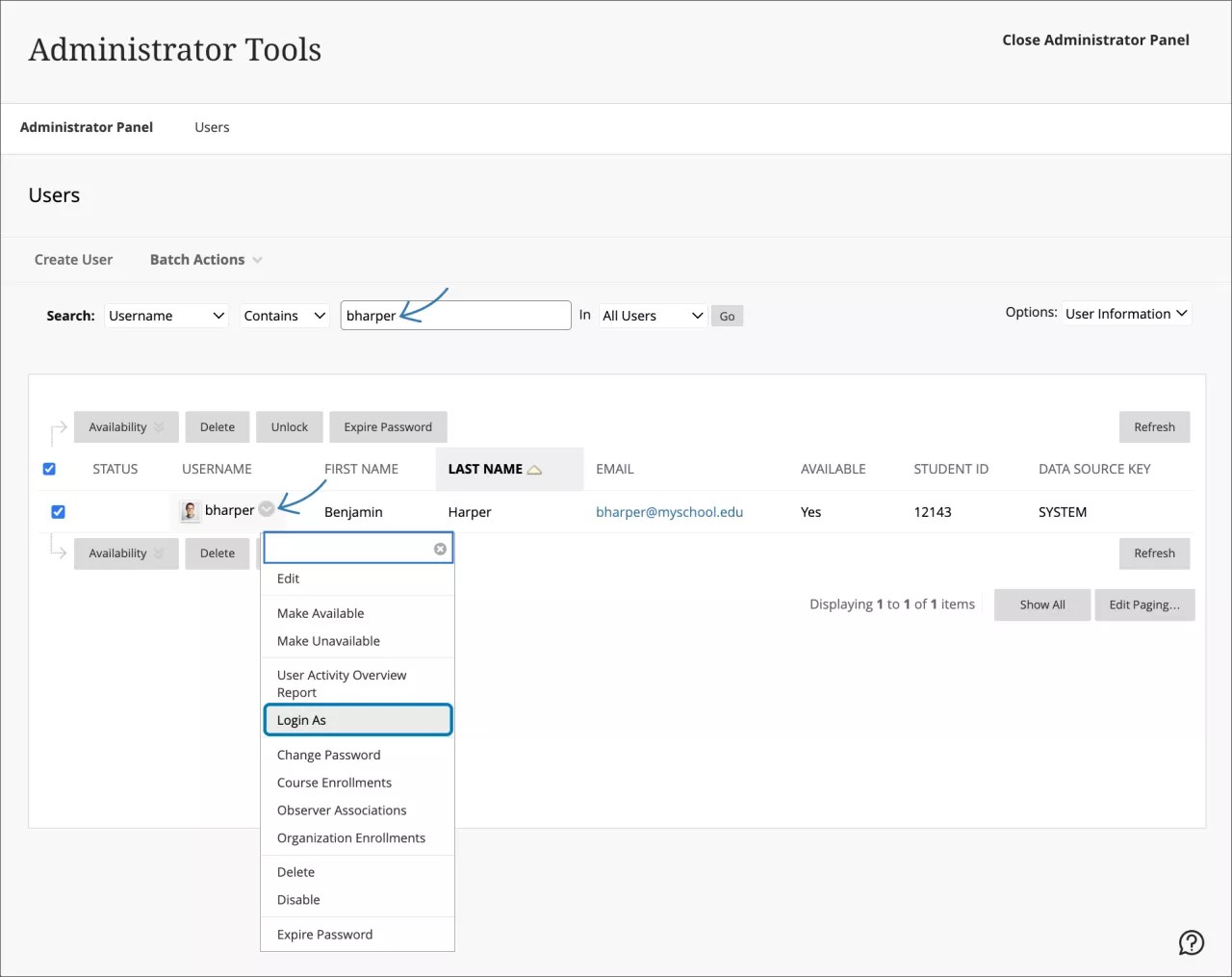
Procure um usuário no Painel do administrador > Usuários
Abra o menu suspenso para o usuário
Clique em a opção "Acessar como"
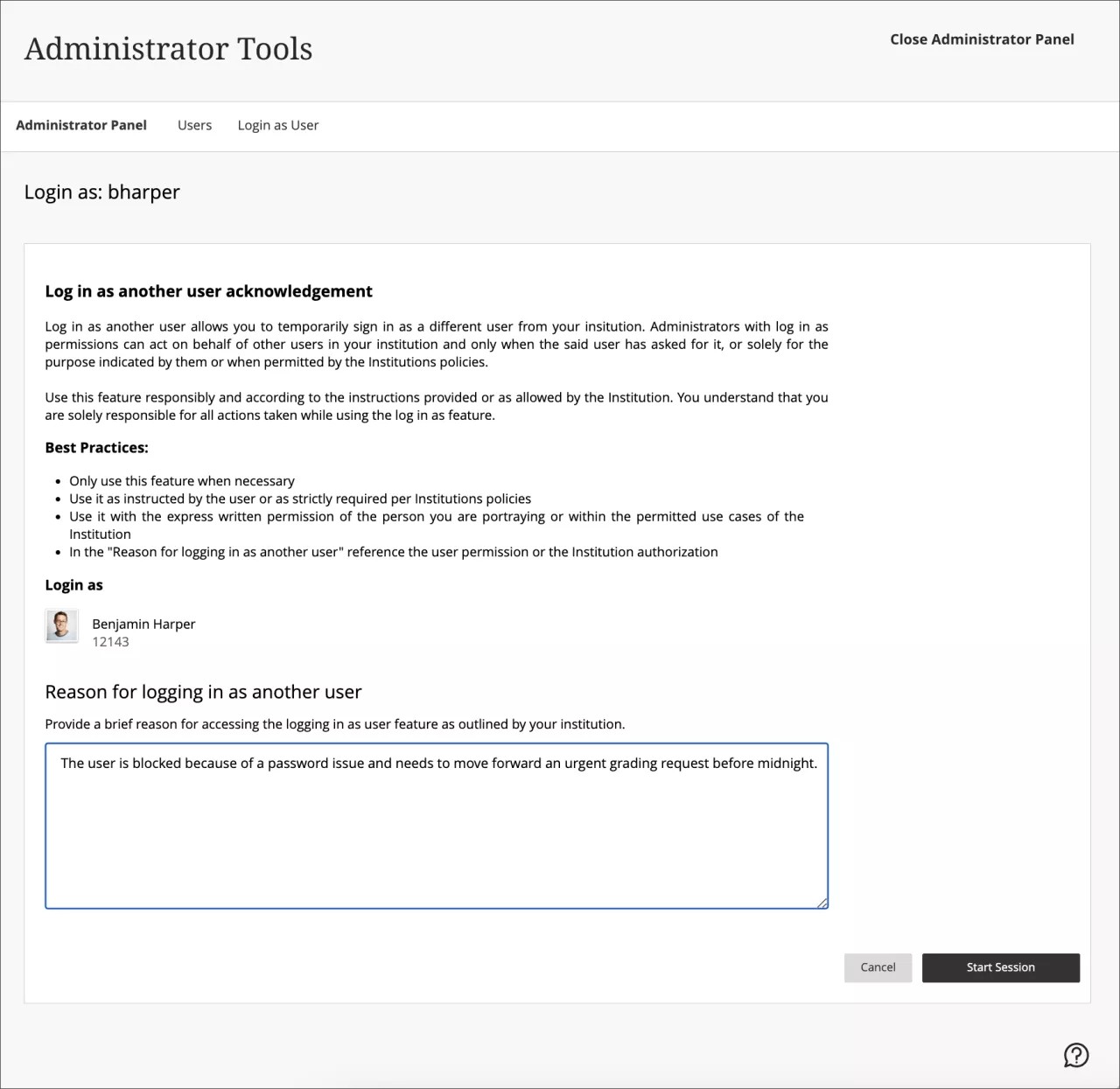
Leia e aceite a Acessar o sistema como confirmação de outro usuário (veja abaixo)
O Reconhecimento do usuário final é um lembrete aos seus usuários sobre o uso correto e ético do recurso Fazer login como, e sua aplicação depende das políticas e práticas da sua instituição.
Você pode adicionar um motivo para acessar como um usuário diferente para fins de auditoria institucional, conforme a política de sua instituição para o uso desse recurso.
Clique no botão Iniciar sessão para acessar o sistema.
Encerre a sessão ao terminar.
Importante
A opção "Fazer login como" está disponível por padrão para a função de Administrador do sistema completo (Z). O administrador do sistema completo pode definir posteriormente as permissões para outras funções de suporte em nível de sistema.
Importante
Nenhuma outra pessoa pode se passar por um administrador de sistema completo. Nenhuma elevação de permissões pode ser concedida com essa função. Por exemplo, uma pessoa do suporte do sistema não pode se passar por uma conta de administrador completo.
Nota
Você pode acessar dados de registro, como quem acessou o sistema como quem ou motivos para acessar com a API pública "Sessões" do Blackboard.
Saiba mais no Portal do Desenvolvedor da Anthology.
Configure o recurso Acessar como para funções que não são administradores
Você pode ativar Fazer login como para funções que não sejam a função de administrador do sistema completo. Sua instituição pode fornecer pessoal de suporte adicional sem dar a eles privilégios administrativos totais. Para ativar o direito Fazer login como:
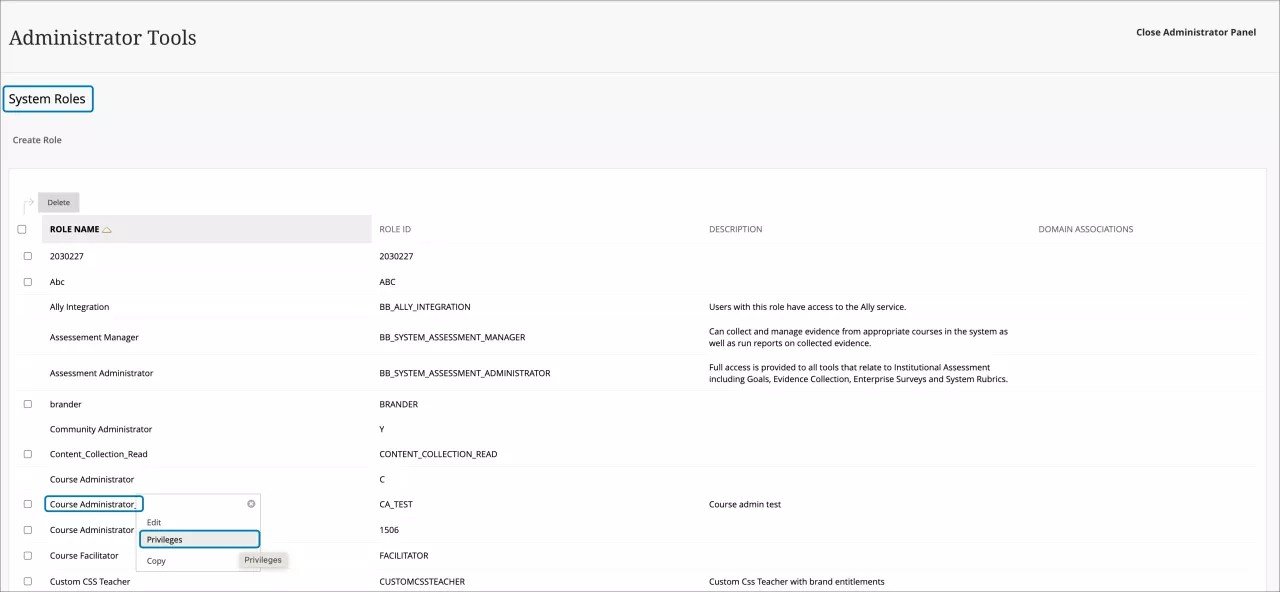
Localize a função desejada e acesse o menu correspondente. Acesse Funções do sistema > a função desejada > Privilégios.
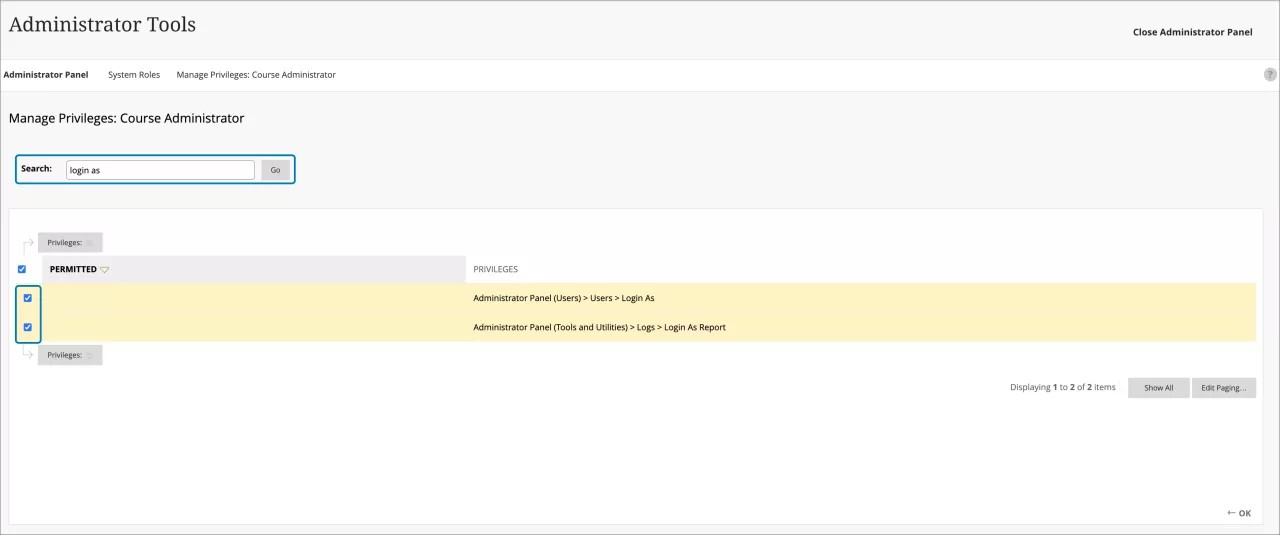
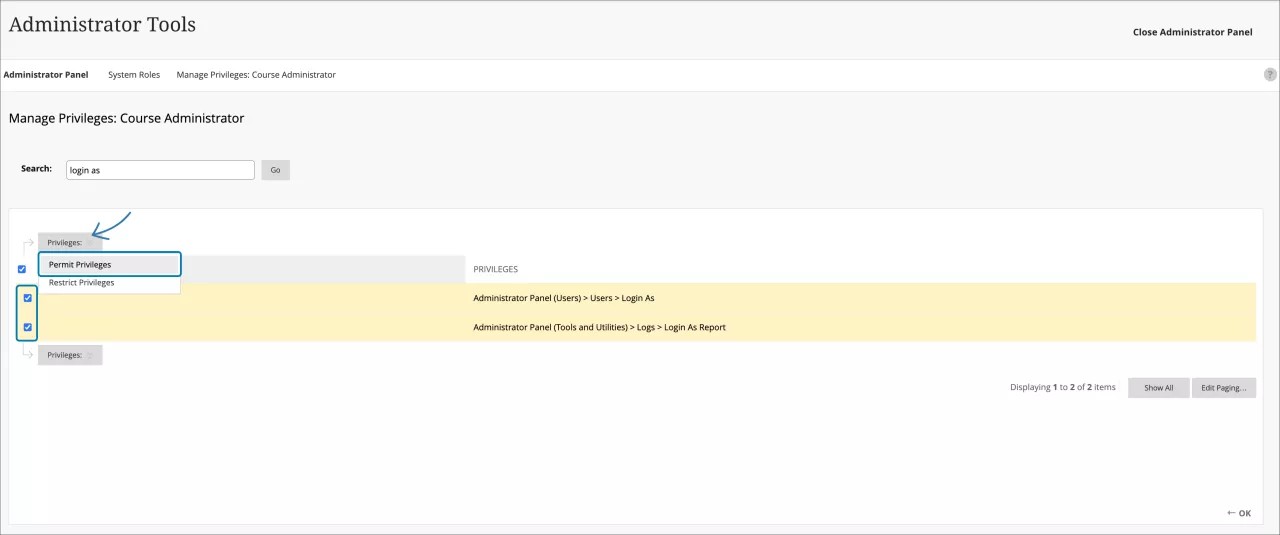
Pesquise todos os privilégios de Fazer login como usando a caixa de pesquisa. Em seguida, marque os dois privilégios para Fazer login como.
Clique em Permitir privilégios no menu suspenso Privilégios
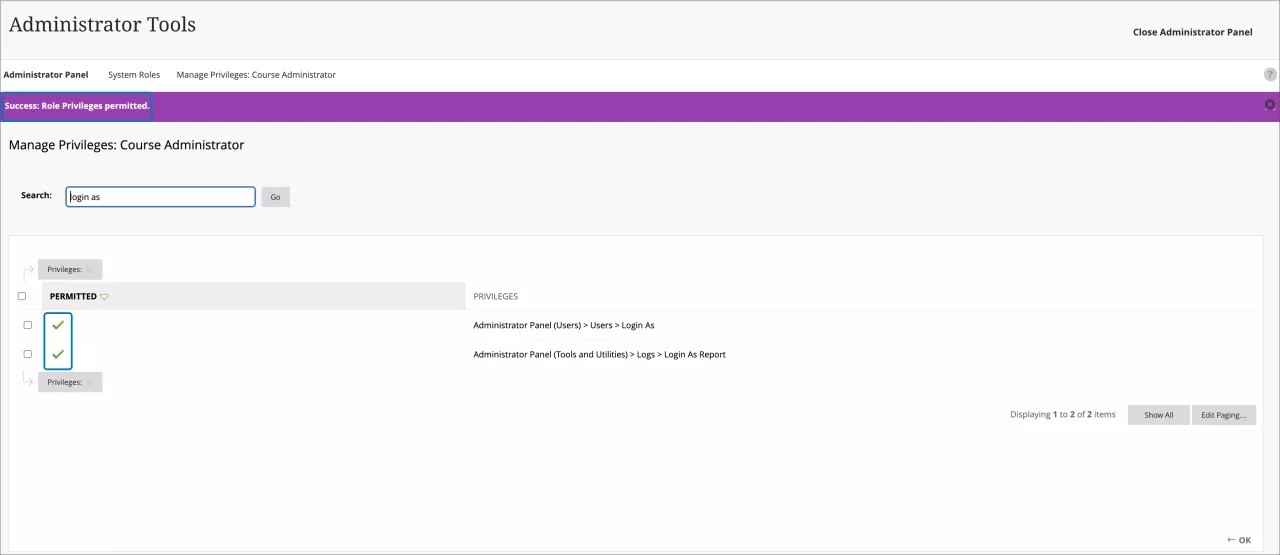
Os privilégios Acessar como agora são permitidos para a função selecionada
A estrutura de permissões do recurso também oferece controles importantes:
Ao usar a hierarquia institucional, os administradores de nós com permissões de Acessar como não podem personificar usuários de um nó diferente.
Nenhum usuário pode representar uma função Z (administrador do sistema) completa.
Você pode consultar a tabela sessions_impersonated na documentação do banco de dados do Blackboard para obter mais informações sobre sessões personificadas.
Importante
Ao usar Fazer login como, a sua atividade é registrada em relação ao usuário personificado e pode resultar em falsos positivos para a atividade que podem afetar relatórios institucionais ou externos.