Ferramentas
Note
Esta documentação foi traduzida utilizando tradução automática assistida por IA. As traduções são fornecidas "no estado em que se encontram", sem qualquer garantia quanto à sua precisão. A versão em inglês deste conteúdo é a fonte oficial e de referência.
Na experiência Ultra, a maioria das ferramentas é exibida nas áreas:
Página de Ferramentas na Navegação de Base
Em um curso
Página de ferramentas na Navegação de Base
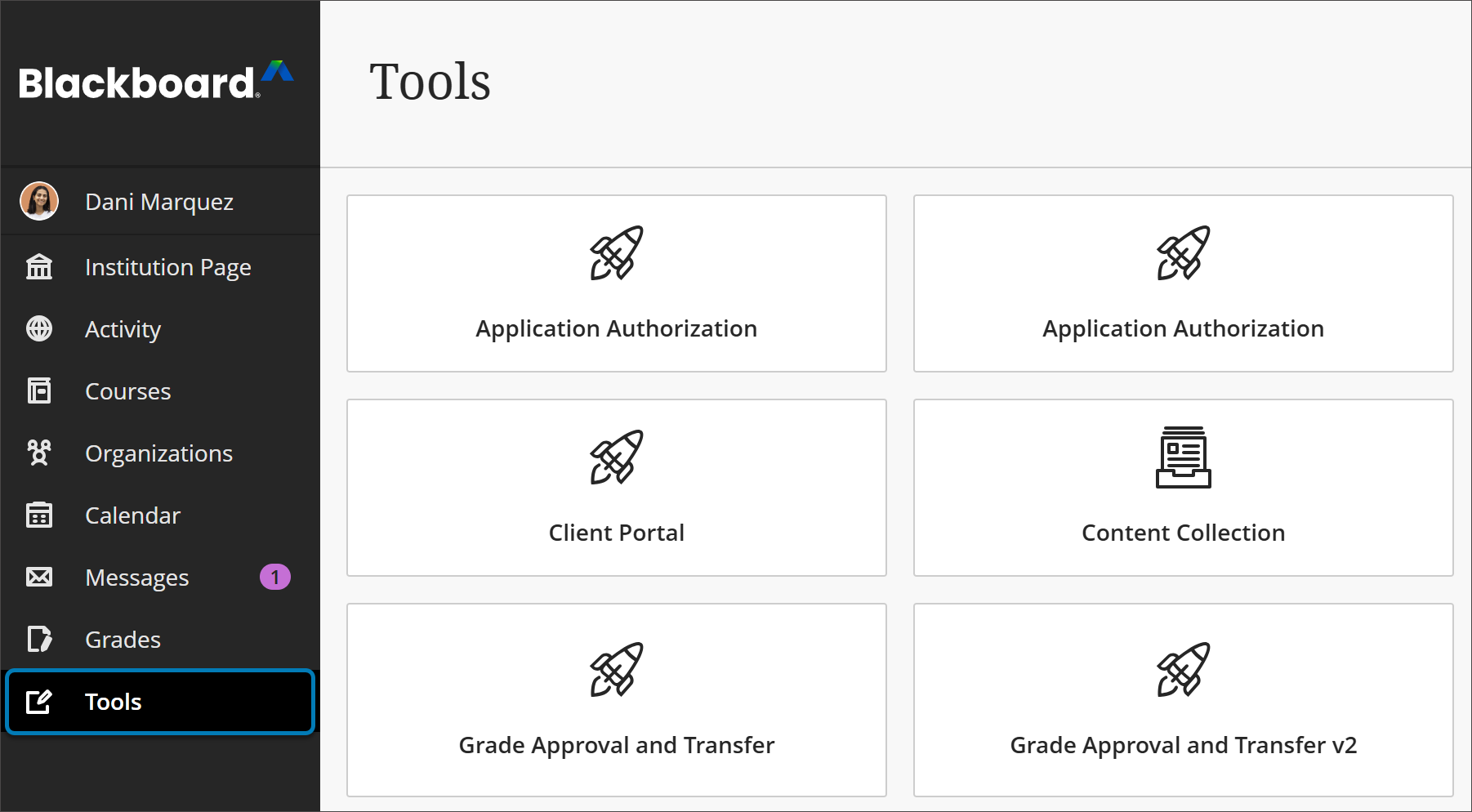
Quando os usuários selecionam qualquer link da lista na Navegação de Base, eles terão uma visão global de todos os seus cursos. Eles podem acessar o calendário global que mostra as datas de entrega de todos os seus cursos e a página de notas que mostra todas as suas tarefas de avaliação organizadas por curso. Não há a necessidade de navegar em cada curso para ver o que está pronto para avaliação.
Nota
Administradores não podem desabilitar itens no menu de Navegação de Base.
Outras ferramentas globais do sistema estão disponíveis na página Ferramentas, como a Coleção de conteúdo, metas, pesquisas empresariais e portfólios. Os usuários somente podem visualizar as ferramentas que podem acessar.
Quando o Blackboard Ultra está habilitado, certas ferramentas estão "sempre habilitadas" e não podem ser deshabilitadas para os cursos Blackboard Original e Blackboard Ultra. Essas ferramentas incluem:
Exercícios
Calendário
Lista de participantes do curso
Fóruns de discussão
Centro de notas
Links
Links LTI
Editor de matemática (editor de rich text)
Mensagens
Minhas notas (Visualização das notas pelos alunos)
Partner Cloud
Critérios de avaliação
Verificação ortográfica (editor de rich text)
Nota
Para o Messages, você tem a opção de escolher se os alunos podem criar e responder mensagens tanto no Blackboard Original quanto no Blackboard Ultra quando a Navegação de Base está habilitada.
Gerenciar ferramentas
A experiência Ultra tem duas categorias de ferramentas:
Essas ferramentas sempre são exibidas na Navegação de Base. Você não pode desativá-las, mas pode fazer algumas configurações.
Você gerencia essas ferramentas em Painel de administração > Ferramentas e utilitários > Ferramentas.
Na visualização Ultra do curso, as ferramentas estão sempre disponíveis para instrutores, como arquivos, critérios de avaliação, Boletim de Notas, exercícios, testes, documentos, perfil, mensagens e lista de participantes.
Gerenciar ferramentas
A Blackboard tem um conjunto robusto de ferramentas e a flexibilidade para adicionar novas ferramentas à plataforma. A página Ferramentas relaciona todas as ferramentas disponíveis. Cada linha informa a disponibilidade da ferramenta para usuários autenticados, convidados e observadores.
Somente ferramentas do sistema são exibidas na página Ferramentas na navegação de base do Ultra.
No Painel do administrador, na seção Ferramentas e utilitários, clique em Ferramentas.
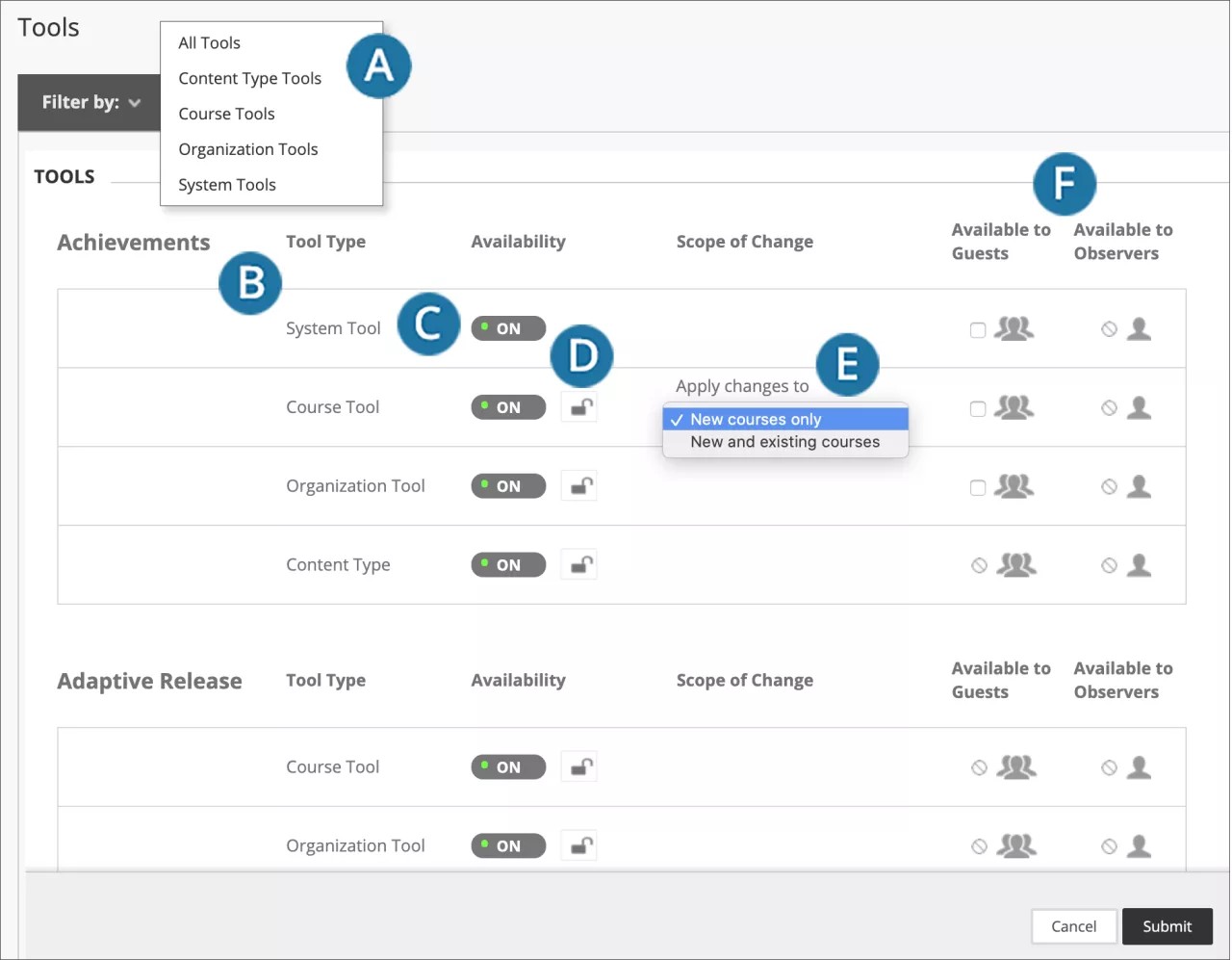
Abra o menu Filtrar por e faça uma seleção para refinar a lista.
O tipo de ferramenta, como curso ou comunidade, é listado.
Na coluna Disponibilidade, altere para ATIVADO ou DESATIVADO.
Bloqueie ou desbloqueie a configuração de disponibilidade da ferramenta. Se estiver bloqueado, os instrutores não poderão alterar a configuração no nível de organização ou curso.
Nota
As ferramentas do curso na visão Original do curso são gerenciadas na página Ferramentas do curso.
Na coluna Escopo da alteração, clique no ícone do cadeado para abrir o menu e defina onde a alteração será aplicada, por exemplo, somente em novos cursos. Com base na alteração, o menu pode ter somente uma opção.
Nas colunas Disponível para os usuários e Disponível para observadores, caso sejam exibidas caixas de seleção, você poderá permitir que essas funções acessem a ferramenta. Não é possível disponibilizar ferramentas com um ícone de círculo com uma linha diagonal para convidados e observadores.
Clique em Enviar para salvar as alterações.
Ferramenta do sistema que usam LTI
Administradores podem integrar ferramentas externas com o Blackboard usando o protocolo Learning Tools Interoperability (LTI). Você pode configurar essas ferramentas no sistema e permitir o acesso em diferentes áreas do Blackboard, incluindo a página Tools da Navegação de Base na Ultra Experience.
Para colocar uma ferramenta de LTI nessa página, clique em Ferramenta do sistema na página Gerenciar colocações para a ferramenta escolhida.