Configurações padrão para cursos
Note
Esta documentação foi traduzida utilizando tradução automática assistida por IA. As traduções são fornecidas "no estado em que se encontram", sem qualquer garantia quanto à sua precisão. A versão em inglês deste conteúdo é a fonte oficial e de referência.
Quando você cria um curso, o Blackboard exige apenas duas propriedades do curso: um nome do curso e um código do curso. Porém, várias outras propriedades controlam aspectos importantes dos cursos, como quando eles estão disponíveis. Se você não fizer outras escolhas, o Blackboard usa valores padrão para qualquer configuração que você não defina.
Você pode alterar as configurações padrão do curso a qualquer momento. Essas alterações aplicam-se aos novos cursos criados depois da alteração. Os cursos existentes não atualizam suas configurações quando você muda as configurações padrão.
Qualquer alteração que você faça às configurações de um curso individual substitui os valores padrão deste curso.
Defina a disponibilidade, a matrícula e a duração padrão
No Painel do Administrador, na seção de Cursos, clique em Configurações do curso.
Na página Configurações do curso, clique em Definir Propriedades Predefinidas do curso.
Na página Definir Propriedades Predefinidas dos cursos, defina as configurações padrão. Esta tabela descreve os campos disponíveis.
Campo | Descrição |
|---|---|
Predefinições | |
Disponível por Padrão | Quando você tornar os cursos indisponíveis, os alunos poderão vê-los nas listas de curso, mas não poderão acessá-los. Os instrutores veem cursos indisponíveis nas listas de cursos e podem acessá-los. Na página Cursos, cursos indisponíveis são rotulados como Privados. Os instrutores podem abrir os cursos que estiverem prontos para a participação dos alunos. |
Permitir Visitantes por padrão | Visualização Original do Curso: Você pode permitir ou proibir que usuários não autenticados se matriculem em cursos. Os usuários podem fazer configurações em cursos para limitar conteúdo e as ferramentas disponíveis aos convidados. Visualização Ultra do Curso: Visitantes não são permitidos no momento. |
Permitir observadores por padrão | O cargo de observador não está disponível no momento. |
Opções padrão de visualização do campo | Escolha visão padrão do curso para cursos novos, ou permita que os instrutores escolham qual visão do curso funciona melhor para as necessidades deles. Essa configuração não afeta cursos que já existem no sistema. Você pode alterar a visão do curso para cada curso individualmente. |
Opções padrão da matrícula | Visão Original do Curso: Você pode exigir que um instrutor ou administrador cuide de todas as matrículas dos cursos. Você também pode permitir que os alunos enviem por e-mail solicitações de matrícula aos instrutores para aprovação. Automatrícula: Visualização Original do Curso: Permitir que os usuários se matriculem em cursos. Você pode limitar a automatrícula por período ou código de acesso. Para limitar a automatrícula a um período específico, marque as caixas de seleção Data de início e Data de término e insira as datas e horas entre as quais os usuários podem se matricular nos cursos. Se você selecionar Exigir código de acesso para matrícula, forneça o texto que será usado para o código de acesso. |
Duração padrão | Isso define o período em que os cursos permanecerão disponíveis. Visualização Original do Curso: Os cursos disponíveis estão abertos para acesso ou automatrícula se um curso permitir a automatrícula. Visualização Ultra do Curso: Os cursos disponíveis estão abertos ao acesso dos alunos. Clique em Contínuo para manter os cursos continuamente disponíveis, sem restrições de data. Você pode limitar a disponibilidade do curso a datas específicas. As horas de início e término são definidas automaticamente. O curso começará à meia-noite e terminará às 23h59min59s. Para limitar a disponibilidade do curso a um número específico de dias depois que um aluno se matriculou, clique em Dias a partir da data de matrícula e forneça o número de dias. |
Arquivos do curso
A sua instituição tem o controle para configurar a seleção padrão da vinculação dos arquivos do curso. Esta configuração afeta apenas as páginas de cópia, exportação e arquivamento do curso para instituições que têm acesso aos recursos de gerenciamento de conteúdo. Embora exista uma terceira opção, apenas a função de cópia tem as três opções, enquanto as funções de exportação e arquivamento têm duas. Se você selecionar a segunda ou terceira opção para o padrão, a segunda escolha para a exportação e arquivamento é selecionada como padrão.
Você tem três opções para o Diretório padrão dos arquivos do curso.
Copie Links para Arquivos do Curso: Não há cópias dos arquivos vinculados incluídas na cópia. O curso copiado terá o mesmo conjunto de links, que apontarão de volta para o local original do link definido no curso de origem.
Copie links e cópias do conteúdo: Isso fará cópias dos arquivos vinculados, mas SOMENTE aqueles que estão vinculados. Os arquivos contidos na pasta inicial do curso que não são vinculados a nenhum conteúdo do curso não serão incluídos na cópia.
Copie links e cópias do conteúdo (inclua toda a pasta inicial do curso): Isso fará cópias de TODOS os arquivos na pasta inicial do curso, estejam ou não vinculados ao conteúdo do curso.
A nova opção é adicionada à função de cópia para os arquivos de curso. Anteriormente, quando os usuários optavam por incluir cópias de arquivos de curso, todo o diretório de arquivos de curso era incluído no pacote. Com essa nova opção, os usuários podem incluir toda a pasta de arquivos ou apenas os arquivos relacionados ao conteúdo do curso.
Copiar escolha de links | Copiar predefinição | Exportar padrão | Arquivar padrão |
|---|---|---|---|
Copiar links para os arquivos de curso | Copiar links para os arquivos de curso | Copiar apenas links para arquivos do diretório padrão do curso | Copiar apenas links para arquivos do diretório padrão do curso |
Copie links e conteúdo | Copie links e conteúdo | Copiar links e incluir cópias dos arquivos no diretório padrão do curso | Copiar links e incluir cópias dos arquivos no diretório padrão do curso |
Copie links e conteúdo (inclusive toda a pasta inicial do curso) | Copie links e conteúdo (inclusive toda a pasta inicial do curso) | Copiar links e incluir cópias dos arquivos no diretório padrão do curso | Copiar links e incluir cópias dos arquivos no diretório padrão do curso |
Como as cotas do curso interagem com as cópias do curso
As Cotas do curso não impedem ou encerram a cópia com base na cota do curso de destino. Durante as cópias do curso: a cota alvo de cursos é aumentada conforme necessário. A cota original é restaurada após a cópia. Isso pode resultar em um excesso do curso.
Por exemplo, suponha que:
O curso A tem uma cota de 700 MiB.
O Campo B tem uma cota de 300MiB.
O Curso A contém 520 MiB de arquivos.
O Curso B contém 260 MiB de arquivos.
O instrutor copia todo o curso A para B, assim todos os arquivos em A também são copiados. A soma (780 MiB) dos arquivos reais de A e os arquivos de B excedem a cota de B. A cota do Curso B será temporariamente aumentada durante o processo de cópia. Depois que a cópia for concluída, a cota de B será restaurada ao valor anterior de 300 MiB. Isso ocorre mesmo quando o usuário que executa a cópia não tem o nível de privilégios necessários para modificar as cotas.
Esse cenário levará a um "excesso" de 480 MiB por parte da cota B. Portanto: os usuários não poderão mais enviar novos arquivos de cursos para o Curso B até que alguns dos arquivos excedentes sejam excluídos ou a cota de cursos seja aumentada por um Administrador.
Definir ferramentas padrão de percurso
Você pode definir quais ferramentas do curso são incluídas em novos cursos na visualização Original do curso por padrão e se elas estão disponíveis a convidados e observadores.
Nota
A disponibilidade de algumas ferramentas não pode ser alterada depois que a Experiência Ultra for habilitada. Saiba mais sobre Disponibilidade de ferramentas.
Nota
As configurações de ferramenta não se aplicam aos novos cursos na visualização Ultra no momento.
No Painel do Administrador, na seção de Cursos, clique em Configurações do curso.
Na página Configurações do curso, clique em Ferramentas do curso.
Ou então, aponte para Filtrar por para abrir a lista e selecionar um dos filtros a seguir para visualizar um subconjunto de ferramentas:
Todas as Ferramentas: Exibe ferramentas fornecidas pelo Blackboard e ferramentas integradas por meio dos building blocks.
Ferramentas Disponíveis: Exibe apenas as ferramentas configuradas para Default On na coluna Disponibilidade Padrão.
Ferramentas para Convidados: Exibe ferramentas que você pode disponibilizar aos convidados.
Ferramentas para Observadores: Ferramenta de exibição que você pode disponibilizar aos observadores.
Para tornar uma ferramenta disponível por padrão, marque a caixa de seleção. Para tornar uma ferramenta não disponível por padrão, desmarque a caixa de seleção.
Nota
Se você tornar os avisos não disponíveis, qualquer aviso que os instrutores criaram previamente permanecerá visível nos cursos. No entanto, os instrutores não poderão excluir esses avisos porque a ferramenta não estará mais disponível.
Para permitir que o convidado acesse ferramentas, marque a caixa de seleção Permitir convidado. Para permitir que o observador acesse ferramentas, marque a caixa de seleção Permitir observador. Você não pode disponibilizar as ferramentas a convidados ou observadores que tenham um círculo com um ícone de linha diagonal, em vez de uma caixa de seleção.
Clique em Enviar.
Definir Imagens padrão do percurso original
Você pode configurar três imagens padrão para serem exibidas em locais padrão na visualização Original do curso. As imagens não são obrigatórias para os cursos serem exibidas corretamente. Se você não configurar imagens padrão e nenhuma imagem for incluída quando um curso é criado, o curso ignora as áreas de imagens e exibe apenas as áreas da visualização Original do curso.
As imagens devem ser arquivos GIF, JPG/JPEG ou PNG.
Nota
As imagens padrão do curso não se aplicam aos novos cursos na visualização Ultra.
No Painel do Administrador, na seção de Cursos, clique em Configurações do curso.
Na página Configurações do curso, clique em Imagens do curso. Para cada imagem, execute as etapas a seguir.
Na caixa URL do banner, forneça o link para o qual a imagem aponta. Os usuários que selecionarem a imagem serão levados a este URL. Forneça a URL inteiro, incluindo o protocolo HTTP. Por exemplo:
http://www.blackboard.com, nãowww.blackboard.comoublackboard.comNa caixa Nome do link, forneça uma descrição de texto para o link. Esta descrição é exibida quando o usuário coloca o ponteiro do mouse na imagem.
Clique em Pesquisar meu computador para carregar a imagem.
Clique em Enviar.
Adicionar links padrão para ferramentas originais
Estas informações se aplicam apenas à visualização Original do curso. Os links de ferramenta permitem acessar diretamente uma ferramenta pelo menu curso.
No Painel do Administrador, na seção de Cursos, clique em Configurações do curso.
Na página de Configurações do curso, clique em Menu e estruturas do curso.
Na página Estruturas e menu do curso, aponte para o ícone de sinal de mais e clique em Criar link de ferramenta.
Digite um Nome.
Na lista Tipo, clique no tipo de ferramenta para vincular.
Para tornar o novo link disponível aos usuários quando um curso for criado, marque a caixa de seleção Disponível para usuários.
Clique em Enviar.
Nota
Os convidados têm permissão para acessar apenas a visualização Original do curso no momento. Usuários observadores não podem acessar usuários associados no momento.
Adicionar links web padrão
Estas informações se aplicam apenas à visualização Original do curso no momento. Links na web apontam para destinos fora do Blackboard.
No Painel do administrador, na seção de Cursos, clique em Configurações do curso.
Na página de Configurações do curso, clique em Menu e estruturas do curso.
Na página Estruturas e menu do curso, aponte para o ícone de sinal de mais e clique em Criar link da web.
Digite um Nome.
Digite a URL. Forneça a URL inteiro, incluindo o protocolo HTTP. Por exemplo:
http://www.blackboard.com, nãowww.blackboard.comoublackboard.comPara tornar o novo link disponível aos usuários, marque a caixa de seleção Disponível para usuários.
Clique em Enviar.
Nota
Os convidados têm acesso a qualquer link da web que seja exibido no menu do curso da visualização Original do curso.
Defina limites padrão de tamanho de campo
No Painel do administrador, na seção de Cursos, clique em Configurações do curso.
Na página Configurações do curso, clique em Limites de tamanho padrão do curso.
Na página Limites de tamanho do curso, clique no Tamanho máximo do disco do curso.
Ilimitado.
Limitado. Digite um número na caixa MB.
Se o tamanho do disco do curso for limitado, escolha se deseja Enviar notificações de cota aos instrutores do curso. Se as notificações forem enviadas, configure o tamanho que o curso deve exceder (em MB) para acionar a notificação.
Clique no Tamanho máximo do pacote do curso.
Ilimitado.
Limitado. Digite um número na caixa MB.
Clique em Enviar.
Dica
Mais sobre como definir cotas individuais de cursos.
Definir configurações de segurança de avaliação padrão
Para a visualização Original do curso apenas, é possível permitir que os alunos acessem testes e pesquisas de opinião apenas nos computadores que você especificar. Os alunos devem usar computadores com endereços IP no intervalo permitido.
Acesse essa configuração a partir do Painel de administração > Cursos > Configurações do curso > Configurações de segurança de avaliação
Definir o esquema padrão de avaliação e cálculos
Os esquemas de avaliação convertem pontuações numéricas brutas, como 88 pontos de 100, em exibições de nota específicas, como B+ ou Aprovado. Os alunos visualizam a exibição de notas que corresponde às suas pontuações numéricas.
Esquemas de avaliação permitem que o Blackboard suporte muitas convenções diferentes de avaliação, incluindo as seguintes:
Notas de letras tradicionais, como A, B, C, D e F
Resultados binários, como Aprovado/Reprovado ou Progresso/Nenhum progresso
Texto, como Excelente, Satisfatório, Insatisfatório
Você pode criar qualquer número de esquemas de avaliação para os instrutores usarem nos cursos. Os instrutores podem selecionar um esquema para usar como um padrão e, em seguida, modificar os valores de exibição e cálculos para um curso individual.
No Painel do Administrador, na seção de Cursos, clique em Configurações do curso.
Na página Configurações do curso, clique em Esquemas de avaliação padrão.
Na página Esquemas de Avaliação padrão, digite um nome para esse esquema. Os instrutores podem alterar este nome nos seus cursos. Qualquer alteração que os instrutores fizerem nas configurações do esquema de nota em um curso se aplicará apenas a este curso. Os instrutores também podem criar novos esquemas para um curso, com base no esquema padrão.
Na seção Mapeamento do esquema, forneça intervalos de pontuação como porcentagens na coluna de Notas pontuadas entre e os valores de exibição para a nota correspondente na coluna Será igualado. Por exemplo, digite 90 na caixa Notas pontuadas entre, em seguida digite A na caixa Será equivalente a. Quando os alunos pontuam entre 90% e 100%, a nota é exibida como A.
A melhor pontuação no intervalo atualiza automaticamente quando você fornece o valor da pior pontuação. Por exemplo, quando você digita 90 na caixa Notas pontuadas entre, a próxima linha abaixo ajusta o valor E menos de para 90.
A coluna de Notas inseridas manualmente como é atualizada automaticamente quando você fornece um valor Será igualado.
Dica
Você pode adicionar ou excluir linhas para acomodar qualquer número de intervalos de notas. Para adicionar uma linha, clique no botão de seta na coluna Inserir linhas. Para excluir uma linha, clique no link Excluir linha.
Na coluna Será calculado como, forneça a porcentagem para usar nos cálculos relacionados à nota quando os instrutores inserirem as notas manualmente. Por exemplo, se uma faixa de pontuação de 87% a 90% exibe um B+, e um B+ digitado manualmente corresponde a 88,5%, o Blackboard usa 88,5% para calcular as médias mesmo que a nota bruta do aluno seja 87%.
Nota
Esta etapa aplica-se apenas à visualização Original do curso. Na visualização Ultra do curso, o Blackboard calcula automaticamente a nota mediana na faixa especificada e usa esse valor para as notas inseridas manualmente pelos instrutores.
Clique em Enviar.
Dica
Mais sobre como o Blackboard calcula e exibe os decimais nas notas no Original Course View e visualização Ultra do curso
Sobre as cores do quadro de notas
Por padrão, os cursos da experiência Ultra exibem os quadros de nota com um esquema de cores predefinido que reflete o desempenho. Os quadros de notas coloridos também são usados nos cursos de visualização Original para fins de presença.
A faixa de nota mais alta é verde e a mais baixa, vermelha.
> 90% = verde
89-80% = amarelo/verde
79-70% = amarelo
69-60% = laranja
59–0% = vermelho

Desabilitar as cores do quadro de notas
Você pode desabilitar as cores do quadro de notas para toda a instituição. Você não pode desabilitar ou habilitar cores com base em curso.
You can't turn colors on or off on a course-by-course basis.
On the Administrator Panel in the Courses section, select Grade Pill Settings.
Select No color grade pills.
Select Submit.
Na página Cores do quadro de notas, clique em Desabilitado para excluir o esquema de cores padrão de todos os quadros de notas. A cor é excluída em todas as frequências de cursos da experiência Ultra e cursos da experiência original na sua instituição. A cor também é excluída dos quadros de notas nos aplicativos Blackboard e Blackboard Instructor para dispositivos móveis. A alteração ocorre rapidamente, mas talvez seja necessário atualizar seu navegador.
Você pode retornar ao estado habilitado a qualquer momento.
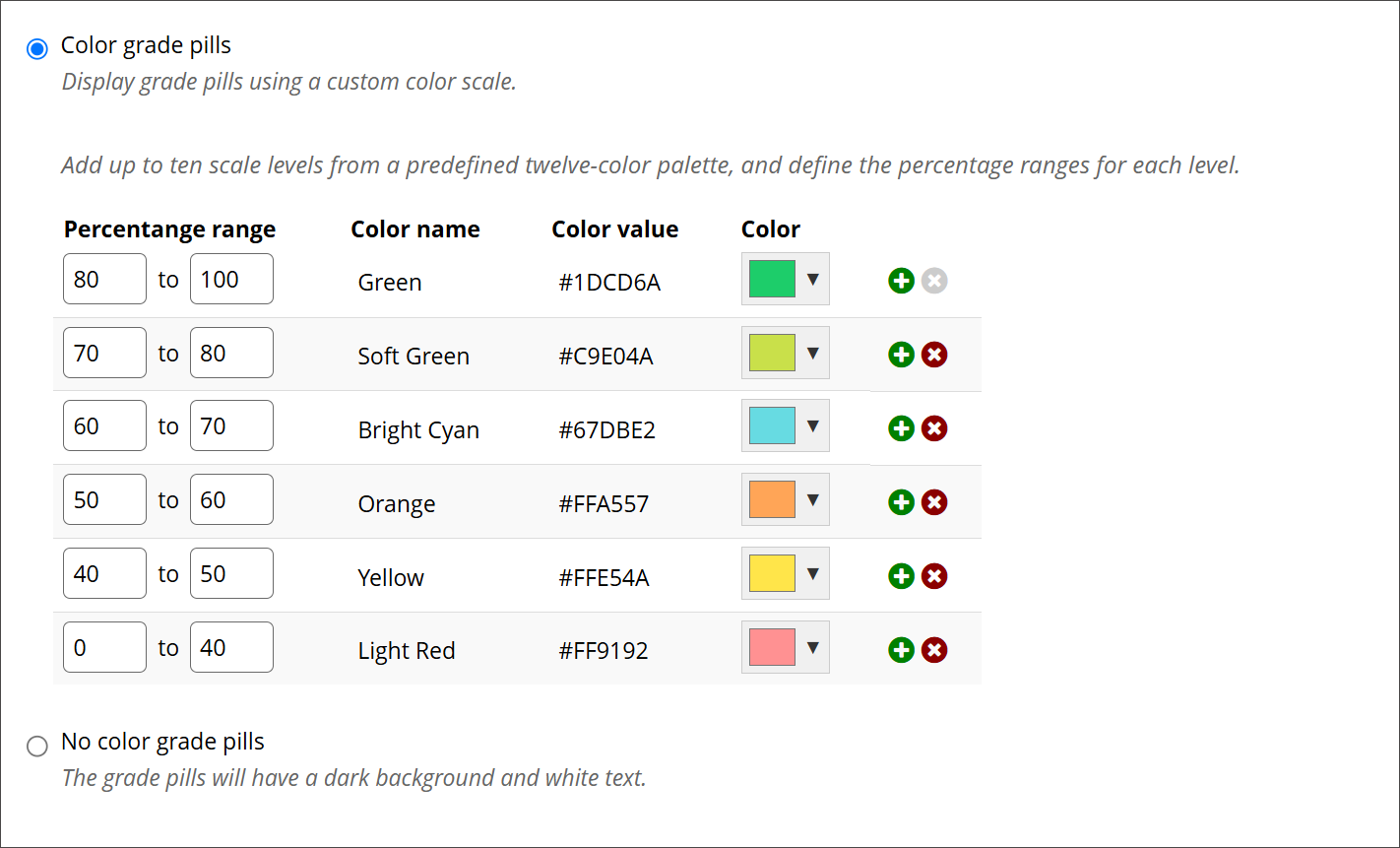
Customize grade pill colors
You can customize the grade pill colors for your institution. You can define up to ten performance levels and set custom percentage thresholds for each level, then choose from twelve accessible colors for the grade pill. The custom colors will be displayed for all courses.
On the Administrator Panel in the Courses section, select Grade Pill Settings.
Select Color grade pills.
For each color, enter a Percentage range, then select a color from the Color menu.
Add additional colors by selecting the green + button. Delete colors by selecting the red x button.
Select Submit when you have finished configuring all your colors.
Decimal handling and calculation precision
You can specify how many decimal places grade pills display, whether values are truncated or rounded half up when displayed, and whether to use rounded scores when performing calculations.
On the Administrator Panel in the Courses section, select Grade Pill Settings.
In the Decimal handling section, select the number of decimal places you want grade pills to display from the menu.
Select Rounding to round up to the nearest decimal when the digit after the specified value is five or greater.
If you do not select this option, the digits after the specified value are removed without rounding up.
In the Calculation precision section, select Use rounded scores to perform calculations using rounded scores.
If you do not choose this option, calculations are performed using raw scores that are not rounded.
Select Submit.