Acesso ao Curso e Gestão de Períodos
Note
Esta documentação foi traduzida utilizando tradução automática assistida por IA. As traduções são fornecidas "no estado em que se encontram", sem qualquer garantia quanto à sua precisão. A versão em inglês deste conteúdo é a fonte oficial e de referência.
Esta página define as configurações que os administradores utilizam para controlar o acesso aos cursos para instrutores e alunos.
Acesso ao curso
Os administradores do sistema podem gerenciar o acesso ao curso manualmente ou em lotes no Painel do administrador.
Alterar o status de um curso específico
Clique em Cursos depois procure o curso que precisa ser alterado. Clique no menu de opções do curso. As opções são:
Disponibilizar/Indisponibilizar
Marcar como Concluído/Não Concluído
A identificação dessas opções é determinada pelo período de disponibilidade e pelo status de conclusão do curso. Se um curso estiver disponível, por exemplo, a opção será Indisponibilizar. Se um curso não estiver disponível, um ícone com um círculo vermelho e um X será exibido. Se um curso for concluído, uma caixa verde com um ícone de marca de seleção será exibida.
Alterar o status do curso para vários cursos
Na página de Cursos, acima da lista de cursos gerados por uma busca, há opções de menu suspenso para Disponibilidade e Concluído. Para alterar o status de vários cursos ao mesmo tempo, clique na caixa de seleção ao lado de cada item do curso e depois clique em Disponibilidade ou Concluído. Cada opção permite que você altere o status dos cursos selecionados.
Atualizar o status de conclusão em lotes com o SIA
Os administradores agora podem usar a integração do Sistema de informações do aluno (SIA) para atualizar em massa o status de conclusão do curso e da organização. A opção tem como base a atualização do mês anterior, que adicionou a gestão de conclusão em lotes ao Painel do administrador. Com essa otimização, os administradores podem automatizar as ações de conclusão e não conclusão por meio do SIA, melhorando a consistência e reduzindo o trabalho manual.
Os dados agora podem ser adicionados a uma nova coluna no arquivo simples Sistema de informações do aluno (SIA) chamado Complete. Use Y para marcar um curso ou organização como completo, ou N para marcá-lo como incompleto. Essa atualização se aplica somente durante as operações de atualização do SIA, não durante a criação do curso ou da organização.
Para usar esse recurso, vá em Integração de Dados no Painel do Administrador e clique em Sistema de informações do aluno (SIA) Integrations. Clique em Envio do Arquivo do Feed e faça o envio do seu arquivo.
Nota
Esse recurso está disponível para todos os cursos e organizações Ultra. Pode ser usado para a Visualização do Curso Original, mas definir o Curso Original como completado desativará notificações e pode bloquear atualizações futuras.
Para Instrutores:
Conforme os privilégios de função dados aos instrutores, eles podem gerenciar o acesso ao curso por meio das seguintes configurações, localizadas nas Configurações do curso. Na página de Configurações do curso em Acesso ao curso, essas opções incluem:
Duração do curso. A duração de cada período.
Fechado. O conteúdo do curso não está disponível para os alunos. Anteriormente chamado de Privado.
Concluído. Nenhuma alteração pode ser feita por alunos ou instrutores.
Além disso, você pode gerenciar essas configurações no Painel do administrador.
Clique em Cursos no módulo do Curso.
Clique em um curso utilizando a função de pesquisa.
Acesse o menu suspenso do curso e clique em Editar.
Na seção Disponibilidade, as opções incluem:
Disponível (análogo a Fechado na interface do instrutor)
Sim
Não
Duração
Contínuo
Clique nas datas
Dias a partir da data de matrícula
Concluído
Sim
Não
Importante
Observação importante: A opção Concluído no Painel do administrador se aplica apenas aos cursos Ultra. Clicar em Sim em um curso original desabilita apenas as notificações e pode bloquear outras atualizações no futuro para esse curso.
Privilégios de função para gerenciar o acesso ao curso
Você pode gerenciar o nível de controle que o instrutor e outras funções têm para gerenciar o acesso ao curso.
O privilégio que permite a um usuário alterar a disponibilidade e a conclusão do curso foi dividido em dois:
Painel de controle do curso/organização (personalização) > Propriedades, Disponibilidade (atualização atualizada)
Alterar status de conclusão (ativo/inativo)
Além disso, outro privilégio foi adicionado:
Status de conclusão da alteração parcial (ativo)
Com esse privilégio, o usuário pode marcar um curso como concluído, mas não pode desfazer essa alteração.
Períodos dos cursos
Use os períodos dos cursos para definir o início e o fim de um período de estudo. Você pode disponibilizar os cursos por um período específico.
Na página de Períodos, em Cursos, no Painel do administrador, cada período relacionado contém:
Nome. O nome de cada período.
Duração. A duração de cada período.
Disponibilidade. Se o período foi ou não disponibilizado no sistema.
Fonte de dados. Como o período foi criado no sistema.
Cursos. O número de cursos atualmente associados a um período. Clique no número para ver uma lista de funções de cursos associados.
Tipo. O tipo atribuído ao período.
Termo dos pais. O pai associado (e a hierarquia de termos) para este período.
Como funcionam os períodos letivos?
Os períodos letivos são prazos definidos que ajudam as instituições a organizar os cursos de acordo com o calendário acadêmico. Sua instituição pode usar períodos para agrupar os cursos e controlar a disponibilidade em lotes.
As datas de início e término do período controlam onde os cursos associados são exibidos na página de Cursos:
Duração do curso | Alinhamento do período letivo |
|---|---|
Contínuo | Período letivo atual |
Clique nas datas: A data atual fica entre as datas de início e de término A data atual ocorre antes da data de início A data atual ocorre após a data de término | Período letivo atual Período letivo futuro Período letivo anterior |
Dias desde o término do período de matrícula Alunos e usuários convidados com dias restantes Alunos e usuários convidados sem dias restantes Usuários que não são alunos e nem convidados | Período letivo atual Período letivo anterior Período letivo atual, exceto se estiver associado a um período no passado ou no futuro |
Duração do curso – Use o período letivo Contínuo Clique nas datas A data atual fica entre as datas de início e término do período letivo A data atual ocorre antes da data de início do período letivo A data atual ocorre após a data de término do período letivo Dias desde o término do período de matrícula Alunos e usuários convidados com dias restantes Alunos e usuários convidados sem dias restantes Usuários que não são alunos e nem convidados | Período letivo atual Período letivo atual Período letivo futuro Período letivo anterior Período letivo atual Período letivo anterior Período letivo atual |
Importante
Para administradores: ajustes nas configurações do curso podem ser feitos na interface Editar curso no painel do administrador. Ajustes na Duração do curso e/ou na Duração do período afetarão a lógica de exibição dos períodos.
Hierarquia de termos
As relações pai/filho são criadas para a hierarquia de períodos e podem ser usadas para estruturar os dados dos períodos, de modo que os dados do curso possam ser organizados de forma consistente ao longo do tempo.
Nota
A funcionalidade de resultados requer o uso da hierarquia de períodos e dos cursos para ter uma atribuição de período.
Tipo de período | Definição |
|---|---|
Anual | Um período com uma data de início e uma data de término que normalmente se alinha com o ano acadêmico ou o calendário. |
| Todos os períodos atribuídos aos períodos anuais (pai), independentemente das configurações de duração. |
Definir ou editar um período
No Painel do administrador, na seção de Cursos, clique em Períodos.
Para criar um novo período, clique em Criar Período. Para editar um período existente, abra o menu do período e clique em Editar.
Digite um Nome.
Selecione Tipo.
Nota
O tipo de período e o período pai para qualquer período não anual são necessários para a funcionalidade de resultados.
Procurar por Termo pai.
Opcionalmente, adicione uma Descrição.
Em Disponibilidade, clique em Sim para tornar o período disponível para cursos em todo o Blackboard Learn. Clique em Não para tornar o período indisponível.
Configure a Duração do período.
Contínuo. Crie um período sem início ou término.
Clique nas datas. Definia as datas no calendário para o início e o término do período. A Data de início deve ser anterior à Data de término. Os cursos ficam disponíveis na manhã da data de início (00:01). Os cursos ficam indisponíveis na noite da data de término (23:59).
Dias desde o término da matrícula. Defina o período do curso com início na data de encerramento da matrícula do curso e com um número específico de dias.
Clique em Enviar.
Exclusão de períodos
Ao excluir um período, a ação será irreversível. Cuidado ao excluir períodos que têm cursos associados.
Na página de Períodos, abra o menu do período e clique eme Excluir. Ou use as caixas de seleção para marcar um ou mais períodos e clique em Excluir.
Exibir cursos associados aos períodos
Na página Períodos, abra o menu do período e clique em Exibir cursos. Ou clique no número na coluna de Cursos.
A página de Cursos do período mostra todos os cursos alinhados a um período, além de outras informações, como nome do curso, data de criação e chave da fonte de dados.
Comportamento do período do curso na página de Cursos
Os alunos e os instrutores sempre têm acesso aos cursos na página de Cursos, independentemente da visualização do curso apresentada. As visualizações do curso no modo Original e Ultra são exibidas em conjunto na lista.
A página de Cursos mostra todos os cursos em que o usuário está matriculado, seja ele aluno, instrutor ou outro tipo de membro do curso. Os cursos são agrupados com base na duração e nos períodos associados, se houver. Os usuários filtram por curso e período, além de usar a barra de pesquisa para exibir a lista de cursos desejada.
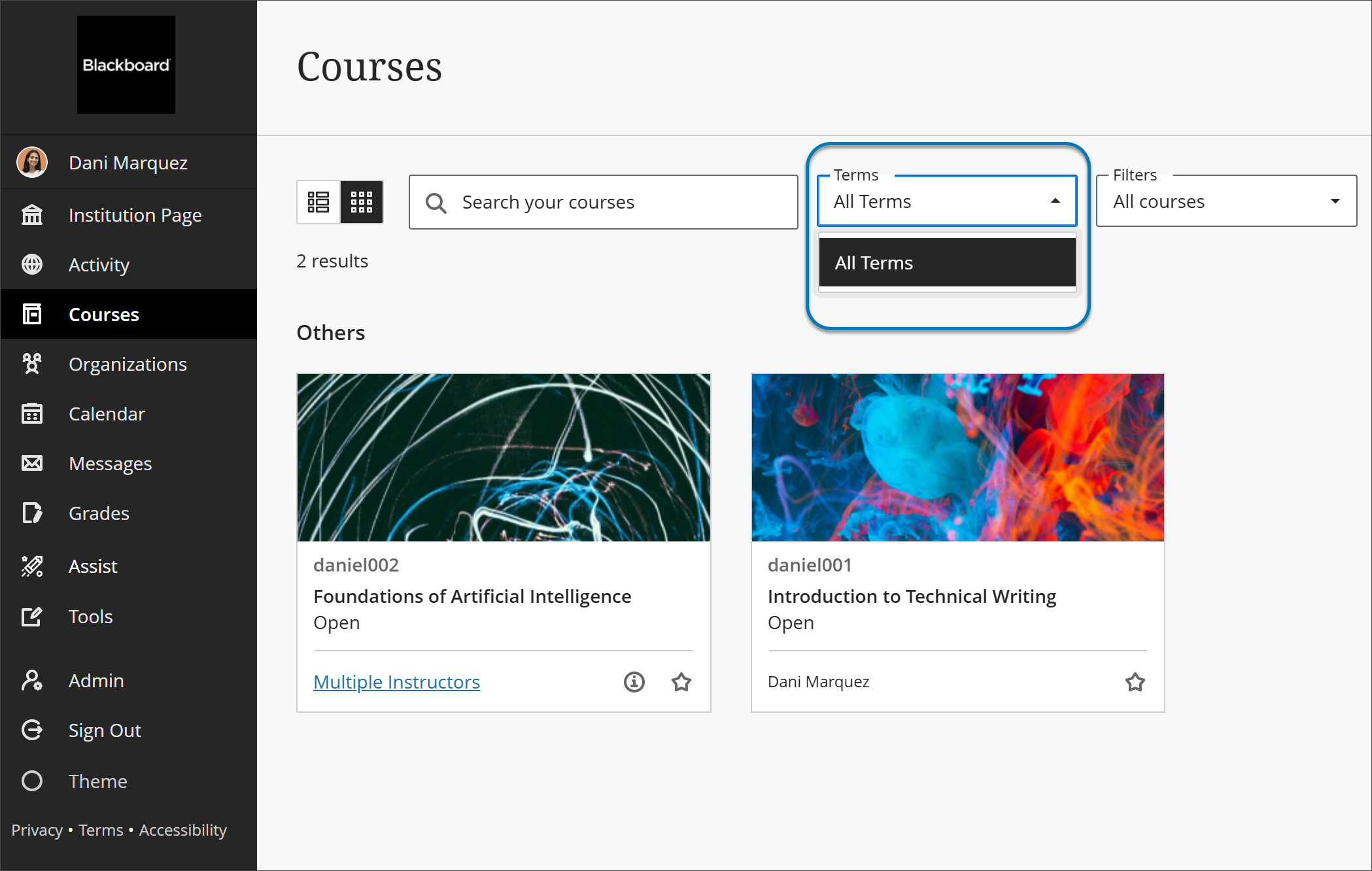
Períodos: A página de Cursos contém Todos os Períodos. Novas listas são exibidas na página Cursos quando pelo menos um curso está associado a um período personalizado. O cabeçalho mostra o nome do período, como Outono de 2026.
Duração: A duração de um curso é o prazo entre a data de início e término. Qualquer curso que esteja ativo no momento, relacionado a um período ou não, será exibido em Cursos atuais para facilitar o acesso aos membros do curso. A disponibilidade ou conclusão do curso não muda essa configuração.
Importante
As configurações de duração personalizadas de um curso substituem todas as datas de períodos associados.
Os alunos e os instrutores podem visualizar todos os seus cursos, esteja o curso disponível ou não. A disponibilidade controla se os alunos podem acessar o conteúdo. Quando um instrutor conclui um curso, o curso fica acessível, mas com status 'somente leitura'.
Cursos não associados a um período
Quando você cria um curso, você pode controlar o tempo de atividade do curso. Um curso pode estar ativo continuamente, entre datas selecionadas ou por prazo determinado desde a matrícula. As datas de início e término do curso controlam o local em que ele será exibido na página de Cursos:
Se a duração do curso tiver terminado, o curso será relacionado em um período anterior, como Outono de 2022. Cursos anteriores.
Se a duração do curso estiver no presente, o curso será exibido em Cursos atuais.
Se as datas de início e término do curso estiverem no futuro, o curso será exibido em Cursos previstos.
Os cursos anteriores ou futuros serão exibidos como indisponíveis para os alunos.
Cursos associados a um período
Os períodos são prazos definidos que ajudam as instituições a organizar os cursos de acordo com o calendário acadêmico. Você pode adicionar cursos a um período para que as opções de disponibilidade sejam automáticas, de acordo com as configurações do período. Dessa forma, se você precisar ajustar a disponibilidade ou a duração de todos os cursos oferecidos no terceiro trimestre de 2026, poderá ajustar as configurações do período em vez de atualizar manualmente cada curso.
Ao criar um curso, você pode associá-lo a um período no sistema. Se você associar o curso a um período, terá a opção de usar as datas de início e término do período conforme a duração e a disponibilidade do curso. Porém, se você selecionar uma disponibilidade ou duração específica para um curso, as configurações do período serão substituídas. O sistema usa as configurações de um curso individual, mesmo quando associado a um período.
Dica
Se você associar o curso a um período, mas clicar em Sim para Disponível e Contínuo para Duração, os alunos terão acesso ao curso mesmo após o término do período.
As datas de início e término do período controlam onde os cursos associados são exibidos na página de Cursos:
Se a duração do período tiver expirado, o curso será exibido sob o nome do período relacionado quando você filtrar por esse nome de período.
Caso a duração do período esteja em vigor, o curso será exibido em Cursos atuais com o nome do período como um grupo.
Caso as datas de início e término do período estejam no futuro, o curso será exibido em Cursos previstos com o nome do período como um grupo.
Os cursos de períodos anteriores ou futuros serão exibidos como indisponíveis para os alunos.
Se um usuário estiver matriculado em um curso associado a um período, o nome desse período será exibido na página Cursos e todos os cursos associados serão agrupados. Por exemplo, se um aluno estiver matriculado em três cursos associados ao outono de 2026 e esses cursos estiverem disponíveis e atuais, os três cursos são exibidos agrupados sob a etiqueta Cursos Atuais .
Exibição de disponibilidade do curso
As datas, a disponibilidade e os períodos do curso afetam o local em que um curso será exibido para um instrutor ou aluno. Consulte na tabela acima a seção "Como funcionam os períodos?" para entender onde um curso será exibido em diferentes cenários.
Se um curso estiver definido como Indisponível, ele será exibido na página Cursos conforme a duração, mas os alunos não poderão acessá-lo. Os instrutores terão acesso ao curso, mas ele será exibido como Bloqueado.
Se a duração de um curso tiver terminado, ele será exibido na página de Cursos, mas os alunos não poderão acessá-lo. Quando um instrutor abrir um curso que tiver terminado, será aberta uma solicitação para que o instrutor indique se deseja concluir o curso.
Os cursos com data de início no futuro e com datas no passado não estarão disponíveis para os alunos. Os alunos ainda poderão ver esses cursos, mas não poderão acessá-los.