Configurar o Blackboard
Note
Esta documentação foi traduzida utilizando tradução automática assistida por IA. As traduções são fornecidas "no estado em que se encontram", sem qualquer garantia quanto à sua precisão. A versão em inglês deste conteúdo é a fonte oficial e de referência.
Você pode personalizar o Blackboard LMS para se alinhar melhor à marca, às políticas de governança e aos objetivos pedagógicos da sua instituição, ao mesmo tempo oferecendo flexibilidade aos instrutores e alunos.
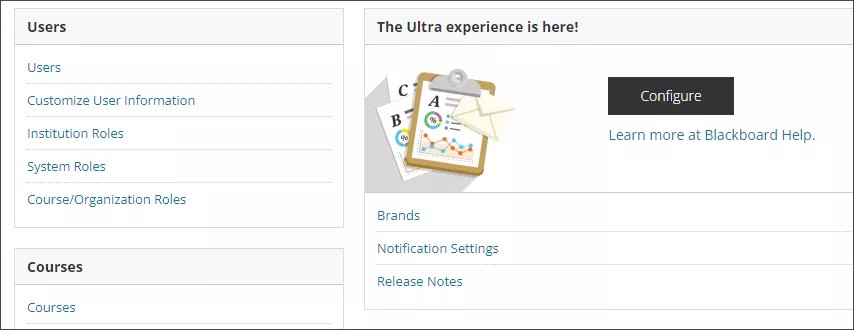
Configurar
No Painel do Administrador, clique em Configurarem A Ultra Experience está aqui! Você pode mudar as configurações padrão do percurso para usar a visualização Ultra do curso para todos os cursos novos. Ou você pode permitir que os instrutores escolham uma visualização de curso para cada um deles. Para escolher a opção de visualização padrão do curso, acesse Configurações do curso e clique em Propriedades padrão do curso.
Adicione sua marca
Há várias maneiras de personalizar o Blackboard LMS para usar a marca de sua instituição, incluindo:
Configurações Gerais:
Para acessar as configurações gerais do Blackboard LMS, no Painel do Administrador, clique em Configurar.
Na página Ultra Experience Management, você tem estas opções:
Altere a página de destino
Por padrão, os usuários começam na Transmissão de Atividades depois de acessarem o Blackboard LMS. Pode ser interessante exibir outra área com mais destaque para os usuários, especialmente se você tiver dedicado tempo para criar a Página da Instituição com conteúdos importantes e urgentes. Você pode alterar a página inicial para destacar informações mais relevantes para os usuários da sua instituição.
Do Painel do Administrador, em seção A Ultra Experience está aqui!, clique em Configurar.
Em Página de Destino Padrão, escolha qual página os usuários visitarão primeiro ao fazer acesso no Ultra: Fluxo de Atividades, Lista de Cursos ou Página da instituição. Clique em Salvar.
Link para o catálogo do curso
Os usuários podem usar o catálogo de cursos para pesquisar os cursos disponíveis ou os próximos cursos da instituição.
Para permitir que os usuários abram e naveguem pelo catálogo de cursos na experiência Ultra, habilite Link para o catálogo do curso. Os cursos disponíveis nas visualizações Original e Ultra do curso são exibidos no catálogo de cursos. Os usuários podem abrir o curso e ver o conteúdo, mas não podem interagir com ele.
Nota
Se a opção de convidado estiver habilitada para um curso na visualização Original do curso, os convidados poderão acessar esses cursos no catálogo.
Link para o catálogo da organização
Se sua instituição tiver acesso aos recursos de compromisso da comunidade, o catálogo da organização listará todas as comunidades em categorias, como tipo de organização ou disponibilidade no semestre.
Para permitir que os usuários abram e naveguem pelo catálogo de cursos na experiência Ultra, habilite Link para o Catálogo da Organização.
Ativar um nível adicional de itens aninhados
Se a maioria dos seus cursos/organizações tiver conteúdo muito aninhado, recomendamos habilitar níveis adicionais de itens aninhados. A profundidade adicional das pastas reduzirá o "achatamento" do conteúdo dos cursos/organizações durante o processo de conversão para esses tipos de cursos.
Para habilitar níveis adicionais, habilite Habilitar um nível adicional de itens aninhados e, em seguida, preencha a tela de confirmação. Para mais informações, veja Ative um nível adicional de itens aninhados.
Converter áreas de conteúdo em módulos de aprendizagem
As áreas de conteúdo dos cursos e organizações originais tornam-se módulos de aprendizagem ao serem convertidas para o Ultra. Se você deixar Converter áreas de conteúdo em módulos de aprendizagem desativado, as áreas de conteúdo viram pastas.
Os módulos de aprendizagem proporcionam uma navegação melhor para alunos e participantes, permitindo que passem rapidamente para o item seguinte ou o anterior enquanto acompanham o próprio progresso vendo o número de itens concluídos. Instrutores e líderes podem personalizar os módulos de aprendizagem com imagens em miniatura e ter a opção de forçar alunos e participantes a trabalhar em materiais em sequência. Para ver mais informações, consulte Criar módulos de aprendizagem.
Convert folder and module descriptions to documents
Folder and learning module descriptions in Original courses and organizations can be more than 750 characters long and support rich text formatting, embedded multimedia, and file attachments. In Ultra, folder and learning module descriptions only support plain text and have a 750 character limit.
Toggle on Convert Folder and Module Descriptions to Documents to convert these descriptions to documents that are placed inside their respective folder or learning module. This preserves the content in the description. If you leave it toggled off, descriptions are converted as plain text that is truncated after 750 characters.
Convert undeployed tests to question banks
When Convert Undeployed Test to Question Banks is toggled on, all undeployed tests in Original courses and organizations are converted to question banks in Ultra. Random blocks, question sets, and linked questions included in undeployed tests are removed. This process helps declutter the course content page and the gradebook.
If this is left toggled off, undeployed test are converted into deployed tests within Ultra and set to hidden. This option preserves random blocks, question sets, and linked questions.
Pesquisas de participação dos usuários e atualizações de produtos
As atualizações no produto ajudam os usuários a entender as mudanças e a usar efetivamente os novos recursos. As atualizações de produto são menções breves sobre o que há de novo no Blackboard LMS. Pesquisas de engajamento do usuário são enquetes breves lançadas com uma pequena amostra de usuários. Cada pesquisa tem seu próprio objetivo. Por exemplo, uma pesquisa pode pedir que os usuários avaliem sua experiência geral com um recurso ou fluxo de trabalho. Para mais informações, visite Atualizações no produto e pesquisas de engajamento do usuário.
Para habilitar esses recursos para os usuários do Blackboard da sua instituição, habilite Pesquisas de Participação de Usuários e Atualizações de Produto .
Habilitar os recursos disponíveis para implementação antecipada
À medida que determinados novos recursos forem lançados, você poderá decidir quando habilitá-los para testes na instituição. Você pode dar acesso antecipado aos seus usuários para experimentarem quando for menos disruptivo para cursos e horários.
Assim que um recurso estiver pronto para disponibilidade geral, removemos seu botão de alternância da lista de Recursos Disponíveis , e ele estará disponível para todos os usuários. Anunciaremos em futuras notas de lançamento quando cada opção de recurso será excluída. Para mais informações, veja Toggles de Recursos.
Configurar as visualizações do percurso
Se sua instituição estiver convertendo da visualização Original para a visualização Ultra do curso, você pode alterar as configurações padrão para usar a visualização Ultra do curso para todos os novos cursos. Ou você pode permitir que os instrutores escolham uma visualização de curso para cada um deles. Para saber mais sobre como configurar visualizações de campo, visite Opções de Visualização de Curso.
Nota
Os instrutores podem usar o Ultra Course Preview antes de converter seus cursos permanentemente. Para ativar essa opção, no Painel de Administrador, selecione Configurações do Curso e depois Propriedades Padrão do Curso.