Catálogo de cursos
Note
Esta documentação foi traduzida utilizando tradução automática assistida por IA. As traduções são fornecidas "no estado em que se encontram", sem qualquer garantia quanto à sua precisão. A versão em inglês deste conteúdo é a fonte oficial e de referência.
Você pode usar o catálogo de cursos para permitir que os usuários pesquisem os cursos disponíveis ou os próximos cursos da instituição. Na visualização Original do curso, você também pode conceder aos convidados acesso ao catálogo de cursos para ajudar a informar os alunos em potencial.
O catálogo de cursos agrupa os cursos em categorias. Quando um curso é atribuído a uma categoria, ele será exibido automaticamente no catálogo de cursos. Cursos definidos como Indisponível não são exibidos no catálogo de cursos.
Você pode usar categorias e subcategorias para criar uma hierarquia de catálogo que corresponda à estrutura de departamentos da sua instituição.
Por exemplo, a categoria História pode ter várias subcategorias, incluindo História Antiga e História Mundial. A categoria História Mundial pode conter História da África, História da América, História da Ásia e História da Europa. A categoria História da América pode conter as categorias América do Norte e América do Sul.
Exemplo
History

>World History

>>American History

>>>North America

>>>South America
Você pode ter várias categorias com o mesmo nome. No entanto, o código da categoria deve ser exclusivo. Por exemplo, cada categoria de nível superior pode ter uma subcategoria com um nome de categoria Cursos Avançados e um código de categoria adv_01, adv_02, adv_03 e assim por diante.
Ver subcategorias
No Painel do Administrador na seção de Cursos , clique em Catálogo de Cursos.
Clique no nome da categoria principal. O próximo nível da hierarquia é exibido.
Continue selecionando os nomes de categoria para detalhar os níveis.
Para retornar a uma categoria mais alta, clique no seu nome no caminho da hierarquia. Por exemplo, se o caminho de hierarquia exibir Nível Superior > Ensino da língua > Literatura Comparativa > Mitos e Lendas, clique em Ensino da língua para retornar ao segundo nível.
Para retornar ao nível superior, clique no link Nível Superior no caminho da hierarquia.
Crie ou edite uma categoria
No Painel do Administrador na seção de Cursos , clique em Catálogo de Cursos.
Clique em Criar categoria. Esta tabela descreve os campos disponíveis. [r] indica um campo obrigatório.
tabela 49. Campos de Categoria disponívelCampo
Descrição
Criar/editar categoria
Nome de exibição da categoria [r]
Forneça um nome para a categoria. O nome da categoria não precisa ser exclusivo. Por exemplo, você pode ter três categorias chamadas Cursos Avançados. Você pode alterar os nomes das categorias a qualquer momento.
Código da categoria [r]
Forneça um código de categoria. O código da categoria deve ser único no Blackboard. Por exemplo, se você tiver três categorias chamadas Cursos Avançados, crie três códigos diferentes, como adv_01, adv_02 e adv_03.
Códigos de categoria podem conter números, letras, hifens (-), sublinhados (_) e pontos (.). Todos os demais caracteres, incluindo espaços, são proibidos.
Você não pode alterar os códigos de curso depois que eles foram configurados.
Descrição
Forneça uma descrição detalhada da categoria.
Exibir categoria no topo da visualização do catálogo
Marque esta caixa de seleção para exibir a categoria na primeira página do catálogo de curso.
Disponibilidade
Clique em Sim para disponibilizar a categoria aos cursos em todo o Blackboard. Clique em Não para tornar a categoria não disponível.
Se você tiver clicado em Todo mundo, ignore e acesse a próxima etapa. Se você tiver escolhido Funções Selecionadas, na lista Itens a Clique em clique nas funções para disponibilizar este módulo. Clique na seta para a direita para mover os itens para a lista Itens selecionados. Para reverter a seleção em qualquer caixa, clique em Inverter seleção.
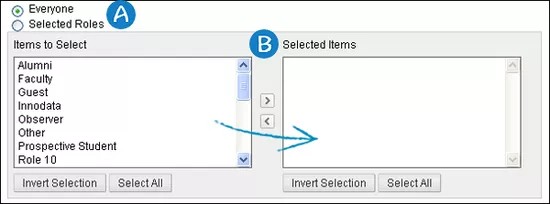
Torne esta categoria disponível para todos os usuários (Todo mundo) ou restrinja o acesso conforme a função do usuário na instituição (Funções selecionadas).
Se você estiver restringindo o acesso por função, clique em uma função. Em seguida, clique na seta para movê-la para a outra lista.
Clique em Enviar.
ULTRA: Habilitar o catálogo de cursos
Você pode permitir que os usuários abram e naveguem pelo catálogo de cursos na experiência Ultra. Os cursos disponíveis nas visualizações Original e Ultra do curso são exibidos no catálogo de cursos. Os usuários podem abrir o curso e ver o conteúdo, mas não podem interagir com ele. Essas informações também são pertinentes para as organizações. Se a opção de convidado estiver habilitada, os convidados poderão acessar os cursos da versão original que foram definidos como disponíveis.
Nota
Organizations behave like courses and contain tools that enable group members to communicate efficiently. Users can post information, have discussions, and share documents. Groups that might use organizations include academic departments, study groups, and extra-curricular activities.
No Painel do Administrador na A Ultra Experience está aqui! seção, clique em Configurar.
Ao lado de Link para o Catálogo de Cursos ou Link para o Catálogo da Organização, clique em Habilitado para habilitar um ou ambos os catálogos de cursos da sua instituição.
Clique em Enviar. O link para o catálogo de cursos é exibido na página Cursos e na página Organização, na Navegação de Base do Ultra.
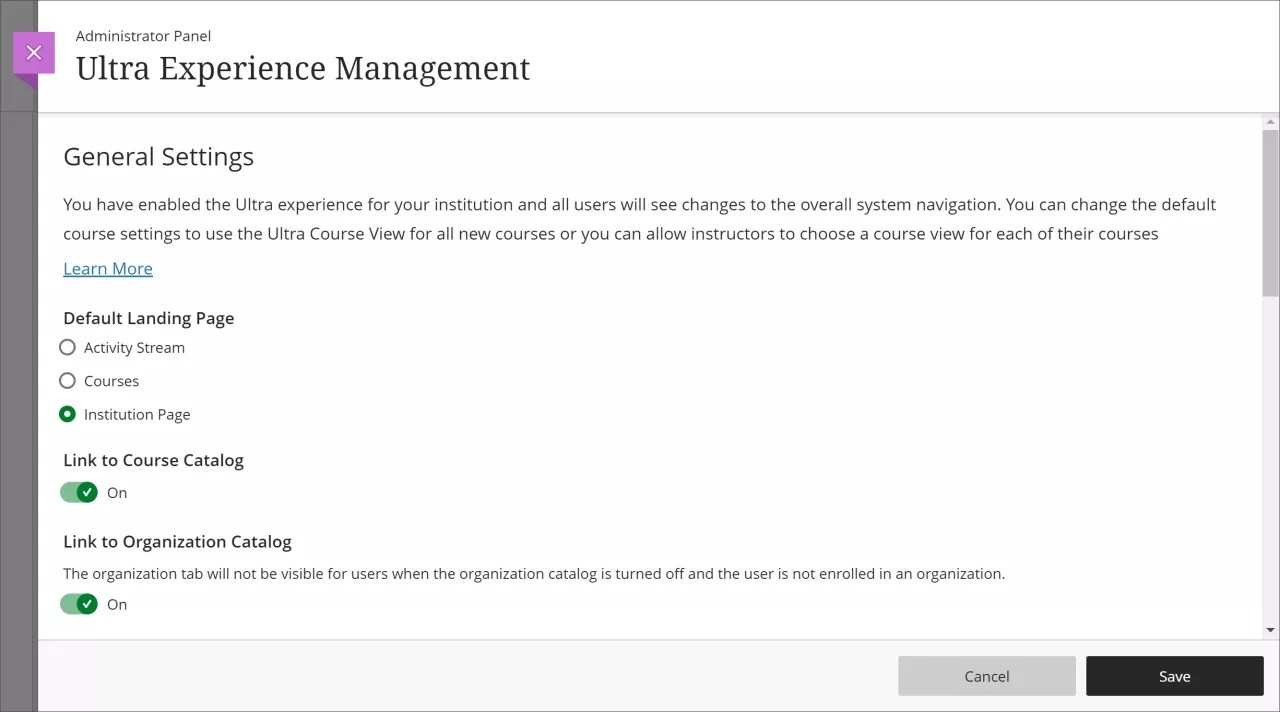
Habilite ou deshabilite o link do catálogo de cursos na página inicial
No Painel Administrador na seção Segurança, clique em Opções de Gateway.
Na seção Funcionalidade do gateway, clique em uma destas opções:
Desabilitar: Exclui o link para o catálogo de cursos da página inicial do usuário.
Habilitar: Inclui um link para o catálogo de cursos na página inicial do usuário.
URL do Catálogo Externo: Inclui um link para um catálogo externo em vez do catálogo do curso Blackboard. Forneça a URL completa, incluindo
http://.
ULTRA: O que os alunos e os instrutores veem?
Instrutores e alunos podem acessar o catálogo de cursos na página Cursos. No catálogo, os usuários podem navegar pelos cursos disponíveis na visualização Original do curso e na visualização Ultra do curso pelas categorias ou períodos que você associou. Ou eles podem buscar funções de pesquisa para encontrar cursos por código, descrição, instrutor, nome ou período. A automatrícula está disponível para os usuários autenticados.
Se você habilitar o acesso de convidados no catálogo de cursos, os convidados só poderão entrar em cursos da visualização Original do curso que estiverem definidos como disponíveis.
You can find more information for how users access courses in Find Your Courses (for instructors) and Find Your Courses (for students).
Acesso de convidados
Se permitir que usuários não autenticados naveguem pelos cursos oferecidos na instituição, você poderá conceder acesso ao catálogo de cursos para convidados. Os convidados não precisam acessar o sistema para ver o catálogo.
O acesso de convidados não é possível na visualização Ultra do curso. Convidados podem ver os cursos disponíveis na visualização Original e Ultra do curso no catálogo de cursos se esses cursos estiverem definidos como disponíveis. Convidados podem acessar os cursos da visualização Original desde que eles estejam definidos como disponíveis. Se um curso não permite o acesso de convidados, o convidado pode ver o curso na lista, mas não pode abri-lo.
No Painel Administrador na seção Segurança, clique em Opções de Gateway.
Na seção Recursos de gateway, clique em Habilitar. Essa configuração exibe um link para o catálogo de cursos na página de acesso.
Na seção Padrões do acesso de convidados, clique em Habilitar ao lado de Permitir acesso de convidados aos cursos. Se o acesso de convidados estiver desabilitado, os convidados podem navegar pelo catálogo de cursos, mas não podem ver nenhum conteúdo ao assistirem a um curso. Uma mensagem de Acesso negado será exibida.
Clique em Enviar para salvar as alterações.
Encerre a sessão para confirmar que o link de Exibir catálogo de cursos foi exibido conforme o esperado.