Repositório de Objetos de Aprendizagem
Note
Esta documentação foi traduzida utilizando tradução automática assistida por IA. As traduções são fornecidas "no estado em que se encontram", sem qualquer garantia quanto à sua precisão. A versão em inglês deste conteúdo é a fonte oficial e de referência.
As atualizações feitas nos objetos armazenados no Repositório de Objetos de Aprendizagem (LOR) são sincronizadas automaticamente em todos os cursos e organizações abertos que utilizam esse objeto. Dessa forma, todos os cursos abertos que utilizam esse objeto terão a mesma versão.
Sincronização
As alterações feitas em um objeto no Repositório de Objetos de Aprendizagem se aplicam automaticamente a todos os objetos associados a cursos e organizações.
As seguintes configurações são sincronizadas para objetos no Repositório de Objetos de Aprendizagem:
Título
Corpo
Descrição
Conversas em Sala de Aula
Metas e normas
Visível para os alunos
Escondido dos alunos
Miniatura do módulo de aprendizado
Texto alternativo ou descrição de imagens decorativas para miniaturas de módulos de aprendizagem
Se um módulo de aprendizagem segue uma sequência obrigatória
Conteúdo de um módulo de aprendizado ou pasta
Essas configurações estão bloqueadas e não podem ser substituídas pelos instrutores.
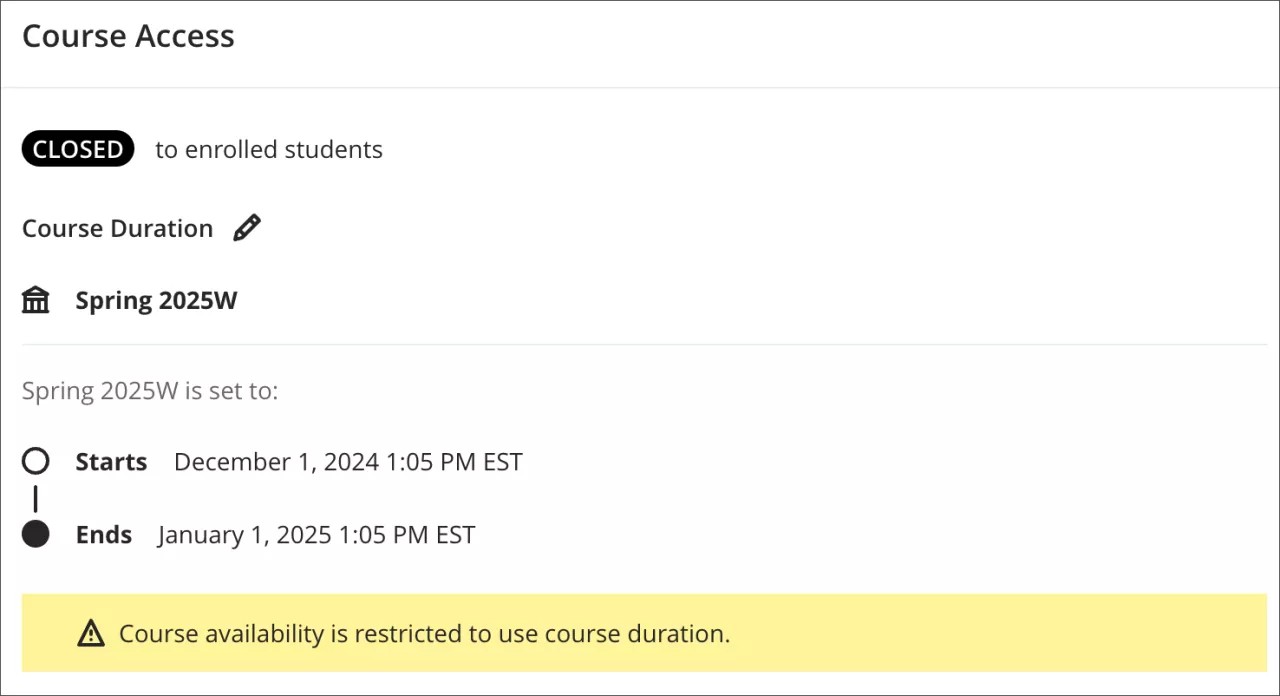
As alterações feitas em um objeto não são aplicadas quando um curso é encerrado ou marcado como concluído. Determinamos se um curso foi encerrado verificando sua data de término ou a data de término do período letivo, caso faça parte de um período letivo.
Sincronização de horário
As alterações sincronizadas não são instantâneas. O LOR aguarda até que as edições em um objeto sejam concluídas antes de iniciar o processo de sincronização. Uma vez iniciadas, as atualizações são enviadas como tarefas enfileiradas e se aplicam aos objetos associados. Atualmente, o sistema processa uma solicitação de sincronização por vez; portanto, sincronizar um grande número — como 1,000 objetos — levará algum tempo para ser concluída.
Impedir a sincronização de alterações para alunos marcados como incompleto
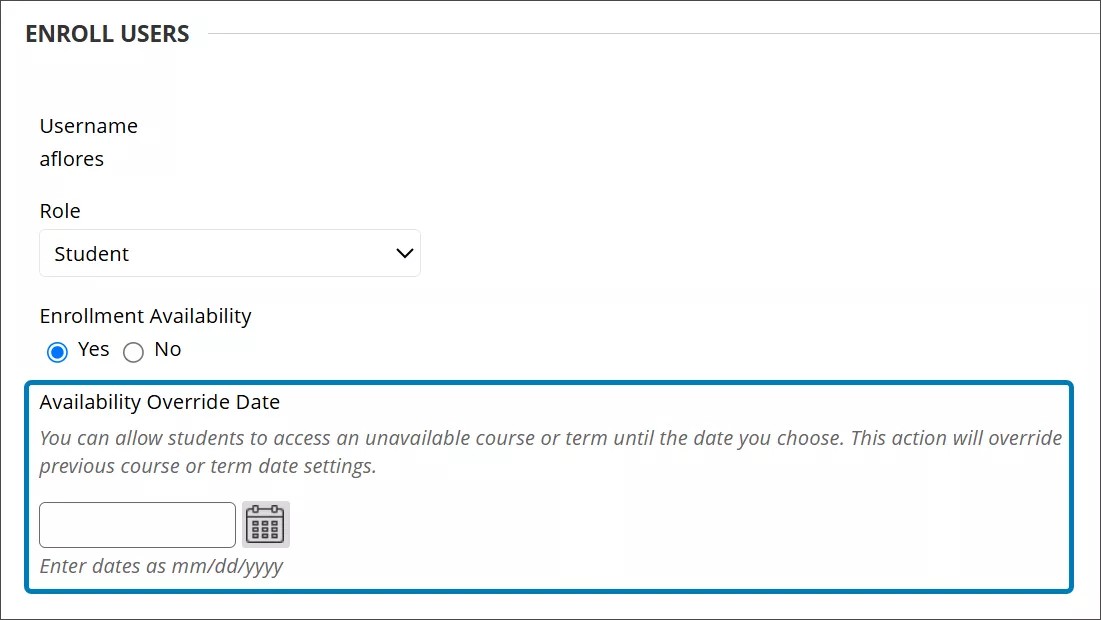
Para os alunos que foram marcados como incompletos e precisam recuperar o acesso a um curso, recomendamos estender a data de matrícula do aluno em vez da data de matrícula do curso. A extensão da data de matrícula do aluno impede alterações nos objetos do curso do Repositório de Objetos de Aprendizagem quando os objetos são atualizados.
A opção de prorrogar a data de matrícula de um aluno pode ser encontrada no Painel do administrador.
Acesse Cursos.
Clique no curso desejado e em seguida clique em Matrícula no menu.
Acesse a edição da matrícula do aluno.
Digite a nova data de matrícula no campo Data de sobreposição de disponibilidade.